
Deze handleiding behandelt de installatie van de LedgerPort-plugin in uw WooCommerce-winkel en het voltooien van de verbinding met QuickBooks Online via de Setup Wizard.
Voordat u begint
- Uw site moet HTTPS gebruiken. LedgerPort vereist een beveiligde verbinding en blokkeert de verbindingsstroom op sites die alleen HTTP gebruiken.
- WooCommerce moet geïnstalleerd en actief zijn. LedgerPort wordt niet geactiveerd zonder.
- U heeft een actief LedgerPort-account nodig op ledgerport.com. Als u er geen heeft, kunt u er een aanmaken op app.ledgerport.com.
- De valuta van uw WooCommerce-winkel moet overeenkomen met de basisvaluta van uw QuickBooks Online-bedrijf. LedgerPort converteert geen valuta's en blokkeert de activering als er een discrepantie is.
Stap 1: Installeer de Plugin
Optie A: Installeren vanaf WordPress.org
- Ga in uw WordPress-admin naar Plugins » Nieuwe Plugin Toevoegen.
- Zoek naar LedgerPort.
- Klik op Nu Installeren en vervolgens op Activeren.
Optie B: Upload het zip-bestand
- Ga in uw WordPress-admin naar Plugins » Nieuwe Plugin Toevoegen.
- Klik op Plugin Uploaden.
- Selecteer het
ledgerport.zip-bestand dat u hebt gedownload. - Klik op Nu Installeren en vervolgens op Activeren.
Na activering stuurt LedgerPort u automatisch door naar de Setup Wizard. Als u niet wordt doorgestuurd, ga dan naar LedgerPort » Dashboard in het admin-menu en klik op Verbinding Instellen of zoek de link naar de Setup Wizard.
Stap 2: Open de Setup Wizard
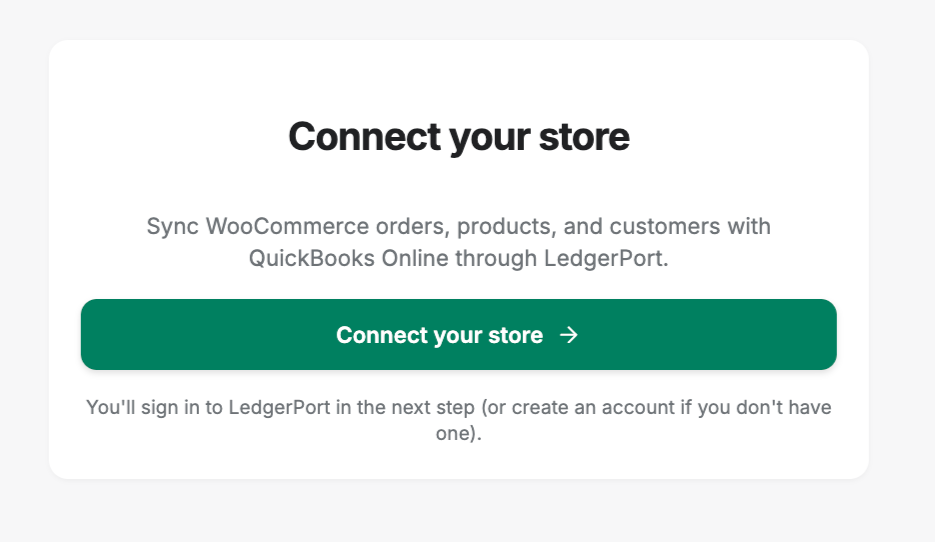
De Setup Wizard opent als een overlay op volledig scherm. Deze begeleidt u bij het verbinden van uw winkel met LedgerPort en het autoriseren van toegang tot uw QuickBooks Online-bedrijf.
Klik op Verbinden met LedgerPort om te beginnen.
Stap 3: Autoriseer de Verbinding
Na het klikken op Verbinden stuurt LedgerPort u door naar app.ledgerport.com om de autorisatie te voltooien.
- Log in op uw LedgerPort-account (of maak een nieuwe aan).
- Selecteer het LedgerPort-bedrijfsaccount waarmee u verbinding wilt maken met uw WooCommerce-winkel.
- Klik op Autoriseren om LedgerPort toegang te verlenen tot uw winkel.
U wordt vervolgens automatisch teruggestuurd naar uw WordPress-site.
Stap 4: Verbindingsprovisionering
Wanneer u wordt teruggestuurd, voert LedgerPort automatisch het provisioneringsproces op de achtergrond uit:

- Slaat uw API-gegevens veilig op.
- Maakt een WooCommerce REST API-sleutel aan met leesrechten.
- Registreert de volgende WooCommerce webhooks om realtime gegevens naar LedgerPort te verzenden:
| Webhook-onderwerp | Wat het vastlegt |
|---|---|
| bestelling.aangemaakt | Nieuwe bestellingen |
| bestelling.bijgewerkt | Wijzigingen in bestelling (status, artikelen, etc.) |
| bestelling.verwijderd | Verwijderde bestellingen |
| product.aangemaakt | Nieuwe producten |
| product.bijgewerkt | Productbewerkingen |
| product.verwijderd | Verwijderde producten |
| klant.aangemaakt | Nieuwe klanten |
| klant.bijgewerkt | Wijzigingen in klantprofiel |
| klant.verwijderd | Verwijderde klanten |
| terugbetaling.aangemaakt | Teruggaven van bestellingen |
| productvariant.aangemaakt / bijgewerkt / verwijderd | Variabele productvarianten |
- Registreert de verbinding met het LedgerPort-platform.
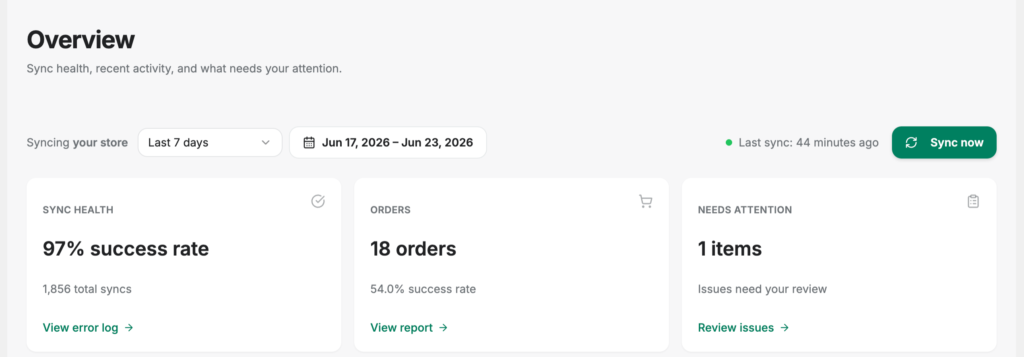
Als de provisioning slaagt, kom je terecht op het LedgerPort Dashboard en is de verbinding actief.
Problemen met verbindingsfouten oplossen
“Uw site gebruikt geen HTTPS” Uw site moet SSL hebben ingeschakeld. Neem contact op met uw hostingprovider om HTTPS in te schakelen, ga dan terug naar de Setup Wizard en probeer het opnieuw.
“Valutamismatch” Uw WooCommerce-winkel is ingesteld op een andere valuta dan uw QuickBooks Online-bedrijf. Ga naar WooCommerce » Instellingen » Algemeen en werk het veld Valuta bij om overeen te komen met de thuisvaluta van uw QBO-bedrijf, en maak vervolgens opnieuw verbinding.
“Maximale verbindingen bereikt” Uw LedgerPort-abonnement heeft een limiet op het aantal verbonden winkels. Log in op app.ledgerport.com, bekijk uw abonnement en upgrade indien nodig.
“Deze site is al verbonden met een ander account” Uw site-URL is al geregistreerd onder een ander LedgerPort-account. Als u dat account bezit, log dan in op app.ledgerport.com en verbreek de bestaande verbinding, en maak vervolgens opnieuw verbinding. Als dit onverwacht is, neem dan contact op met de LedgerPort-ondersteuning.
Provisioning halverwege mislukt LedgerPort gebruikt een transactionele rollback. Als een provisioningstap mislukt, worden alle voltooide stappen (API-sleutels, webhooks) automatisch ongedaan gemaakt, zodat uw WooCommerce-winkel niet in een gedeeltelijke staat achterblijft. Ga terug naar de Setup Wizard en probeer het opnieuw.
Verbinding verbreken
Om uw winkel te ontkoppelen van LedgerPort:
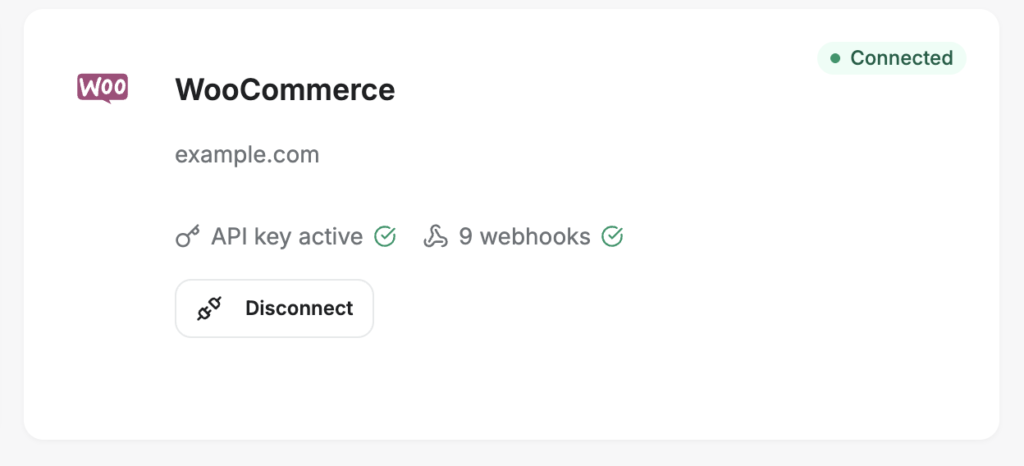
- Ga naar LedgerPort » Verbinding.
- Klik op Ontkoppel.
- Bevestig de ontkoppeling.
LedgerPort zal:
- De WooCommerce REST API-sleutel verwijderen die het heeft aangemaakt.
- Alle LedgerPort-webhooks uit WooCommerce verwijderen.
- Het LedgerPort-platform op de hoogte stellen, zodat de verbinding aan de SaaS-zijde wordt gedeactiveerd.
Uw WooCommerce-winkel en bestellingen worden niet beïnvloed. Alleen de LedgerPort-specifieke API-sleutel en webhooks worden verwijderd.
Opnieuw verbinden
Om opnieuw verbinding te maken na een ontkoppeling, ga terug naar LedgerPort » Dashboard en klik op de knop instellen of opnieuw verbinden om de Setup Wizard opnieuw uit te voeren. Alle eerdere mappings die in LedgerPort zijn opgeslagen, blijven behouden.
Veelgestelde vragen
Moet ik de WooCommerce API-sleutel handmatig aanmaken? Nee. LedgerPort maakt de WooCommerce REST API-sleutel automatisch aan en beheert deze tijdens het verbindingsproces. U hoeft niets in te stellen in WooCommerce » Instellingen » Geavanceerd » REST API.
Zal LedgerPort mijn bestaande WooCommerce-webhooks beïnvloeden? LedgerPort maakt en beheert alleen zijn eigen webhooks (genaamd "LedgerPort – onderwerp"). Het wijzigt geen webhooks die u zelf heeft aangemaakt.
Waar worden mijn gegevens opgeslagen? Uw LedgerPort API-sleutel en WooCommerce-gegevens worden opgeslagen in de WordPress-optietabel, versleuteld met AES-256-CBC met de beveiligingssleutels van uw WordPress-site.
Kan ik de Setup Wizard opnieuw uitvoeren zonder de verbinding te verbreken? Als u al verbonden bent, herkent de Setup Wizard de bestaande verbinding. Om opnieuw te beginnen, verbreek eerst de verbinding op de Verbindingspagina en voer vervolgens de wizard opnieuw uit.
Welke WooCommerce-gebruikersrol is vereist om LedgerPort te verbinden? U moet de manage_woocommerce-mogelijkheid hebben, die standaard is toegewezen aan WordPress-beheerders en WooCommerce-winkeliers.
Als u problemen ondervindt, neem dan gerust contact met ons op door hier te klikken. Ons ondersteuningsteam kan u helpen.
