
LedgerPort verbindt uw WooCommerce-winkel met QuickBooks Online (QBO) en houdt ze automatisch gesynchroniseerd. Wanneer een bestelling wordt geplaatst, bijgewerkt of voltooid in WooCommerce, stuurt LedgerPort die gegevens in realtime naar uw QuickBooks-bedrijf – geen handmatige exporten, geen CSV-uploads, geen dubbele gegevensinvoer.
Deze handleiding legt uit wat LedgerPort doet, wat u nodig heeft voordat u het installeert, en hoe het installatieproces van begin tot eind verloopt.
Wat LedgerPort doet
LedgerPort luistert naar uw WooCommerce-winkel via webhooks en stuurt gegevens door naar QuickBooks Online via het LedgerPort SaaS-platform. De volgende gegevens worden gesynchroniseerd:
| WooCommerce-gegevens | Synchronisrichting |
|---|---|
| Bestellingen (aangemaakt, bijgewerkt, verwijderd) | WooCommerce – QuickBooks Online |
| Producten (aangemaakt, bijgewerkt, verwijderd) | WooCommerce – QuickBooks Online |
| Productvariaties | WooCommerce – QuickBooks Online |
| Klanten (aangemaakt, bijgewerkt, verwijderd) | WooCommerce – QuickBooks Online |
| Teruggaven | WooCommerce – QuickBooks Online |
Synchronisatie gebeurt automatisch in realtime naarmate gebeurtenissen zich voordoen in WooCommerce. U kunt ook op elk moment een handmatige synchronisatie starten vanuit het LedgerPort-adminmenu.
Hoe Het Werkt
LedgerPort is een systeem met twee delen:
- De WordPress-plugin – geïnstalleerd op uw WooCommerce-winkel. Het regelt WooCommerce API-referenties en webhooks, en fungeert als de brug tussen uw winkel en het LedgerPort-platform.
- Het LedgerPort SaaS-platform – gehost op app.ledgerport.com. Hier wordt uw QuickBooks Online-verbinding beheerd, worden uw accounttoewijzingen opgeslagen, wordt de synchronisatielogica uitgevoerd en worden uw auditlogs bijgehouden.
De plugin regelt alles wat er aan de WordPress-kant gebeurt. Het SaaS-platform regelt de QuickBooks-kant. U beheert beide vanuit het LedgerPort-adminmenu binnen WordPress.
Vereisten
Voordat u LedgerPort installeert, controleer of uw omgeving aan het volgende voldoet:
| Vereiste | Minimum |
|---|---|
| WordPress | 6.0 of nieuwer |
| PHP | 8.0 of nieuwer |
| WooCommerce | Geïnstalleerd en actief (elke recente versie) |
| HTTPS | Vereist – uw site moet SSL gebruiken |
| LedgerPort-account | Actief account op ledgerport.com |
| QuickBooks Online | Actief QBO-bedrijf gekoppeld aan uw LedgerPort-account |
HTTPS is vereist. LedgerPort staat u niet toe de verbindingsstroom te voltooien op een site die geen SSL/HTTPS gebruikt. Als uw site alleen HTTP gebruikt, schakel SSL in voordat u verdergaat. De meeste hostingproviders bieden gratis SSL via Let's Encrypt.
Valuta moet overeenkomen. De valuta van uw WooCommerce-winkel en de basisvaluta van uw QuickBooks Online-bedrijf moeten hetzelfde zijn. LedgerPort converteert geen valuta's. Als er een discrepantie is, wordt de verbinding niet geactiveerd.
Het LedgerPort Admin Menu
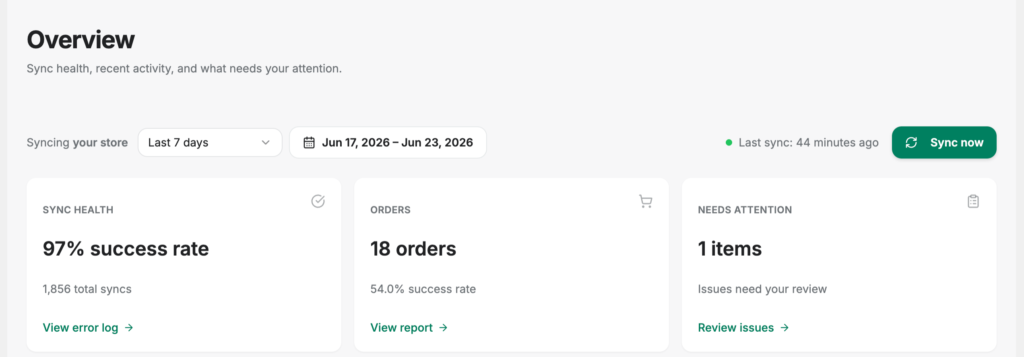
Nadat de plugin is geïnstalleerd en verbonden, zijn deze pagina's beschikbaar onder het LedgerPort-menu in uw WordPress-admin:
| Pagina | Wat het toont |
|---|---|
| Dashboard | Verbindingsstatus, laatste synchronisatietijd, recente fouten |
| Verbinding | Verbindingsdetails, QuickBooks-account, plan en gebruik, verbreken |
| Toewijzingen | Wijs WooCommerce-producten, klanten en accounts toe aan QuickBooks-entiteiten |
| Handmatige synchronisatie | Start een onmiddellijke synchronisatie naar QuickBooks |
| Audit Logs | Volledige synchronisatiegeschiedenis met filtering op type, entiteit, status en datum |
| Sync Config | Configureer wat wordt gesynchroniseerd en hoe |
| Debug Logs | Diagnostische logs op plugin-niveau |

Overzicht van de installatie
Het instellen van LedgerPort duurt ongeveer vijf minuten. Hier is hoe het proces eruitziet:
- Installeer de LedgerPort-plugin op uw WordPress-site (van WordPress.org of door de zip te uploaden).
- De plugin opent automatisch de Setup Wizard na activering.
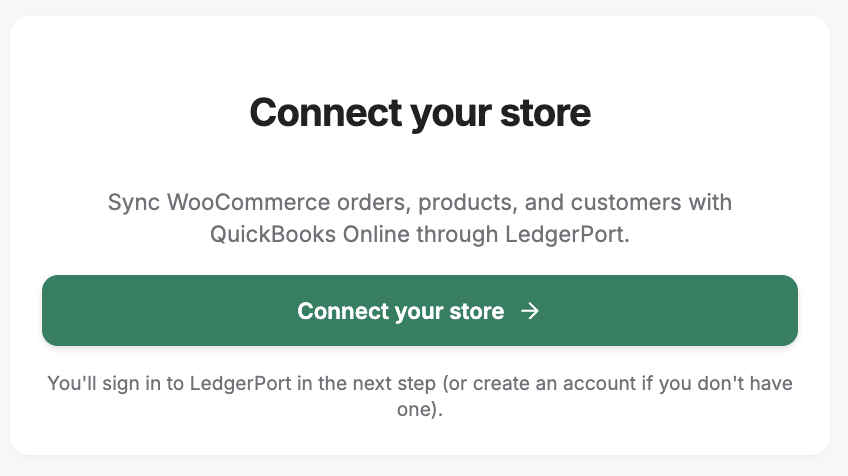
- Klik in de Setup Wizard op Verbinden om de verbindingsstroom te starten.
- U wordt omgeleid naar app.ledgerport.com om in te loggen en de verbinding te autoriseren.
- Na autorisatie wordt u teruggestuurd naar uw WordPress-site.
- LedgerPort maakt automatisch een WooCommerce REST API-sleutel aan en registreert webhooks.
- De verbinding is bevestigd en u komt op het Dashboard.
- Configureer uw accounttoewijzingen zodat WooCommerce-gegevens correct worden toegewezen aan uw QuickBooks-rekeningschema.
Veelgestelde vragen
Werkt LedgerPort met HPOS (High Performance Order Storage)? Ja. LedgerPort verklaart volledige compatibiliteit met WooCommerce's High Performance Order Storage (aangepaste ordertabellen). Er is geen aanvullende configuratie nodig.
Heb ik een LedgerPort-account nodig voordat ik de plugin installeer? Ja. U heeft een actief account nodig op ledgerport.com om de verbinding te voltooien. U kunt tijdens de installatie een account aanmaken als u er nog geen heeft.
Kan ik meerdere WooCommerce-winkels verbinden met één LedgerPort-account? Dit hangt af van uw LedgerPort-abonnement. Elke verbonden winkel telt als één verbinding. De verbindingslimiet van uw abonnement wordt weergegeven op de pagina Verbinding in het admin-menu.
Ondersteunt LedgerPort WooCommerce Subscriptions? LedgerPort synchroniseert standaard WooCommerce bestel- en klantgegevens. Abonnementvernieuwingsbestellingen worden gesynchroniseerd als reguliere bestellingen wanneer ze in WooCommerce worden aangemaakt.
Wat gebeurt er als mijn site de internettoegang verliest of de LedgerPort API tijdelijk onbeschikbaar is? LedgerPort gebruikt WooCommerce webhooks voor realtime synchronisatie. Als een webhook-levering mislukt, zal WooCommerce deze automatisch opnieuw proberen. U kunt ook de pagina Handmatige synchronisatie gebruiken om gegevens op aanvraag te pushen.
Als u problemen ondervindt, neem dan gerust contact met ons op door hier te klikken. Ons ondersteuningsteam kan u helpen.
