
De pagina voor handmatige synchronisatie heet Verzenden naar QuickBooks in LedgerPort. Het is de tool voor het on-demand pushen van historische WooCommerce-gegevens naar QuickBooks Online, nuttig voor de initiële installatie, het inhalen na een gemiste synchronisatie, of het opnieuw pushen van records na het oplossen van een koppelingsprobleem.
Ga naar LedgerPort » Handmatige synchronisatie om de pagina te openen.

De gids leidt u door alle vijf categorieën, voor elk entiteitstype: Producten, Varianten, Bestellingen, Klanten en Betalingen.
Hoe het pushen werkt
U kunt alle entiteiten tegelijk pushen of specifieke rijen selecteren en alleen die pushen. Na het klikken op Geselecteerde pushen of Alles pushen, opent onmiddellijk een voortgangsvenster. Het toont de details van de gesynchroniseerde of niet-gesynchroniseerde bestelling en de gemaakte voortgang.

Synchronisatiestatuspictogrammen
Elke rij in elke tab toont een synchronisatiestatuspictogram in de kolom Synchronisatie.
| Pictogram | Status | Wat het betekent |
|---|---|---|
| Groen vinkje | Gesynchroniseerd | De entiteit is succesvol gesynchroniseerd met QuickBooks |
| Amberkleurige klok | In behandeling | De entiteit staat in de wachtrij of is bezig |
| Rood kruis | Mislukt | De laatste synchronisatiepoging voor deze entiteit is mislukt |
| Grijze pijl | Overgeslagen | De entiteit is opzettelijk uitgesloten (bijv. gefilterd door Synchronisatieconfiguratie) |
| Amberkleurige pauze | In de wacht | De entiteit is in de wacht gezet en wordt niet gesynchroniseerd totdat de wacht wordt opgeheven. |
Producten Tabblad

De Producten tabel toont: Bron-ID, Productnaam, SKU, Synchronisatiestatus. U kunt het Filter invoerveld gebruiken om te zoeken op productnaam of SKU. Klik op Alles pushen om elk product op de huidige pagina in de wachtrij te zetten voor een push.
Variaties Tabblad
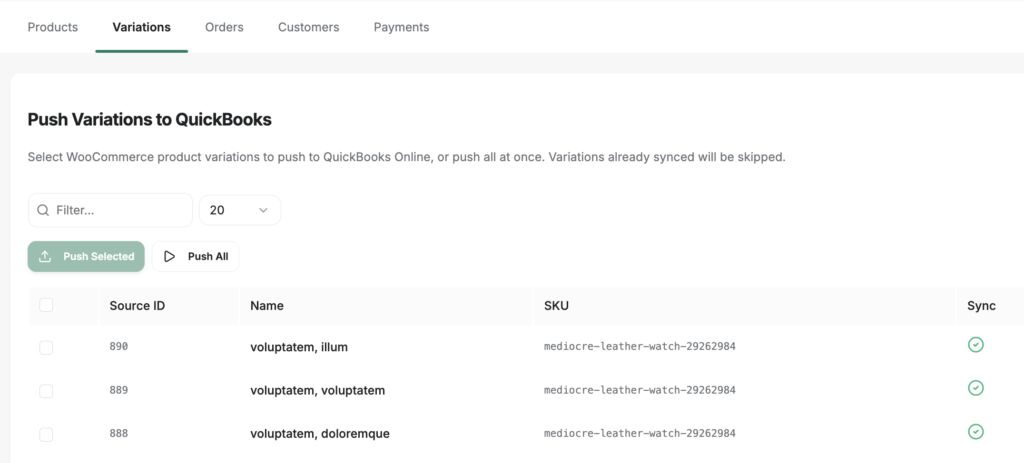
U kunt de WooCommerce productvariaties selecteren om naar QuickBooks Online te pushen, of ze allemaal tegelijk pushen. Variaties die al zijn gesynchroniseerd, worden overgeslagen.
Bestellingen Tabblad

U kunt WooCommerce bestellingen selecteren om naar QuickBooks Online te pushen als facturen, of ze allemaal tegelijk pushen. Bestellingen die al zijn gesynchroniseerd, worden overgeslagen. De kolom Synchroniseren kan worden gebruikt om te identificeren welke bestellingen in een bepaalde status nog niet naar QuickBooks zijn verzonden.
Klanten Tabblad
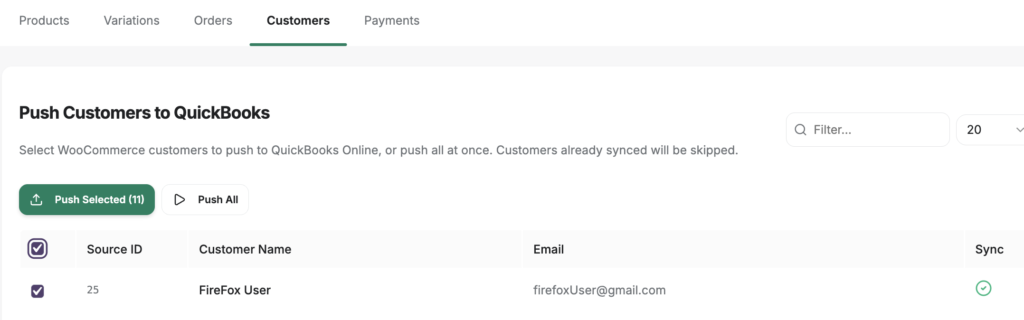
U kunt hier weer één klant tegelijk of allemaal samen synchroniseren met behulp van de selectievakjes.
Betalingen Tabblad

Geselecteerde betalingen pushen naar QuickBooks als Betalingsrecords gekoppeld aan hun facturen.
Het tabblad Betalingen werkt iets anders dan de andere: In plaats van een tekstzoekopdracht, heeft het twee dropdownfilters: één voor betaalprovider en één voor synchronisatiestatus. Hiermee kunt u bijvoorbeeld snel alle Stripe-betalingen vinden die nog niet zijn gesynchroniseerd.
Wanneer Handmatige Synchronisatie te Gebruiken
Gebruik de pagina Handmatige Synchronisatie in de volgende situaties:
- Initiële historische import – Nadat u LedgerPort voor de eerste keer hebt verbonden, gebruikt u deze pagina om alle bestaande WooCommerce-gegevens naar QuickBooks te pushen voordat u live gaat met automatische synchronisatie.
- Na het corrigeren van accountkoppelingen – Als koppelingen onvolledig waren tijdens uw initiële synchronisatie, corrigeer ze dan in LedgerPort » Koppelingen, keer dan hier terug om de betreffende records opnieuw te pushen.
- Na een gemiste synchronisatie – Als een webhook is mislukt en een bestelling of product niet automatisch is gesynchroniseerd, push deze dan handmatig vanaf het relevante tabblad.
- Na het corrigeren van een synchronisatiefout – Zoek de mislukte entiteit in de tabel (kijk naar het rode Mislukt-icoon in de kolom Synchroniseren), selecteer de rij en push deze opnieuw nadat u het onderliggende probleem hebt opgelost.
Veelgestelde vragen
Zal opnieuw pushen duplicaten in QuickBooks creëren? Entiteiten die al een gesynchroniseerde status hebben, worden automatisch overgeslagen. Als u een record pusht met een Mislukte status, zal LedgerPort proberen deze te maken of bij te werken in QuickBooks in plaats van een duplicaat te maken.
Wat is het verschil tussen Geselecteerde pushen en Alles pushen? Geselecteerde pushen stuurt alleen de rijen die u op de huidige pagina hebt aangevinkt. Alles pushen plaatst elke zichtbare entiteit op de huidige pagina in de wachtrij, ongeacht de selectie. Geen van beide knoppen pusht over alle pagina's tegelijk — als uw gegevens zich over meerdere pagina's uitstrekken, werk dan elke pagina af of gebruik de paginaselector om meer rijen weer te geven voordat u pusht.
Ik heb records gepusht, maar ze worden niet weergegeven in QuickBooks. Wat moet ik controleren? Nadat het push-modalvenster sluit, ga naar LedgerPort » Audit Logs en filter op het entiteitstype en een recent datumbereik. Zoek naar mislukte vermeldingen en breid ze uit om de foutmelding te lezen. Veelvoorkomende oorzaken zijn een niet-gemapte product, een betaalmethode zonder geconfigureerde clearingrekening, of een tijdelijke QuickBooks API-fout.
Kan ik hier gegevens pushen als Automatische synchronisatie is uitgeschakeld in Sync Config? Ja. De pagina Handmatige synchronisatie werkt onafhankelijk van de instelling voor automatische synchronisatie. U kunt hier gegevens pushen, zelfs als automatische synchronisatie is uitgeschakeld.
De knop Alles pushen is grijs. Waarom? Alles pushen is uitgeschakeld wanneer er geen items op de huidige pagina staan (bijv. na het filteren op een term die geen resultaten oplevert) of wanneer een push-taak al wordt uitgevoerd.
Als u problemen ondervindt, neem dan gerust contact met ons op door hier te klikken. Ons ondersteuningsteam kan u helpen.
