

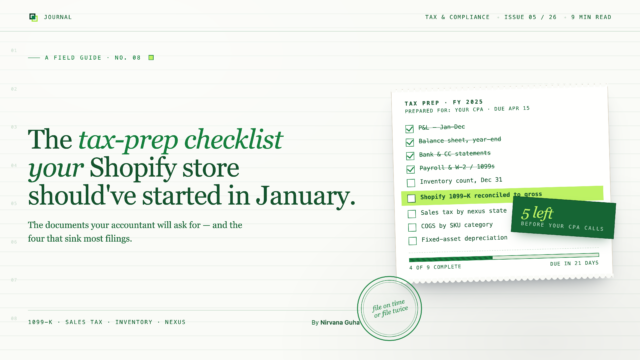
- 1Waarom uw 1099-K, uw QuickBooks Online en uw banksaldo drie verschillende cijfers laten zien
- 2De 5 dingen die uw CPA daadwerkelijk nodig heeft uit uw Shopify-boekhouding
- 3Het zesde punt: hun eigen zitplaats
- 4Drie tekenen dat uw Shopify-boekhouding niet gereed is (en wat het kost)
- 5Waarom dit gebeurt — en de oplossing die volgend jaar onopmerkelijk maakt
- 6“Het is dit jaar te laat” — dat is het niet
Het is half januari. U heeft het grootste deel van een zaterdag besteed aan het organiseren. U hebt uw Shopify Finance Summary geëxporteerd. U hebt uw winst- en verliesrapport van QuickBooks Online gedownload. U hebt een map gemaakt, deze duidelijk gelabeld en alles naar uw accountant gestuurd met een bericht waarin stond: "alles is geregeld voor dit jaar."
Twee weken later belt uw CPA.
"Uw omzet in QuickBooks Online komt niet overeen met de 1099-K van Shopify Payments. Uw kosten voor transactiekosten worden niet weergegeven zoals ik zou verwachten. Ik heb een paar uur nodig om dit uit te zoeken voordat ik zelfs maar met de aangifte kan beginnen."
De factuur is $700 hoger dan de offerte. U betaalde meer om te horen dat uw administratie verkeerd was dan het zou hebben gekost om deze aan het begin van het jaar te corrigeren.
VERRAASSINGSFACTUUR
$700+
De gemiddelde CPA-opschoningstoeslag wanneer Shopify-boekhouding niet belastingklaar is
Het is geen belastingvoorbereidingskosten. Het zijn kosten voor het reconstrueren van de boekhouding — in rekening gebracht voordat de CPA zelfs maar met de aangifte kan beginnen.
De aanname die hier toe leidde: het exporteren van uw Shopify-rapporten en het geven van toegang tot QuickBooks Online aan uw accountant is wat belastingvoorbereiding betekent — u deed het werk, zij regelen het moeilijke deel. Dat is de overtuiging. Het is ook onjuist. Belastingvoorbereiding voor een Shopify-winkel gaat niet over het hebben van documenten. Het gaat over het hebben van documenten die de juiste dingen zeggen. Een standaard QuickBooks Online-configuratie heeft vrijwel zeker te veel inkomsten, onzichtbare kosten en btw die op de verkeerde rekening staan — en het sturen van die documenten naar uw accountant lost niets op. Het betekent alleen dat zij de problemen vinden in plaats van u.
Waarom uw 1099-K, uw QuickBooks Online en uw banksaldo drie verschillende cijfers laten zien
Wanneer uw CPA uw bestand opent, kijken ze naar drie getallen die allemaal hetzelfde verhaal over uw Shopify-inkomsten zouden moeten vertellen — en dat bijna nooit doen.
1099-K: bruto transacties verwerkt (vóór kosten, terugbetalingen of belasting). QuickBooks Online-inkomsten: wat er aan omzet is toegewezen — meestal de netto storting. Bankrekening: de netto uitbetaling nadat Shopify alles heeft afgetrokken. Drie verschillende cijfers van dezelfde winkel, dezelfde maand.
Uw 1099-K van Shopify Payments toont de bruto verwerkte transacties — de totale dollarwaarde van elke bestelling die Shopify dat jaar via zijn betalingssysteem heeft verwerkt, vóór enige aftrek. Kosten, terugbetalingen en btw die u heeft geïnd, zitten allemaal in dat getal.
Uw QuickBooks Online-inkomstenrekening toont wat er aan is toegewezen. Voor de meeste winkels met een standaardconfiguratie is dat de netto bankstorting — het bedrag dat Shopify daadwerkelijk heeft overgemaakt na aftrek van alles.
Uw bankrekening toont de netto uitbetaling: bruto verkopen minus verwerkingskosten, minus terugbetalingen, minus btw die Shopify namens u heeft geïnd, soms verspreid over één tot veertien dagen aan bestellingen in één enkele overboeking.
Drie cijfers. Zelfde bedrijf. Geen van hen komt overeen — en structureel zou geen van hen dat moeten, omdat ze verschillende dingen meten. Het probleem is dat uw QuickBooks Online-bestand de kloof tussen alle drie moet verklaren. Zonder die verklaring kan uw accountant ze niet reconciliëren — en de IRS gebruikt een geautomatiseerd proces om aangiften te markeren waarbij de gerapporteerde inkomsten aanzienlijk lager zijn dan de bruto 1099-K. De kloof tussen die cijfers is waar de werkelijke kosten van ongeorganiseerde Shopify-boekhouding naar voren komen, en de meeste eigenaren zien het pas aankomen als het bericht binnenkomt.
De 5 dingen die uw CPA daadwerkelijk nodig heeft uit uw Shopify-boekhouding
De checklist die u zocht bestaat — maar het is geen lijst met dingen die u in januari moet doen. Het is een lijst van wat uw QuickBooks Online-bestand al zou moeten laten zien, elke maand van het jaar, om schoon te kunnen worden overhandigd op belastingtijd.
1. Bruto-inkomsten geregistreerd, niet het bankdeposito bedrag.
Uw inkomstenrekeningen moeten weergeven wat klanten hebben betaald — het bruto verkoopbedrag voordat Shopify iets heeft afgetrokken. Als uw QuickBooks Online-inkomsten overeenkomen met uw bankstortingen, worden de inkomsten netto geregistreerd: kosten al verwijderd, terugbetalingen al verwerkt, mogelijk btw samengevoegd. Dat onderschat de omzet en maakt de kosten van transactiekosten onzichtbaar.
Een accountant die werkt met een netto-incomescijfer kan niet zien wat je daadwerkelijk hebt verkocht, wat de verwerking van verkopen heeft gekost, of of de brutomarge is wat je denkt dat hij is. De oplossing voor de grootboekrekening hiervoor is een enkele structurele beslissing — een tussenrekening die bruto-inkomsten en netto-stortingen overbrugt — die de meeste generieke QuickBooks Online-instellingen nooit maken.
2. Kosten gescheiden per type — niet samengevoegd in één rekening.
Shopify creëert drie verschillende soorten kosten, elk met een andere kostenstructuur en een andere strategische betekenis:
ABONNEMENTSKOSTEN
Vast
Maandelijkse platformkosten; niet gerelateerd aan volume; operationele kosten
TRANSACTIEKOSTEN
0,5–2%
Alleen in rekening gebracht zonder Shopify Payments; verdwijnt bij overschakeling
VERWERKINGSKOSTEN
2.9% + $0.30
Per transactie; grootste kostenpost; vermindert direct de brutomarge
Het samenvoegen van alle drie in één enkele "Shopify Kosten"-rekening levert een getal op dat op zichzelf geen betekenis heeft. Als de brutomarge lager lijkt dan uw prijsmodel voorspelt en de kosten in één potje zitten, is er geen manier om te diagnosticeren waarom — of of het wisselen van betalingsverwerkers iets zou veranderen.
3. Teruggaven geregistreerd in de juiste boekhoudperiode.
Wanneer een klant een bestelling retourneert, maakt Shopify geen aparte banktransactie aan. De terugbetaling wordt afgetrokken van de volgende beschikbare uitbetaling. Als die uitbetaling in april binnenkomt, maar de retourzending in maart is verwerkt, vond het contante effect plaats in april — en de boekhoudkundige boeking hoort daar thuis, niet in maart.
Het boeken van terugbetalingen op de oorspronkelijke besteldatum zorgt voor een periodeverschil: de omzet van maart daalt, maar de bankafstemming van maart is nog steeds niet in balans omdat het geld in maart niet is verplaatst. Deze verschillen stapelen zich maand na maand op. Tegen het einde van het jaar ontwart uw accountant er twaalf. De volledige periode-correcte behandeling staat in onze gids voor boekhouding van terugbetalingen en retouren.
4. Omzetbelasting geregistreerd als een verplichting, niet als omzet.
In de meeste Amerikaanse staten is Shopify een marktplaatsfaciliteerder — het int omzetbelasting van klanten en betaalt deze rechtstreeks aan de staatsautoriteiten. U raakt dat geld nooit aan. Het behoort niet tot uw bedrijf. Een bestelling van $97 waarbij $7 Shopify-geïnde belasting is, is voor uw doeleinden een verkoop van $90, geen verkoop van $97.
Als inkomensrekeningen bruto orderbedragen inclusief die belasting registreren, verschijnt er bij elke bestelling uit een staat waarvoor een marktplaatsfaciliteerder geldt, een 'spookinkomen'. Op schaal gedurende een heel jaar is dat een aanzienlijk bedrag aan inkomen dat niet echt belastbaar is — en waarvoor een accountant nodig is om het chirurgisch te verwijderen.
5. COGS die de landed cost weerspiegelt, niet de factuurprijs.
Voor winkels die inkopen uit het buitenland is de factuurprijs niet de werkelijke kosten. Vrachtkosten, invoerrechten en douaneafhandeling maken deel uit van de kostprijs van verkochte goederen — en voegen doorgaans 20-40% toe aan wat de leverancier in rekening heeft gebracht. Een product dat voor $5,00 is gefactureerd met $0,80 vrachtkosten, $0,60 invoerrechten en $0,10 douaneafhandeling, kostte daadwerkelijk $6,50 om in uw magazijn te krijgen.
Alleen de factuurprijs gebruiken, overdrijft de brutomarge bij elke verkoop. Tegen de tijd dat een accountant vraagt waarom de marges afwijken van uw prijsmodel, is de enige weg het reconstrueren van een jaar aan landed costs uit inkoopgegevens.
Het zesde punt: hun eigen zitplaats
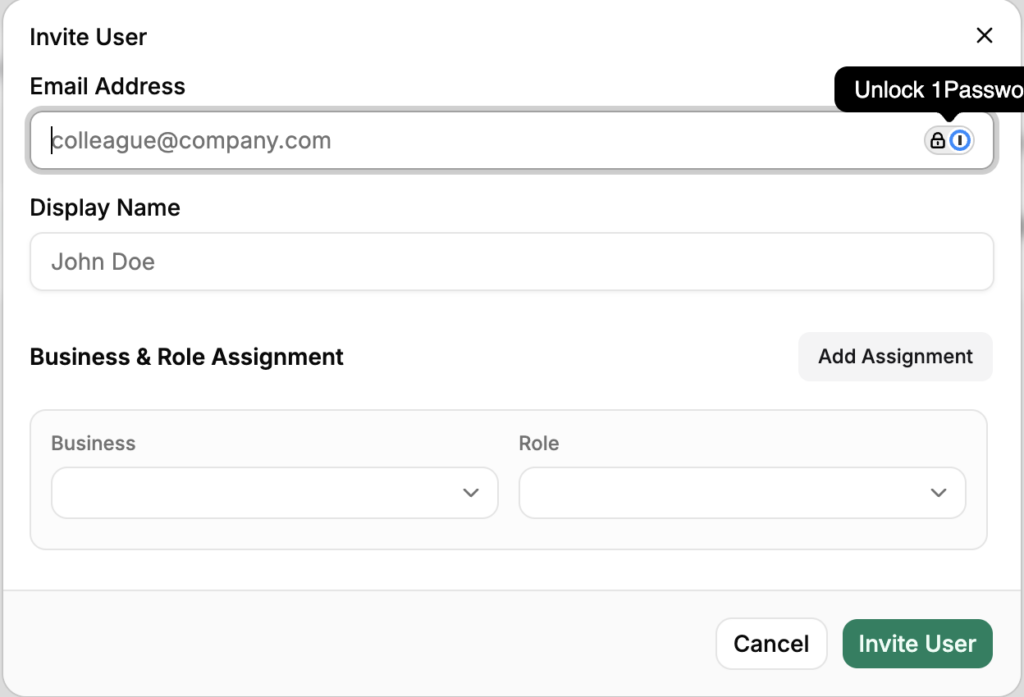
Alles hierboven gaat over wat het bestand laat zien. Er is nog één ding dat uw accountant nodig heeft en dat geen getal is: toegang die niet via u loopt. In LedgerPort is "geef uw accountant toegang" een procedure van vijf stappen — Instellingen » Team » Lid Uitnodigen » voer hun e-mailadres in en kies een rol » Uitnodiging Verzenden. Zij klikken op de link in de e-mail en krijgen hun eigen login, in de eigen bewoordingen van de documentatie, "zonder uw inloggegevens te delen."
De rol past bij de opdracht. Beheerder is wat de documenten aanbevelen voor "een vertrouwde accountant of zakenpartner" — volledige controle over verbindingen, synchronisatieconfiguratie en mappings, wat een accountant die uw setup repareert daadwerkelijk nodig heeft. Lid is geschikt voor personeel of een boekhouder die synchronisatielogs moet zien, handmatige resynchronisaties moet uitvoeren en mappings moet beoordelen zonder de configuratie te kunnen wijzigen. Wanneer de opdracht eindigt, is verwijdering één klik en direct effectief.
Nog een regel voor verkopers met meerdere winkels: elk wordt weergegeven als een volledig geïsoleerd bedrijf onder dezelfde login — eigen verbindingen, synchronisatielogs en instellingen. Uw accountant schakelt tussen schone per-winkel boeken vanaf één zitplaats in plaats van een gemengd bestand te ontwarren, en niets dat in het ene bedrijf wordt gedaan, raakt een ander aan.
Drie tekenen dat uw Shopify-boekhouding niet gereed is (en wat het kost)
Je kunt je belastinggereedheid nu meteen beoordelen zonder iemand te bellen. Drie vragen in QuickBooks Online:
Komen je QuickBooks Online-inkomsten voor een bepaalde maand overeen met je bankstortingen voor die maand? Zo ja — als het hetzelfde getal is — worden inkomsten netto geregistreerd. Kosten zijn onzichtbaar. Je gerapporteerde inkomen zal lager zijn dan wat je 1099-K laat zien, en het verschil moet worden verklaard.
Heb je aparte QuickBooks Online-rekeningen voor Shopify's abonnementskosten, transactiekosten en betalingsverwerkingskosten? Als het allemaal op één rekening staat, kan je accountant de werkelijke kosten per transactie niet zien en jij ook niet.
Kun je het verschil tussen je 1099-K bruto en je QuickBooks Online-inkomsten voor het jaar uitleggen — door te verwijzen naar specifieke rekeningen? Als het antwoord "niet echt" is, is dat het verschil dat wordt gemarkeerd.
Elke "Ik weet het niet" vertegenwoordigt een specifiek risico op accountantkosten — uren besteed aan het reconstrueren van wat die antwoorden zouden moeten zijn. En als de cijfers op uw aangifte afwijken van uw 1099-K zonder documentatie, stuurt de IRS een CP2000-bericht waarin u wordt gevraagd het verschil uit te leggen.
Er is een vierde controle die de moeite waard is, en deze bevindt zich in je synchronisatie-instellingen in plaats van in QuickBooks Online: niet-geconfigureerde belastingtarieven. In LedgerPort wordt een bestelling waarvan het belastingtarief geen overeenkomende configuratie heeft, niet geboekt — het genereert opzettelijk een fout, omdat het hulpprogramma niet kan bepalen waar de belasting moet worden geregistreerd. Dat is de juiste foutmodus, maar het betekent dat niet-gekoppelde belasting stilzwijgend bestellingen ophoopt in de status Fout totdat iemand kijkt.
De oplossing is een instelling, geen project. In Sync Config » Accounting kies je een van de twee modi: Line Item Tax, waarbij elke Shopify-belasting-tarief wordt gekoppeld aan een QuickBooks-belastingcode en geïnde belasting wordt geboekt op een door jou aangewezen aansprakelijkheidsrekening, of QuickBooks Automated Sales Tax, die de berekening overlaat aan de eigen belastingengine van QuickBooks Online. Hoe dan ook, het opnieuw synchroniseren van de betreffende bestellingen vanuit Manual Sync wist de achterstand.
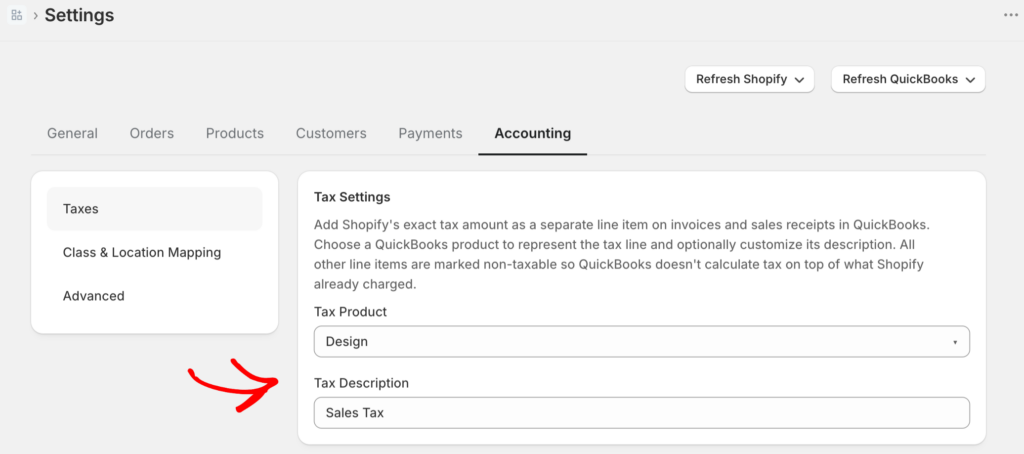
Dit sluit direct aan bij punt vier op de checklist. Verkochte belasting die als inkomen wordt geboekt, is het defect dat uw CPA in maart uren factureert om chirurgisch ongedaan te maken. Een controle van het belastingtarief in de synchronisatie-instellingen is de vijf minuten durende versie van dezelfde audit - gedaan in november, door u, gratis.
Waarom dit gebeurt — en de oplossing die volgend jaar onopmerkelijk maakt
Niets van het bovenstaande is een persoonlijke tekortkoming. Een standaard QuickBooks Online-instelling gaat ervan uit dat inkomen binnenkomt als bruto-inkomsten: een verkoop van €100 wordt geboekt als €100 inkomen, kosten worden geregistreerd wanneer ze worden betaald. Zo werken de meeste bedrijven.
Shopify werkt anders. Het stuurt een netto-uitbetaling — bruto verkopen minus verwerkingskosten, minus terugbetalingen, minus btw die Shopify namens jou heeft geïnd — gebundeld in een enkele bankoverschrijving die één tot veertien dagen aan bestellingen dekt. Een QuickBooks Online-instelling die niet voor die structuur is gebouwd, zal elke maand ten minste drie van de vijf bovengenoemde items verkeerd registreren, automatisch.
De oplossing is een eenmalige architecturale wijziging: een verrekeningsrekening, gescheiden kostenrekeningen, een aansprakelijkheidsrekening voor marktplaatsbelasting, contra-inkomsten getimed op de uitbetalingsdatum. Eenmaal gebouwd, ontvangt het Shopify-gegevens correct bij elke uitbetalingscyclus. Belastingtijd is geen afrekening meer, maar een overdracht — niets om te reconstrueren, niets om uit te leggen.
LedgerPort beheert deze mapping automatisch — elke Shopify-uitbetaling boekt bruto verkopen, kostenposten, terugbetalingen en marktplaatsbelasting naar de juiste rekeningen, en de verrekeningsrekening sluit zonder handmatig werk. Uw boekhouding blijft het hele jaar door belastingklaar, niet alleen de maand vóór uw afspraak met de accountant.
“Het is dit jaar te laat” — dat is het niet
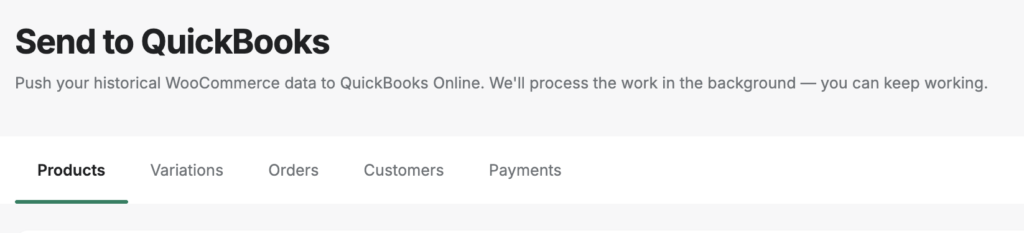
Het standaard bezwaar tegen het oplossen hiervan in oktober of november: het jaar is grotendeels geboekt, dus beter om door dit belastingseizoen te strompelen en schoon te beginnen in januari. Die logica gaat ervan uit dat historische gegevens niet veilig kunnen worden opnieuw geboekt. Dat kan wel. De Manual Sync-pagina van LedgerPort pusht geschiedenis op aanvraag - Producten, Variaties, Bestellingen, Klanten en Betalingen krijgen elk hun eigen tabblad, en u selecteert records of pusht alles van elk ervan.
De angst achter het bezwaar zijn duplicaten, en dat wordt structureel afgehandeld: records die al in QuickBooks staan, worden automatisch overgeslagen, en het opnieuw pushen van een mislukt record creëert het of werkt het bij — het verdubbelt het nooit. Backfilled betalingen komen binnen als QuickBooks Online Payment records die aan hun facturen zijn gekoppeld, zodat de geschiedenis al is afgestemd in plaats van als losse stortingen die nog moeten worden gematcht.
Voor diepere reconstructie bevat het CPA partnerprogramma Time Machine: tot 24 maanden historische Shopify orderimport, gebouwd voor het opnieuw opbouwen van boeken vanaf nul. Het praktische resultaat: een winkel die in oktober begint met het repareren van zijn setup, loopt nog steeds het belastingseizoen in met een compleet, uit te leggen QuickBooks Online-bestand — wat precies is wat januari onopmerkelijk maakt.
Als u het belastingseizoen ingaat met een standaard QuickBooks Online-setup en Shopify, zijn de drie bovenstaande vragen het beantwoorden waard voordat u iets verstuurt. Als een van hen een probleem onthult, kunt u het vinden — in plaats van uw CPA te betalen om het voor u te vinden.
Zie hoe LedgerPort uw Shopify-boekhouding het hele jaar door belastingklaar houdt, of begin gratis.
