
De meeste synchronisatiefouten vallen in een kleine set categorieën en hebben een duidelijke oplossing. Deze handleiding behandelt de fouten die klanten het vaakst tegenkomen, wat de oorzaken zijn en precies wat u aan elk ervan kunt doen.
Als u niet zeker weet waar u uw fouten in de eerste plaats kunt vinden, begin dan met Auditlogboek lezen en filteren om de specifieke records te vinden die zijn mislukt.
Foutstatussen in één oogopslag
Voordat we ingaan op specifieke fouten, hier is wat elke status in uw auditlogboek betekent:
- Gesynchroniseerd: de record is succesvol naar QuickBooks verzonden.
- Fout: de synchronisatiepoging is mislukt. De logboekvermelding bevat een reden.
- In behandeling: de record staat in de wachtrij en is nog niet verwerkt.
- In wacht: de record wacht tot aan een synchronisatie-triggerconditie is voldaan, zoals een betalings- of afhandelingsstatusvereiste.
De onderstaande fouten verschijnen allemaal met de status Fout in uw logboeken.
1. Klant niet gevonden in QuickBooks
Wat het betekent: LedgerPort heeft geprobeerd de Shopify-klant te koppelen aan een bestaande QuickBooks-klant en kon er geen vinden. De bestelling kon niet worden gesynchroniseerd omdat er geen klant was om deze aan te koppelen.
Hoe het op te lossen:
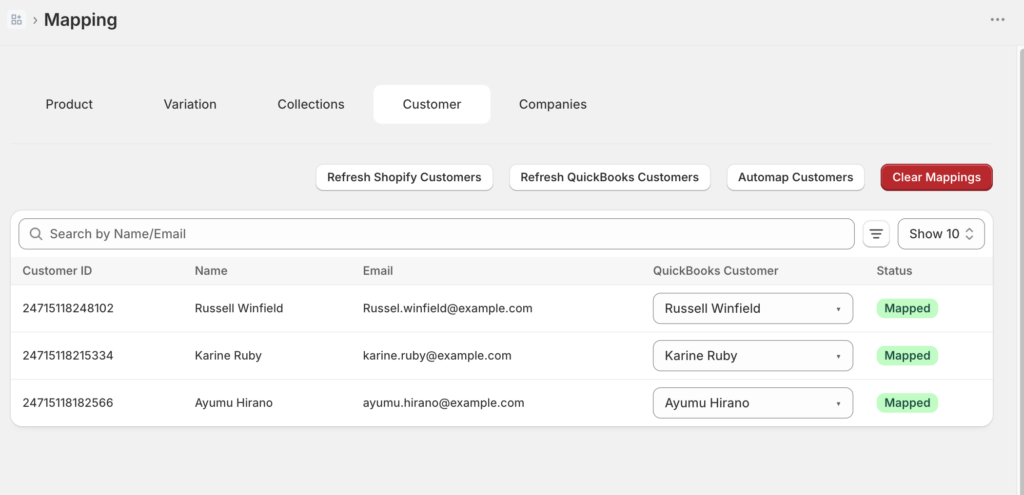
Optie A: Koppel de klant handmatig.
- Ga naar Koppelen in de linkerzijbalk.
- Klik op Klanten.
- Zoek de klant en selecteer de bijpassende QuickBooks-record uit de vervolgkeuzelijst.
- Ga naar Handmatige synchronisatie » Bestellingen en synchroniseer de betreffende bestelling opnieuw.
Optie B: Schakel over naar de modus Generieke klant. Als u geen klanttracking per klant in QuickBooks nodig hebt, kunt u alle niet-gekoppelde klanten routeren naar één generieke QuickBooks-klant.
- Ga naar Synchronisatieconfiguratie » Klanten.
- Wijzig de klantstrategie naar Generiek.
- Synchroniseer de betreffende bestellingen opnieuw vanuit Handmatige synchronisatie » Bestellingen.
2. Product niet gekoppeld
Wat het betekent: LedgerPort kon geen bijpassend QuickBooks-artikel vinden voor een of meer producten in de bestelling. Dit gebeurt meestal wanneer een product bestaat in Shopify, maar nog niet is gekoppeld of aangemaakt in QuickBooks.
Hoe het op te lossen:
Optie A: Voer Automatisch koppelen uit.
- Ga naar Koppelen » Producten.
- Klik op Automatisch koppelen. LedgerPort probeert producten te koppelen op basis van SKU of naam.
- Bekijk alle items die nog niet zijn gekoppeld en handel ze handmatig af.
Optie B: Handmatig koppelen.
- Ga naar Koppelen » Producten.
- Zoek het niet-gekoppelde product en selecteer het juiste QuickBooks-artikel uit de vervolgkeuzelijst.
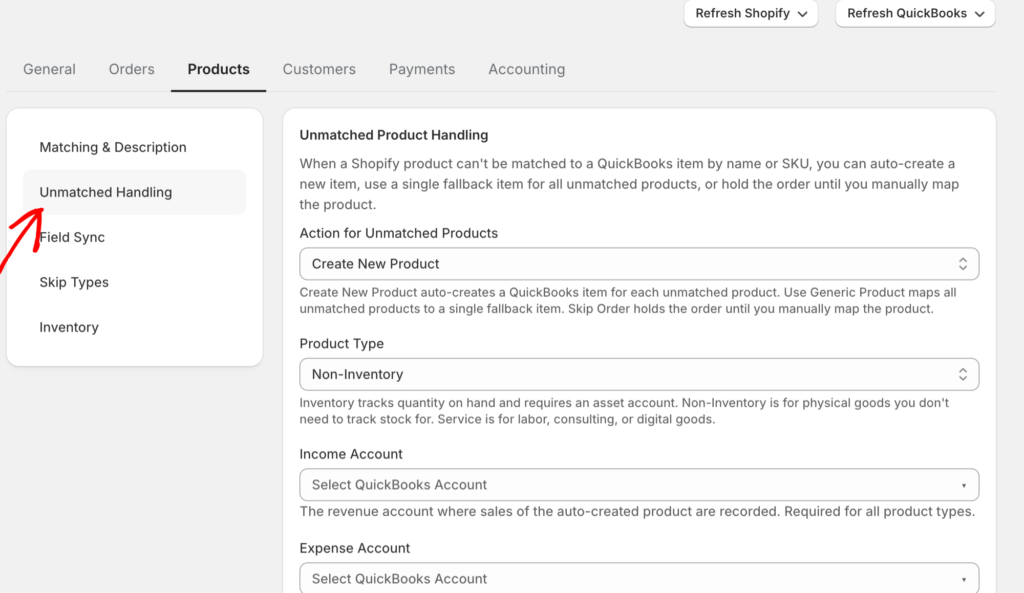
Optie C: Stel een standaard product-fallback in. Als u wilt dat niet-gekoppelde producten worden gesynchroniseerd met een placeholder-item in plaats van te falen:
- Ga naar Sync Config » Products.
- Selecteer onder Ongeëvenaarde afhandeling de optie Standaardproduct gebruiken en kies het terugval-QuickBooks-item.
3. QuickBooks-verbinding ongezond / Autorisatiefout
Wat het betekent: LedgerPort heeft de toegang tot uw QuickBooks-account verloren. Dit komt meestal doordat de QuickBooks-toegangstoken is verlopen. Het is de meest voorkomende synchronisatiefout en is eenvoudig op te lossen.
Hoe het op te lossen:
- Ga naar Verbindingen in de linkerzijbalk.
- Klik onder QuickBooks Online op Opnieuw verbinden.
- Meld u aan bij QuickBooks en klik op Autoriseren.
- Nadat u opnieuw verbinding hebt gemaakt, synchroniseert u opnieuw alle bestellingen die zijn mislukt tijdens de periode dat de verbinding was verbroken via Handmatige synchronisatie » Bestellingen.
4. Dubbele invoer in QuickBooks
Wat het betekent: LedgerPort heeft geprobeerd een transactie in QuickBooks te maken, maar er bestaat al een record met hetzelfde bestelnummer. Dit kan gebeuren als een bestelling handmatig is gesynchroniseerd en vervolgens opnieuw automatisch is gesynchroniseerd, of als een eerdere synchronisatie gedeeltelijk is voltooid.
Hoe het op te lossen:
Controleer eerst QuickBooks. Als de transactie daar aanwezig en correct is, kunt u deze in uw auditlogs als opgelost markeren zonder opnieuw te synchroniseren.
Als de dubbele invoer per ongeluk is gemaakt:
- Verwijder de dubbele transactie in QuickBooks.
- Ga naar Handmatige synchronisatie » Bestellingen, zoek de bestelling en synchroniseer deze opnieuw.
Om dit in de toekomst te voorkomen, zorg ervoor dat u geen handmatige synchronisaties uitvoert op bestellingen die al in de wachtrij voor automatische synchronisatie staan.
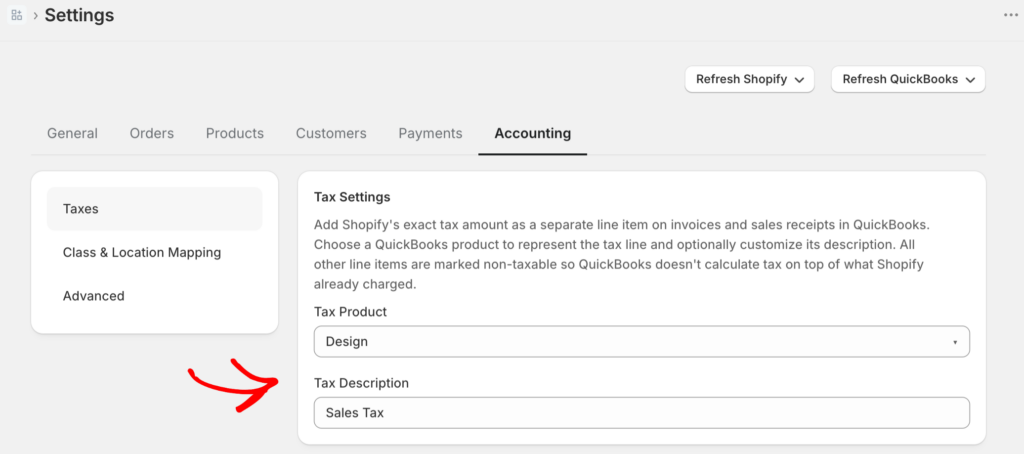
Wat het betekent: Het belastingtarief dat is toegepast op de Shopify-bestelling heeft geen bijbehorende configuratie in LedgerPort. De synchronisatie is gestopt omdat het niet kon bepalen waar de belasting in QuickBooks moest worden geregistreerd.
Hoe het op te lossen:
- Ga naar Sync Config » Accounting.
- Bekijk uw belastingconfiguratie. Als u Line Item Tax gebruikt, controleer dan of alle Shopify-belastingtarieven een bijbehorende QuickBooks-belastingcode hebben.
- Als u wilt dat QuickBooks de belastingberekening automatisch afhandelt, schakelt u in hetzelfde tabblad over naar QuickBooks Automated Sales Tax.
- Synchroniseer de betreffende bestellingen opnieuw vanuit Handmatige synchronisatie » Bestellingen.
6. Ongeldige account
Wat het betekent: Een QuickBooks-account waarnaar wordt verwezen in uw synchronisatieconfiguratie (zoals een inkomstenrekening, COGS-rekening of verrekenrekening) bestaat niet meer in QuickBooks, of is hernoemd of verwijderd.
Hoe het op te lossen:
- Meld u aan bij QuickBooks en controleer uw Rekeningenschema om te bevestigen welke rekeningen actief zijn.
- Ga in LedgerPort naar Sync Config en bekijk de tabbladen Betalingen, Producten en Boekhouding voor eventuele verouderde accountverwijzingen.
- Werk de betreffende velden bij om te verwijzen naar de juiste actieve accounts.
- Synchroniseer de betreffende records opnieuw via Handmatige synchronisatie.
7. QuickBooks API-time-out
Wat het betekent: LedgerPort heeft een verzoek naar QuickBooks gestuurd, maar kreeg geen tijdige reactie. Dit wordt meestal veroorzaakt door een tijdelijke vertraging aan de kant van QuickBooks, niet door een configuratieprobleem.
Hoe het op te lossen:
Wacht een paar minuten en probeer de synchronisatie opnieuw.
- Ga naar Handmatige synchronisatie en selecteer het entiteitstype dat is mislukt (Bestellingen, Producten, etc.).
- Selecteer de betreffende records en klik op Geselecteerde synchroniseren.
Als time-outs meerdere uren aanhouden, controleer dan de statuspagina van QuickBooks Online om te zien of er een bekend serviceprobleem is.
8. Rate Limit Overschreden
Wat het betekent: LedgerPort heeft te veel verzoeken naar de QuickBooks API gestuurd in een korte periode. QuickBooks hanteert limieten voor het aantal verzoeken, en deze fout betekent dat de limiet tijdelijk is bereikt. Dit komt het meest voor bij het synchroniseren van een grote hoeveelheid oude orders tegelijk.
Hoe het op te lossen:
Er is geen configuratiewijziging nodig. LedgerPort zal automatisch opnieuw proberen om verzoeken te sturen die de limiet hebben bereikt. Als u een grote handmatige synchronisatie uitvoert, wacht dan 15 tot 30 minuten en controleer de logs opnieuw. De records worden doorgaans vanzelf gesynchroniseerd zodra het limietvenster opnieuw is ingesteld.
9. Order in wacht
Wat het betekent: De order bestaat in Shopify, maar heeft nog geen synchronisatie getriggerd omdat deze niet voldoet aan uw geconfigureerde synchronisatietriggercondities. Als uw synchronisatie bijvoorbeeld is ingesteld om alleen te draaien op betaalde orders en de order nog in afwachting is van betaling, blijft deze in wacht totdat de betaling is verwerkt.
Hoe het op te lossen:
Dit is meestal verwacht gedrag. Controleer uw synchronisatietriggerinstellingen:
- Ga naar Sync Config » Orders.
- Bekijk welke betalingsstatussen en afhandelingsstatussen zijn ingesteld als synchronisatietriggers.
- Als de order gesynchroniseerd had moeten worden, bevestig dan dat de status ervan in Shopify overeenkomt met uw triggercriteria.
Als u de order onmiddellijk wilt synchroniseren, ongeacht de status, ga dan naar Manual Sync » Orders, zoek de order en synchroniseer deze handmatig.
10. Vereist veld ontbreekt
Wat het betekent: De order of record mist informatie die QuickBooks nodig heeft om de transactie aan te maken. Veelvoorkomende voorbeelden zijn een ontbrekend factuuradres, een lege klantnaam of een product zonder prijs.
Hoe het op te lossen:
- Open de order in Shopify en voeg de ontbrekende informatie toe (klantnaam, adres, etc.).
- Ga terug naar LedgerPort en ga naar Manual Sync » Orders.
- Zoek de order en synchroniseer deze opnieuw.
Als het probleem aan de QuickBooks-kant ligt (bijvoorbeeld een vereist aangepast veld), log dan in bij QuickBooks en controleer of het transactiesjabloon geen vereiste velden heeft die LedgerPort niet kan invullen.
Als geen van de bovenstaande oplossingen uw fout verhelpt, zal het volledige foutbericht in uw auditlogs meestal de specifieke oorzaak aanwijzen. Zie Auditlogs lezen en filteren om het gedetailleerde foutbericht voor elke mislukte record te vinden en te lezen.
Herinnering voor logretentie: Hoe ver terug u auditlogs kunt bekijken, hangt af van uw abonnement. Gratis bewaart logs 7 dagen, Groei 30 dagen, Schaal 90 dagen en Enterprise bewaart ze onbeperkt. Om oudere logs te openen, kunt u uw abonnement upgraden.
Als u nog steeds vastzit, neem dan contact met ons op met de betreffende ordernummers en een screenshot van de fout uit uw auditlogs. Ons ondersteuningsteam kan u helpen.
