
Het verbinden van je Shopify-winkel geeft LedgerPort toegang tot je bestellingen, producten, klanten, inventaris en uitbetalingen. Zodra de verbinding actief is, kan LedgerPort die gegevens automatisch synchroniseren met QuickBooks.
Er zijn twee manieren om je Shopify-winkel te verbinden, afhankelijk van hoe je je hebt aangemeld. Beide worden hieronder beschreven.
Voordat u begint
- Je hebt een LedgerPort-account en ten minste één Bedrijf ingesteld nodig. Als je dat nog niet hebt gedaan, begin dan met de Aan de slag-gids.
- Je hebt beheerdersrechten nodig voor je Shopify-winkel om de autorisatie te voltooien.
- Als je ook QuickBooks wilt verbinden (wat vereist is voor synchronisatie), is het handig om dat eerst te doen. Zie QuickBooks Online verbinden.
Optie A: Installeren vanuit de Shopify App Store
Als je liever vanuit Shopify begint, kun je LedgerPort rechtstreeks installeren vanuit de Shopify App Store. Dit is de snelste weg als je al in je Shopify-beheer bent.
- Open de Shopify App Store en zoek naar LedgerPort.
- Klik op App toevoegen.
- Shopify toont je een lijst met machtigingen die LedgerPort nodig heeft om toegang te krijgen tot je winkelgegevens. Bekijk ze en klik op App installeren om te bevestigen.
- Je wordt automatisch aangemeld bij LedgerPort met je Shopify-gegevens. Je winkel zal al verbonden zijn.
[Screenshot: Shopify App Store-vermelding voor LedgerPort met de knop App toevoegen zichtbaar]
[Screenshot: Shopify-machtigingsscherm met de lijst met machtigingen die LedgerPort vereist, met de knop App installeren]
Optie B: Verbinden vanuit het LedgerPort Dashboard
Als je je rechtstreeks hebt aangemeld op app.ledgerport.com, volg dan deze stappen om je Shopify-winkel te verbinden.
- Log in en ga naar je Bedrijfsdashboard.
- Klik in de linkernavigatiebalk op Verbindingen.
- Klik onder Shopify op Shopify-winkel verbinden.
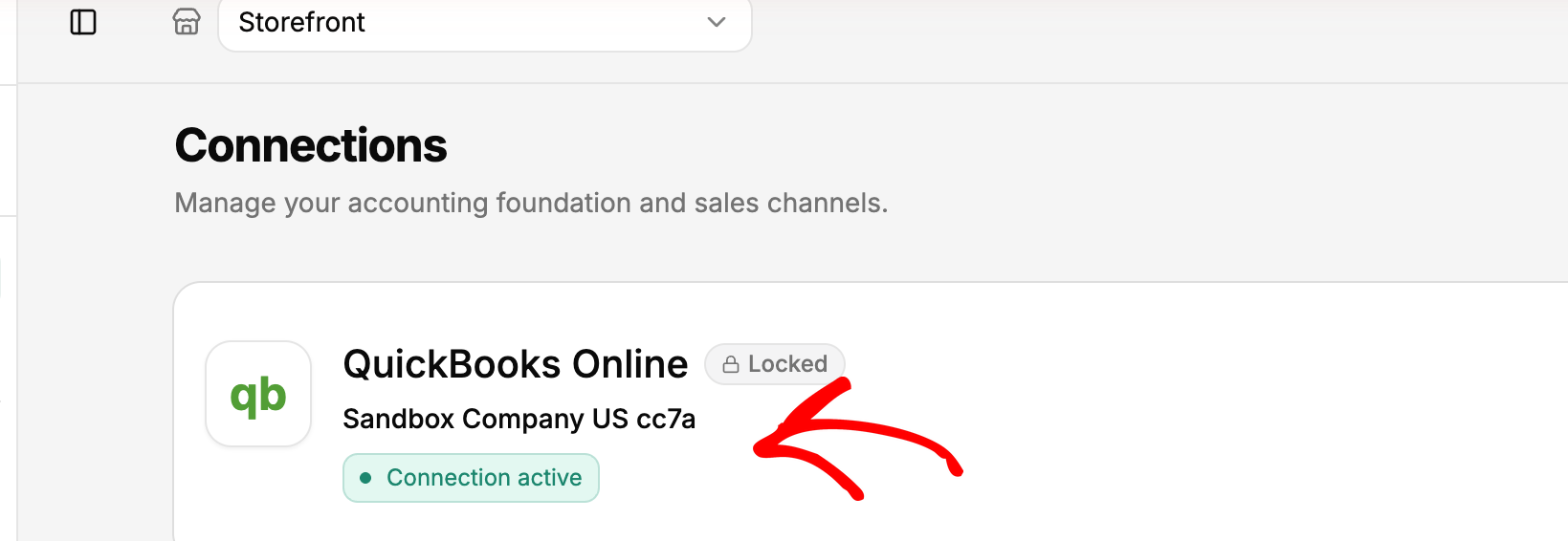
- Voer de URL van uw Shopify-winkel in (bijvoorbeeld uw-winkel.myshopify.com) en klik op Verbinden.
- Je wordt doorgestuurd naar Shopify. Bekijk de machtigingen en klik op App installeren om LedgerPort te autoriseren.
- Je keert terug naar LedgerPort en de status van je winkel wordt weergegeven als Verbonden.
De verbindingsstatus begrijpen
Eenmaal verbonden, toont LedgerPort een statusindicator voor je Shopify-verbinding op de Verbindingenpagina.
- Verbonden betekent dat de verbinding actief is en LedgerPort je winkelgegevens kan lezen.
- Ongezond betekent dat iets de verbinding heeft onderbroken, vaak een machtigingswijziging of een ingetrokken autorisatie in Shopify. Als je dit ziet, verbreek dan de verbinding en maak opnieuw verbinding met je winkel om deze te herstellen.
Je Shopify-winkel ontkoppelen
Als je de verbinding wilt verwijderen, kun je dit doen vanaf de Verbindingenpagina.
- Klik in de linkernavigatiebalk op Verbindingen.
- Klik onder Shopify op Ontkoppelen.
- Bevestig wanneer daarom wordt gevraagd.
Opmerking: Het ontkoppelen van je winkel pauzeert alle synchronisaties. Je gegevens in QuickBooks worden niet beïnvloed, maar er komen geen nieuwe gegevens door totdat je opnieuw verbinding maakt.
Als u problemen ondervindt, neem dan contact met ons op en ons ondersteuningsteam helpt u graag verder.
