
Het tabblad Boekhouding in LedgerPort’s Sync Config is exclusief voor Shopify-verbindingen. Het bevat instellingen die niet van toepassing zijn op WooCommerce en die de meeste Shopify-verkopers minstens één keer tijdens de installatie moeten bekijken: hoe belastingen worden overgedragen naar QuickBooks, hoe om te gaan met afrondingsverschillen, en optionele classificatieregels waarmee u inkomsten van verschillende Shopify-kanalen, locaties, klantgroepen of order-tags naar afzonderlijke QuickBooks-accounts, -klassen of -locaties kunt routeren.
De meeste verkopers hebben alleen de secties Belastinginstellingen en Geavanceerd nodig. De vier toewijzingsfuncties – Kanaal, Locatie, Klantsegment en Orderlabel – zijn bedoeld voor bedrijven die willen dat QuickBooks hun operationele structuur weerspiegelt (retail vs. groothandel, winkel A vs. winkel B, online vs. POS) zonder dat handmatige herclassificatie in QuickBooks Online achteraf nodig is.
Ga naar LedgerPort » Sync Config en klik op het tabblad Boekhouding. Dit tabblad verschijnt alleen wanneer de actieve verbinding een Shopify-winkel is.

Nadat u wijzigingen hebt aangebracht op het tabblad Boekhouding, verschijnt er een zwevende Opslaan-balk onderaan het scherm. Klik op Wijzigingen opslaan om toe te passen.
Belastinginstellingen
Standaard past QuickBooks zijn eigen belastingtarieven toe op facturen, wat een probleem veroorzaakt bij het synchroniseren vanuit Shopify: Shopify heeft de exacte belasting van de klant al berekend en geïnd, en wanneer QuickBooks dit opnieuw berekent, ontstaat er een discrepantie. De optie Belastingen weergeven als afzonderlijke regels lost dit op door het vooraf berekende belastingbedrag van Shopify over te zetten als een apart regelitem op de QuickBooks Online-factuur en elk ander regelitem als niet-belastbaar te markeren, zodat QuickBooks geen extra belasting toepast.
Om belastingregels in te schakelen:
- U kunt Belastingen als afzonderlijke regels weergeven aanvinken.
- Selecteer in het veld Belastingproduct het QuickBooks-product of -service-item dat u wilt gebruiken om de belastingregel weer te geven. Dit is doorgaans een niet-voorraadartikel met een naam als "Omzetbelasting" dat u van tevoren in QuickBooks hebt ingesteld.
- Voer optioneel een Belastingomschrijving in om het label aan te passen dat op de factuurregel verschijnt (bijvoorbeeld "Shopify Omzetbelasting").
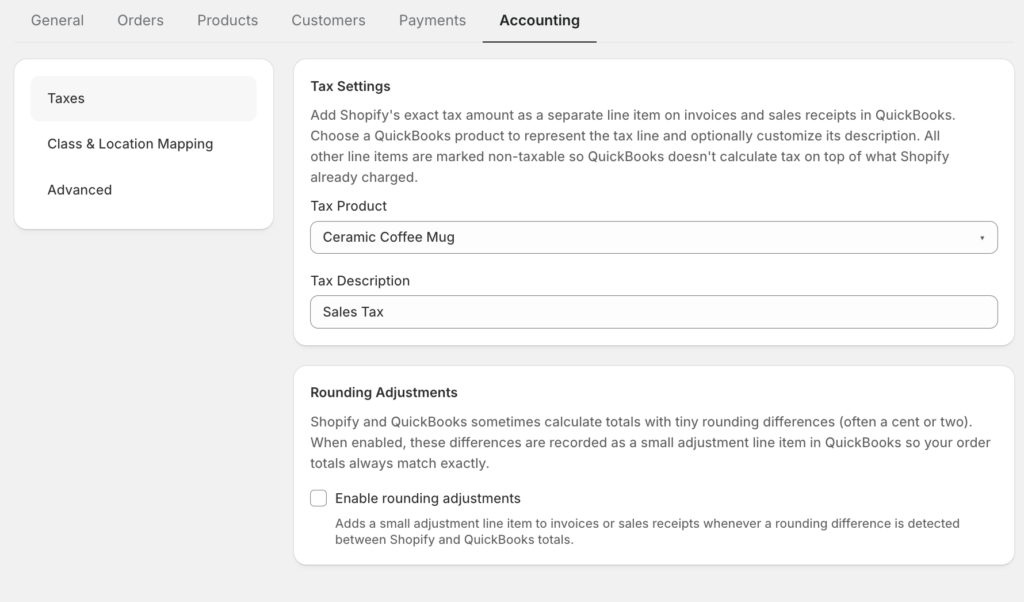
Opmerking: Het Belastingproduct moet bestaan in uw QuickBooks-account voordat het in de dropdown verschijnt. Als de lijst leeg is, maakt u eerst het item aan in QuickBooks en keert u daarna hier terug.
Afrondingsaanpassingen
Zelfs wanneer belastingen correct worden gesynchroniseerd, kunnen fractionele afrondingen kleine verschillen opleveren tussen het Shopify-ordertotaal en de som van de orderregels in QuickBooks, meestal een paar cent. Als deze verschillen niet worden aangepakt, zullen facturen een openstaand saldo vertonen dat niet overeenkomt met de werkelijke betaling, wat kan leiden tot valse betalingsverschillen in uw boekhouding.
Door afrondingsaanpassingen in te schakelen, wordt LedgerPort verteld om elk restbedrag te boeken naar een speciaal QuickBooks-product, zodat het factuurtotaal exact in evenwicht is.
Afrondingsaanpassingen inschakelen:
- U kunt het vakje aanvinken met de tekst Afrondingsaanpassingen inschakelen.
- Selecteer een Afrondingsproduct uit de dropdown – een QuickBooks-artikel dat u speciaal hebt aangemaakt om afrondingsverschillen op te vangen (vaak "Afrondingsaanpassing" of iets soortgelijks genoemd). De hier geboekte bedragen zijn doorgaans minder dan € 0,01 per bestelling.
Opmerking: Deze instelling heeft alleen invloed op facturen of ontvangstbewijzen die door LedgerPort worden aangemaakt. Het past reeds gesynchroniseerde records niet met terugwerkende kracht aan.
Kanaaltoewijzing
Shopify verkoopt via meerdere kanalen – uw online winkel, Shopify POS, Instagram, Facebook, enzovoort. Standaard boekt LedgerPort alle kanaalinkomsten naar dezelfde QuickBooks-rekeningen. Als u een uitsplitsing per kanaal in QuickBooks wilt zien (bijvoorbeeld om POS-inkomsten te vergelijken met online-inkomsten), kunt u met kanaaltoewijzing elk Shopify-kanaal toewijzen aan een specifieke QuickBooks-bankrekening, klasse of locatie, zodat die classificatie automatisch wordt toegepast wanneer bestellingen worden gesynchroniseerd.
Kanaaltoewijzing instellen:
- U kunt Kanaaltoewijzing inschakelen aanvinken.
- Selecteer in de invoerrij die verschijnt een Shopify-kanaal uit de eerste dropdown; de lijst toont de kanalen die momenteel op uw Shopify-winkel zijn gepubliceerd.
- Wijs een QuickBooks-klasse, QuickBooks-locatie of QuickBooks-bankrekening toe (u kunt één, twee of alle drie instellen).
- Klik op Toevoegen. De toewijzing verschijnt in de onderstaande tabel.
- Herhaal dit voor elk kanaal dat u afzonderlijk wilt classificeren.
Om een toewijzing te verwijderen, klikt u op het prullenbak-icoon in die rij.
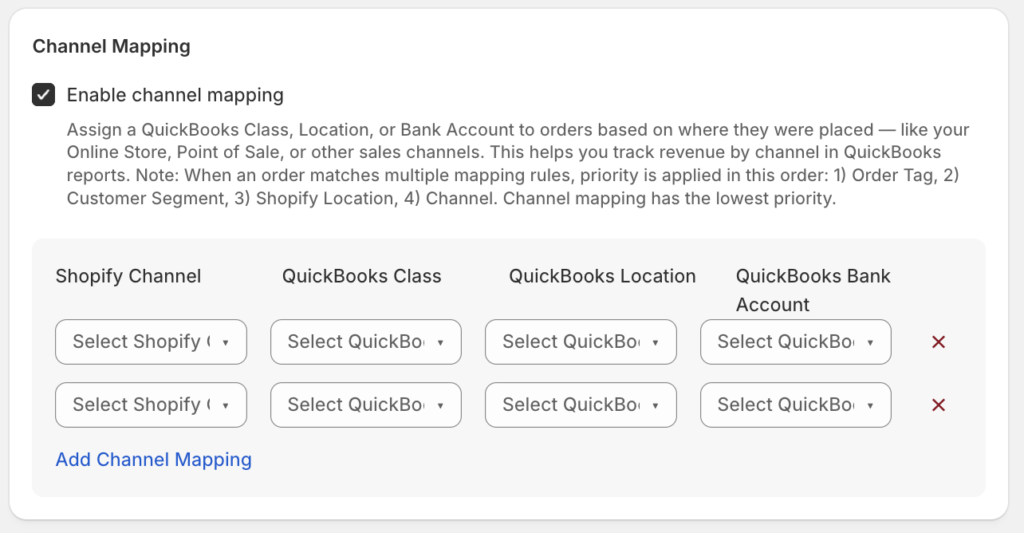
Opmerking: U moet een Shopify-kanaal en ten minste één QuickBooks-bestemming selecteren voordat de knop Toevoegen actief wordt.
Shopify Locatietoewijzing
Als uw Shopify-winkel vanuit meerdere fysieke locaties opereert — aparte magazijnen, winkels of distributiecentra — koppelt Shopify elke bestelling aan de locatie die deze verwerkt. Standaard zijn die locatieverschillen onzichtbaar in QuickBooks. Locatietoewijzing laat u die informatie meenemen door elke Shopify-locatie toe te wijzen aan een QuickBooks-locatie of -klasse, zodat u rapporten op locatieniveau kunt uitvoeren in QuickBooks Online zonder handmatig vermeldingen te coderen.
Locatietoewijzing instellen:
- Schakel Shopify-locatietoewijzing inschakelen in.
- Selecteer in de invoerrij een Shopify-locatie uit de eerste dropdown – de lijst weerspiegelt de actieve locaties in uw Shopify-account.
- Wijs een QuickBooks Locatie, een QuickBooks Klasse, of beide toe.
- Klik op Toevoegen. De toewijzing verschijnt in de onderstaande tabel.
- Herhaal dit voor elke Shopify-locatie die u afzonderlijk wilt bijhouden.
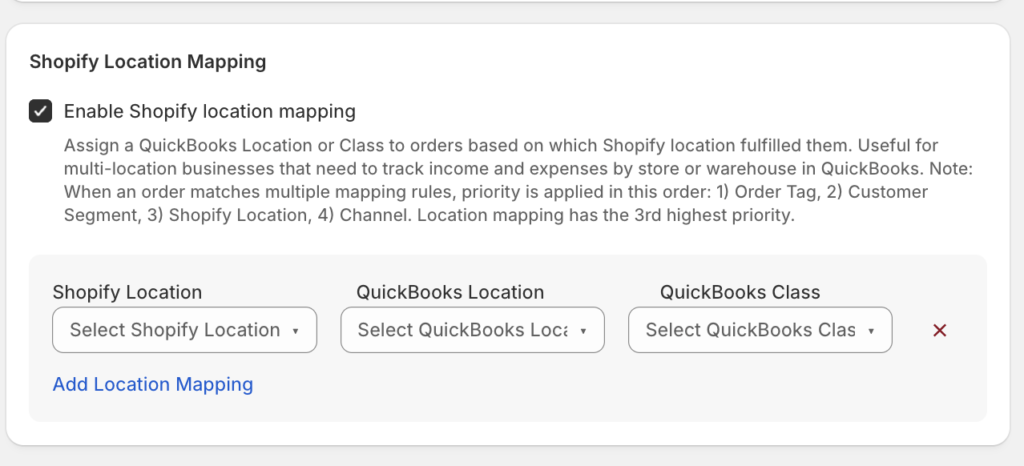
Opmerking: Shopify-locaties worden opgehaald uit uw live Shopify-account. Als een locatie niet in de vervolgkeuzelijst verschijnt, controleer dan of deze actief is in Shopify Admin » Locaties.
Klantsegment-mapping
Shopify laat u klantsegmenten aanmaken — opgeslagen groepen op basis van criteria zoals aankoopgeschiedenis, tags, geografie of klanttype (bijvoorbeeld groothandel vs. retail). Als die segmenten betekenisvol zijn voor uw boekhouding, draagt toewijzing van klantsegmenten die classificatie over naar QuickBooks door automatisch een QuickBooks Online-klasse of -locatie toe te wijzen aan bestellingen van elk segment.
Dit is bijzonder nuttig voor B2B-verkopers die groothandels- en retailinkomsten afzonderlijk in QuickBooks willen bijhouden, of voor bedrijven met loyaliteitsniveaus die onafhankelijk van elk niveau willen rapporteren zonder elke factuur handmatig te taggen in QuickBooks Online.
Om klantsegment-mapping in te stellen:
- Vink Klantsegment-mapping inschakelen aan.
- Selecteer een Klantsegment uit de eerste vervolgkeuzelijst.
- Wijs een QuickBooks Klasse, een QuickBooks Locatie, of beide toe.
- Klik op Toevoegen.
- Herhaal dit voor elk segment dat u wilt classificeren.
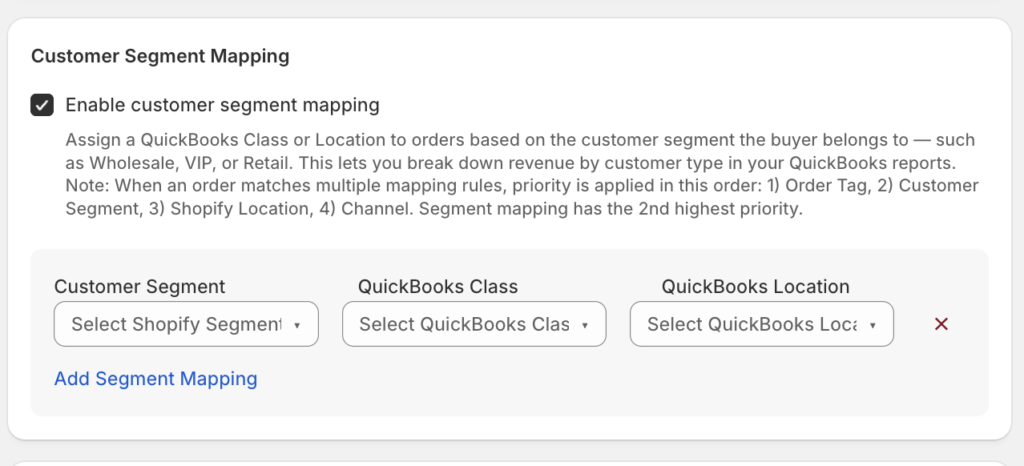
Opmerking: Klantsegmenten worden opgehaald uit uw Shopify-account. Segmenten moeten bestaan in Shopify voordat ze hier in de vervolgkeuzelijst verschijnen.
Bestel-tag-mapping
Orderlabels zijn labels die u of uw automatiseringen aan Shopify-bestellingen koppelen — bijvoorbeeld om promotionele bestellingen, cadeaubonaankopen, B2B-bestellingen of een andere door u gedefinieerde groepering te markeren. Toewijzing van orderlabels verandert die labels in QuickBooks-classificatie, waarbij automatisch een QuickBooks Online-klasse of -locatie wordt toegewezen aan elke bestelling die een specifiek label draagt.
Bijvoorbeeld: als uw team alle bestellingen die via een partnerverwijzingsprogramma zijn geplaatst, tagt met een label zoals "partner-verwijzing", kunt u dat label toewijzen aan een speciale QuickBooks-klasse om door partners gegenereerde inkomsten bij te houden zonder handmatig werk in QuickBooks Online.
Om bestel-tag-mapping in te stellen:
- Vink Bestel-tag-mapping inschakelen aan.
- Typ in de invoerrij de exacte Shopify-bestel-tagtekst in het veld Bestel-tag. Tags zijn hoofdlettergevoelig - voer ze exact in zoals ze in Shopify verschijnen.
- Wijs een QuickBooks Klasse, een QuickBooks Locatie, of beide toe.
- Klik op Toevoegen.
- Herhaal dit voor elke tag die u wilt routeren.
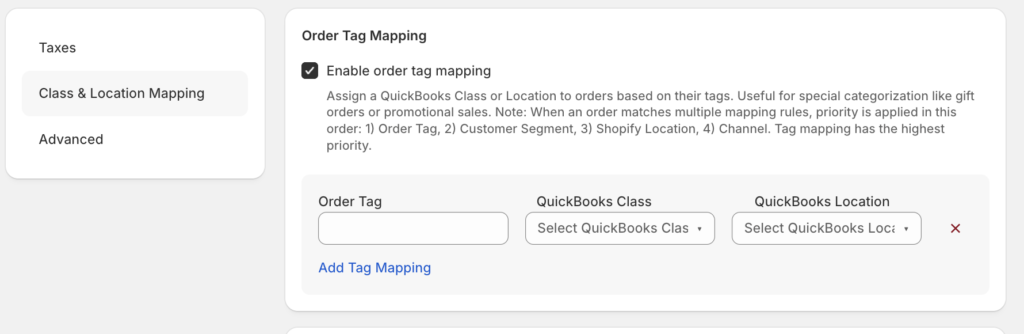
Opmerking: Bestel-tag-mapping werkt op basis van exacte tekstovereenkomsten. Als een bestelling meerdere tags bevat, past LedgerPort de mapping toe voor de eerste tag in de lijst waarvoor een regel is geconfigureerd.
Geavanceerde instellingen
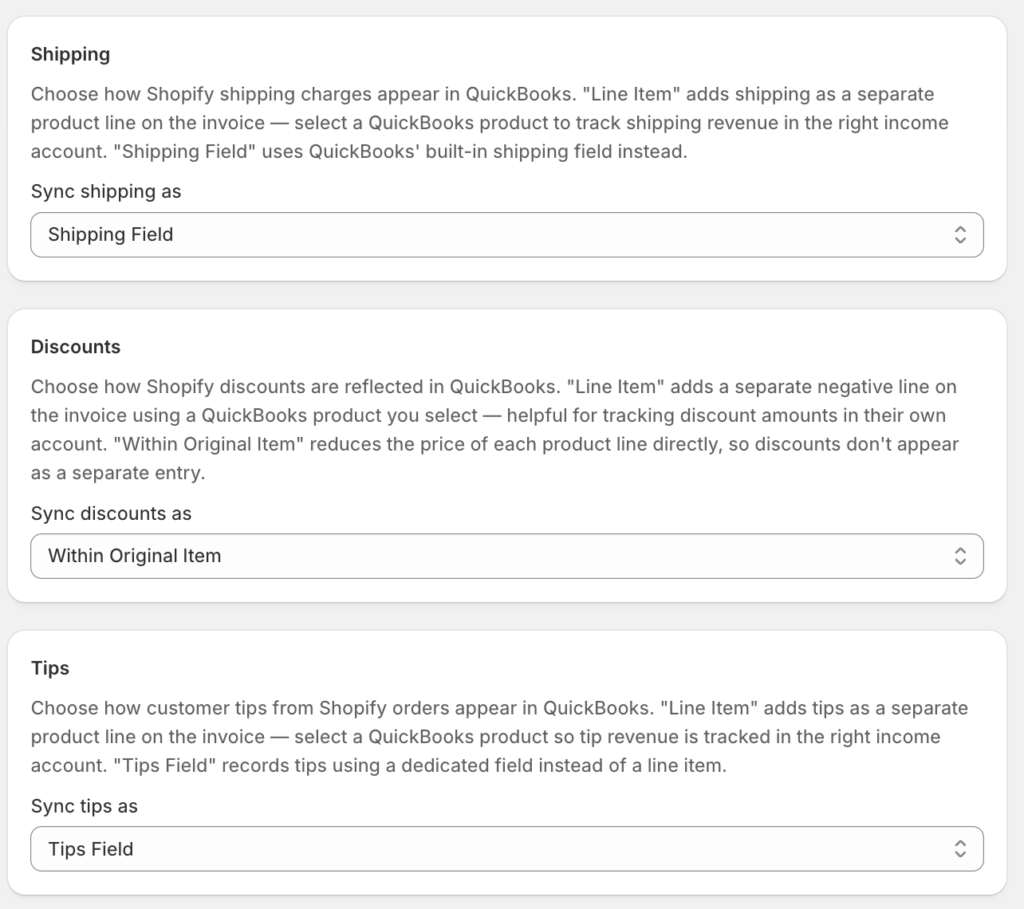
De sectie Geavanceerd regelt hoe vier specifieke bestelcomponenten - verzending, kortingen, fooien en factuurweergave voor de klant - worden vastgelegd in QuickBooks. Deze instellingen zijn van toepassing op elke gesynchroniseerde bestelling en moeten worden beoordeeld vóór uw eerste synchronisatie.
Verzending
Shopify brengt verzendkosten in rekening als een apart bedrag op elke bestelling. U hebt twee opties voor hoe LedgerPort deze in QuickBooks vastlegt:
- Regelitem: Verzending wordt toegevoegd als een aparte regel op de QuickBooks Online-factuur of -verkoopbon, met behulp van een door u geselecteerd QuickBooks-product. Kies deze optie als u verzendinkomsten of -kosten wilt bijhouden als een afzonderlijke regel in uw rapporten. Wanneer geselecteerd, verschijnt een vervolgkeuzelijst QuickBooks-product voor verzending, selecteer het product (doorgaans een service-item) dat verzending vertegenwoordigt.
- Verzendveld : Verzending wordt vastgelegd in het native verzendbedragveld van QuickBooks op de factuur. Kies deze optie voor een eenvoudigere factuurlay-out waarbij het verzendbedrag onderaan verschijnt naast de belasting in plaats van als factuurregel.
Kortingen
Shopify-kortingsbedragen moeten ergens in QuickBooks worden vastgelegd. Uw opties:
- Regelitem : De korting wordt toegevoegd als een negatieve regelitem op de factuur. Dit maakt de korting zichtbaar en afzonderlijk te volgen in QuickBooks Online-rapporten. Wanneer geselecteerd, verschijnt een vervolgkeuzelijst QuickBooks-product voor kortingen.
- Binnen Origineel Item : De korting wordt opgenomen in de oorspronkelijke artikelprijs, waardoor het regelitembedrag wordt verlaagd in plaats van een aparte regel toe te voegen. Dit resulteert in een schonere factuur, maar maakt het moeilijker om de totale kortingen te rapporteren.
Fooien
Als uw Shopify-winkel of POS fooien accepteert, heeft u twee opties:
- Regelitem : Fooien worden toegevoegd als een afzonderlijk positief regelitem op de factuur. Selecteer een QuickBooks-product voor fooien in de vervolgkeuzelijst die verschijnt.
- Fooienveld : Fooien worden vastgelegd in het native fooienveld van QuickBooks op de transactie.
Winkelintegratie
Winkelintegratie verbindt uw QuickBooks-facturen met uw Shopify-klantaccounts, waardoor klanten hun openstaande facturen rechtstreeks vanuit de klantenportal van uw Shopify-winkel kunnen bekijken en betalen. Dit is optioneel en alleen nuttig als uw klanten inloggen op hun Shopify-accounts en u facturen uitgeeft (gebruikelijk in B2B- en groothandelswinkels).
Winkelintegratie inschakelen:
- Vink QuickBooks-facturen weergeven op klantaccounts aan.
- Kies in de vervolgkeuzelijst Te tonen transacties welk transactietype klanten kunnen zien: Factuur, Verkoopbewijs of Beide.
- Vink optioneel Betalingsstatus weergeven aan om te laten zien of elke factuur is betaald, gedeeltelijk betaald of openstaat.
- Vink optioneel Nu betalen-knop inschakelen aan om een betalingslink toe te voegen aan elke weergegeven factuur. Wanneer ingeschakeld, selecteer een Betaallinkprovider, momenteel is QuickBooks beschikbaar, die de native betaalportal-link van QuickBooks gebruikt.
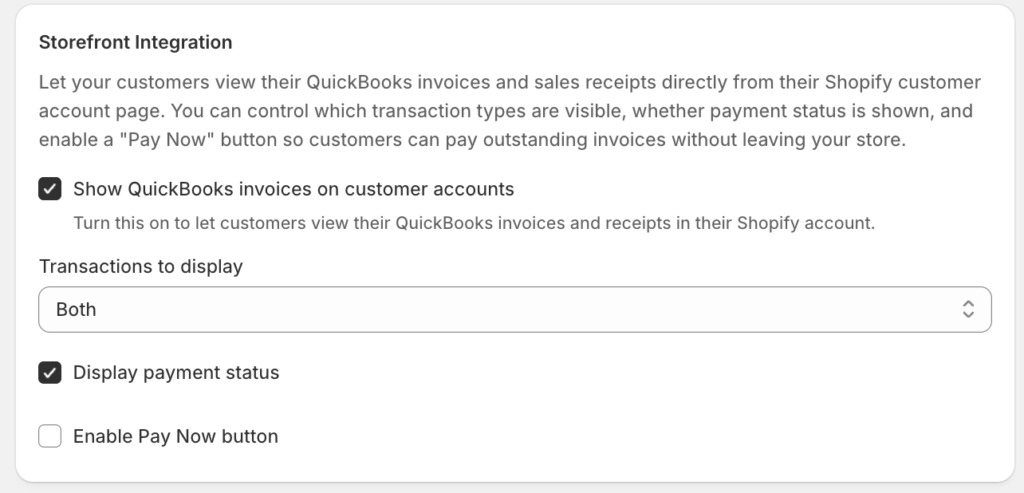
Opmerking: Winkelintegratie vereist dat uw Shopify-thema klantaccountpagina's ondersteunt. Als klanten geen toegang hebben tot het accountgedeelte van uw winkel, zijn de facturen niet zichtbaar, zelfs als deze instelling is ingeschakeld.
Veelgestelde vragen
Moet ik al deze instellingen configureren voordat ik begin met synchroniseren? Nee. Belastinginstellingen en de geavanceerde opties (Verzending, Kortingen, Fooien) zijn de moeite waard om te bekijken vóór uw eerste synchronisatie, aangezien deze van invloed zijn op hoe elke bestelling wordt vastgelegd. De mappingfuncties — Kanaal, Locatie, Klantsegment en Bestel tag — zijn optioneel en kunnen op elk moment worden toegevoegd. Ze zijn alleen van toepassing op bestellingen die worden gesynchroniseerd nadat de mapping is opgeslagen.
Mijn kanaal of locatie wordt niet weergegeven in de vervolgkeuzelijst. Wat moet ik controleren? LedgerPort haalt deze lijsten rechtstreeks uit uw Shopify-account. Bevestig dat het kanaal of de locatie actief is in Shopify Admin. Als het onlangs is toegevoegd, probeer dan uw huidige Sync Config-instellingen op te slaan en de Accounting-tab opnieuw te openen om een nieuwe zoekopdracht te activeren.
Kan een enkele bestelling overeenkomen met meerdere mappingregels tegelijk? Een bestelling kan tegelijkertijd overeenkomen met één kanaalmappingregel, één locatie-mappingregel, één klantsegment-mappingregel en één besteltag-mappingregel, en elk kan een andere klasse of locatie toepassen. Als meerdere regels hetzelfde veld toewijzen (bijvoorbeeld, twee regels proberen beide de QuickBooks Online-klasse in te stellen), heeft de laatste overeenkomende regel voorrang.
Wat gebeurt er met bestellingen die niet overeenkomen met een mappingregel? Ze worden normaal gesynchroniseerd zonder enige klasse, locatie of bankrekeningclassificatie vanuit de Accounting-tab. Uw andere Sync Config-instellingen blijven van kracht.
Ik heb Belastingen weergeven als regelitems ingeschakeld, maar mijn Belastingproduct-vervolgkeuzelijst is leeg. De vervolgkeuzelijst toont alleen items die al bestaan in uw QuickBooks-account. Maak een niet-voorraadartikel aan in QuickBooks (bijvoorbeeld, "Verkoopbelasting") en keer hier terug om het te selecteren.
Werkt de Storefront Integration Pay Now-knop onmiddellijk na het inschakelen ervan? De knop genereert een QuickBooks-betalingslink voor elke factuur. De link gaat naar het betalingsportaal van QuickBooks, dus klanten moeten de betaling daar voltooien. Als uw QuickBooks-account geen betalingsverwerking heeft ingeschakeld, werkt de link niet correct.
Als u problemen ondervindt, neem dan gerust contact met ons op door hier te klikken. Ons ondersteuningsteam kan u helpen.
