
Wanneer een terugbetaling wordt uitgegeven in Shopify, kan LedgerPort automatisch de bijbehorende transactie in QuickBooks aanmaken. Afhankelijk van hoe uw bestellingen worden gesynchroniseerd, zal die transactie een Credit Memo of een Refund Receipt zijn.
Door de synchronisatie van terugbetalingen correct in te stellen, blijft uw QuickBooks-saldo accuraat en bespaart u zich het handmatig aanmaken van terugbetalingsboekingen.
Voordat u begint
- Synchronisatie van terugbetalingen vereist dat de oorspronkelijke bestelling eerst naar QuickBooks werd gesynchroniseerd. LedgerPort koppelt de terugbetaling aan de oorspronkelijke transactie.
- Het type terugbetalingstransactie dat in QuickBooks wordt aangemaakt, is afhankelijk van uw synchronisatiemethode voor bestellingen:
- Sales Receipt bestellingen produceren een Refund Receipt in QuickBooks.
- Invoice bestellingen produceren een Credit Memo in QuickBooks.
- Als u niet zeker weet welke synchronisatiemethode u gebruikt, ga dan naar Sync Config » Orders en controleer de instelling Sync Method. Zie Understanding Order Sync Methods voor een volledige uitleg.
Hoe Terugbetalingssynchronisatie Werkt
Wanneer een terugbetaling wordt verwerkt in Shopify, detecteert LedgerPort de terugbetaling en maakt de bijbehorende transactie aan in QuickBooks:
- Een volledige terugbetaling creëert een Refund Receipt of Credit Memo voor het volledige bestelbedrag.
- Een gedeeltelijke terugbetaling creëert een Refund Receipt of Credit Memo alleen voor het terugbetaalde bedrag. De oorspronkelijke transactie in QuickBooks blijft ongewijzigd.
Regelitems, belastingbedragen en verzendkosten worden uitgesplitst op de QuickBooks-transactie om overeen te komen met wat er in Shopify werd terugbetaald.
Terugbetalingssynchronisatie Inschakelen
Terugbetalingssynchronisatie wordt beheerd via uw instellingen voor betalingsstatus-triggers.
- Klik in de linkerzijbalk op Sync Config.
- Klik op het tabblad Orders.
- Scroll naar de sectie Sync Triggers.
- Vink onder Payment Status Refunded aan om volledig terugbetaalde bestellingen te synchroniseren, Partially Refunded om gedeeltelijke terugbetalingen te synchroniseren, of beide.
- Klik op Save.
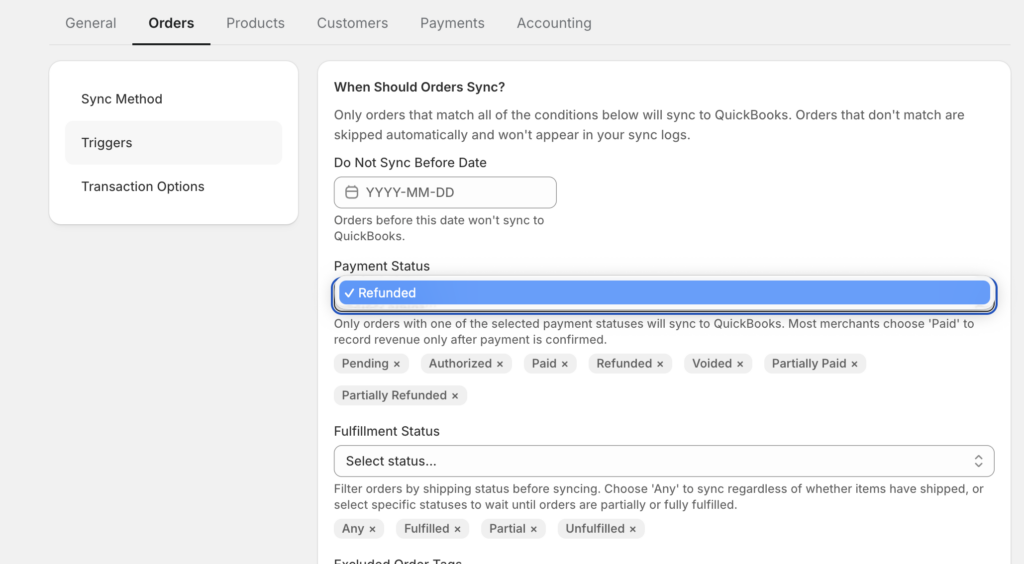
Eenmaal ingeschakeld, worden terugbetalingen die in Shopify worden uitgegeven opgepikt tijdens de volgende synchronisatiecyclus en wordt de bijbehorende transactie automatisch aangemaakt in QuickBooks.
Opmerking: De meeste winkels moeten zowel Refunded als Partially Refunded inschakelen als ze willen dat alle terugbetalingsactiviteit wordt weerspiegeld in QuickBooks. Als u deze opties uit laat staan, worden terugbetalingen niet gesynchroniseerd en komt uw QuickBooks-saldo niet overeen met Shopify.
Credit Memos (Factuurbestellingen)
Als uw bestellingen worden gesynchroniseerd als facturen, creëren terugbetalingen een Credit Memo in QuickBooks.
De Credit Memo is gekoppeld aan de oorspronkelijke factuur en vermindert het openstaande saldo. Als de factuur al was betaald, toont QuickBooks het tegoed als beschikbaar tegen het account van de klant.
Wat wordt aangemaakt:
- Een Credit Memo onder dezelfde klant als de oorspronkelijke factuur.
- Regelitems die overeenkomen met wat er in Shopify werd terugbetaald.
- Belasting- en verzendingsaanpassingen als deze deel uitmaakten van de terugbetaling.
Refund Receipts (Verkoopbonbestellingen)
Als uw bestellingen worden gesynchroniseerd als Verkoopbonnen, creëren terugbetalingen een Refund Receipt in QuickBooks.
De Terugbetalingsbon registreert het geld dat teruggaat naar de klant en vermindert uw inkomen voor die transactie.
Wat wordt aangemaakt:
- Een Terugbetalingsbon gekoppeld aan de originele Verkoopbon.
- Regelitems die overeenkomen met wat er in Shopify werd terugbetaald.
- Belasting- en verzendingsaanpassingen indien van toepassing.
Status van Terugbetalingssynchronisatie controleren
Nadat een terugbetaling is verwerkt in Shopify, kunt u in uw logboeken bevestigen dat deze correct is gesynchroniseerd.
- Klik in de linkersidebalk op Synchronisatielogboeken.
- Gebruik het filter Entiteitstype en selecteer Bestelling (of Terugbetaling indien afzonderlijk vermeld).
- Zoek naar het bestelnummer dat bij de terugbetaling hoort.
- De logboekvermelding toont Gesynchroniseerd als de terugbetalingstransactie succesvol is aangemaakt, of Fout met een reden als er iets mis is gegaan.
Terugbetalingen handmatig synchroniseren
Als een terugbetaling niet automatisch is gesynchroniseerd, of als u deze op aanvraag wilt doorvoeren:
- Klik in de linkersidebalk op Handmatige synchronisatie.
- Klik op Bestellingen.
- Gebruik het filter Status om de bestelling te vinden, of zoek op bestelnummer.
- Selecteer de bestelling en klik op Geselecteerde synchroniseren.
LedgerPort zal de bestelling opnieuw verwerken en de terugbetalingstransactie in QuickBooks aanmaken als deze ontbreekt.
Veelvoorkomende problemen
Terugbetaling gesynchroniseerd maar geen transactie verschenen in QuickBooks – Controleer of de oorspronkelijke bestelling succesvol is gesynchroniseerd voordat de terugbetaling werd uitgegeven. Als de oorspronkelijke bestelling ontbreekt in QuickBooks, heeft LedgerPort niets om de terugbetaling aan te koppelen. Synchroniseer eerst de oorspronkelijke bestelling en synchroniseer vervolgens de terugbetaling opnieuw.
Gedeeltelijke terugbetaling heeft een Creditnota aangemaakt voor het verkeerde bedrag - Dit gebeurt meestal als de terugbetaling in Shopify is bewerkt nadat deze voor het eerst was aangemaakt. Controleer de details van de terugbetaling in Shopify om het juiste bedrag te bevestigen, en synchroniseer vervolgens opnieuw via Handmatige synchronisatie » Bestellingen.
Terugbetaling verschijnt helemaal niet in de synchronisatielogboeken – Bevestig dat Terugbetaald of Gedeeltelijk terugbetaald is ingeschakeld in uw synchronisatieliggers onder Synchronisatieconfiguratie » Bestellingen. Als geen van beide is aangevinkt, worden terugbetalingen volledig uitgesloten van synchronisatie.
Als u problemen ondervindt, neem dan contact met ons op en ons ondersteuningsteam helpt u graag verder.
