
QuickBooks Online is waar al uw Shopify-gegevens terechtkomen zodra LedgerPort actief is. Bestellingen, klanten, producten en betalingen worden automatisch gesynchroniseerd, waardoor uw boekhouding up-to-date blijft zonder handmatig werk van uw kant.
LedgerPort maakt verbinding met QuickBooks via OAuth, wat betekent dat u de autorisatie rechtstreeks binnen QuickBooks verleent. Uw wachtwoord wordt nooit gedeeld met LedgerPort.
Voordat u begint
- U heeft een actief QuickBooks Online-account nodig. QuickBooks Desktop wordt niet ondersteund.
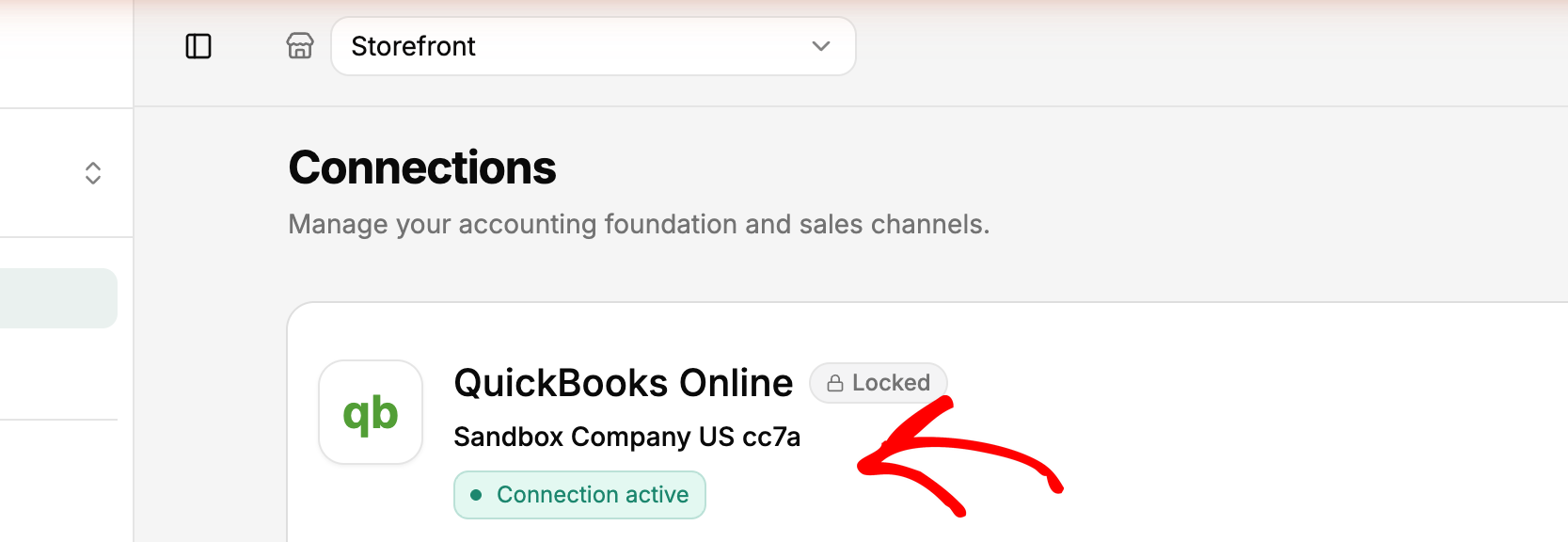
- Zorg ervoor dat u het juiste QuickBooks-bedrijf verbindt. Zodra een QuickBooks-account is gekoppeld aan een LedgerPort Business, kan dit later niet meer worden gewijzigd naar een ander account.
- U heeft beheerdersrechten nodig in zowel LedgerPort als QuickBooks om deze stap te voltooien.
QuickBooks Online verbinden
- Log in op app.ledgerport.com en open uw Business-dashboard.
- Klik in de linkernavigatiebalk op Verbindingen.
- Klik onder QuickBooks Online op QuickBooks verbinden.
- U wordt doorgestuurd naar de QuickBooks-aanmeldpagina. Voer uw QuickBooks-gegevens in en log in.
- QuickBooks zal u vragen te bevestigen met welk bedrijf u verbinding wilt maken. Selecteer het juiste bedrijf uit de lijst.
- Klik op Autoriseren om LedgerPort toegang te verlenen.
- U wordt teruggestuurd naar LedgerPort. Het gedeelte QuickBooks op uw Verbindingen-pagina toont een groene status Verbonden.
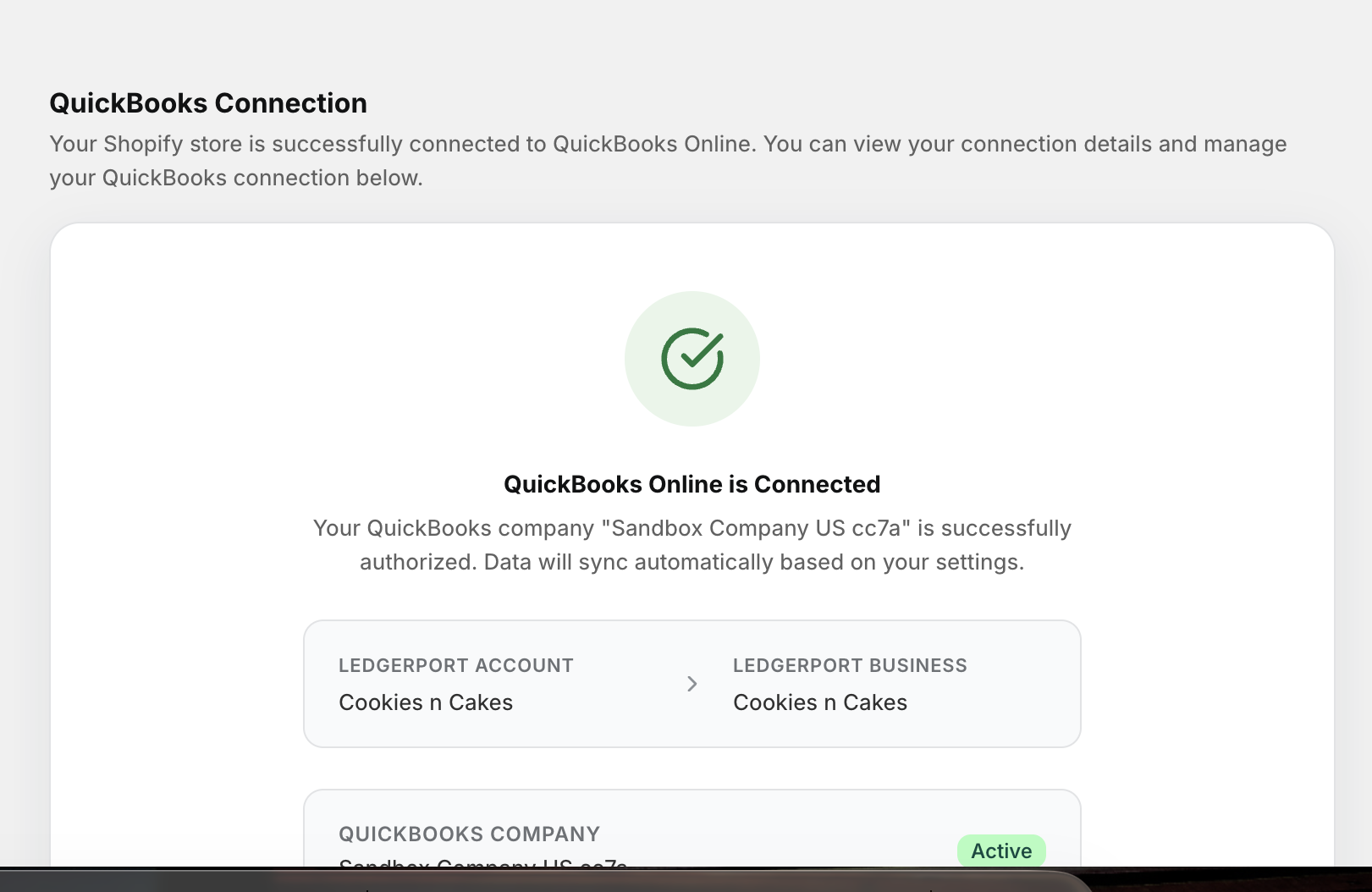
Belangrijk: Zodra u een boekhoudplatform koppelt aan een LedgerPort Business, kan dit later niet meer worden gewijzigd. Neem even de tijd om te bevestigen dat u het juiste QuickBooks-bedrijf selecteert voordat u op Autoriseren klikt.
De verbindingsstatus begrijpen
LedgerPort bewaakt de status van uw QuickBooks-verbinding en toont een statusindicator op de Verbindingen-pagina.
- Verbonden betekent dat de verbinding actief is en synchronisaties normaal verlopen.
- Ongezond betekent meestal dat uw QuickBooks-toegangstoken is verlopen. Dit komt vaak voor en is eenvoudig op te lossen. U kunt opnieuw verbinding maken met de token.
Synchronisatie pauzeren en hervatten
Als u tijdelijk wilt stoppen met synchroniseren zonder QuickBooks volledig te ontkoppelen, kunt u de synchronisatie pauzeren vanaf de Verbindingen-pagina.
- Klik in de linkernavigatiebalk op Verbindingen.
- Klik onder QuickBooks Online op Synchronisatie Pauzeren.
- Om te hervatten, klikt u op Synchronisatie Hervatten vanaf dezelfde locatie.
Dit is handig tijdens inventarisopnames, onderhoudsvensters of wanneer u een pauze nodig heeft van automatische synchronisatie zonder uw verbindingsinstellingen te verliezen.
QuickBooks ontkoppelen
Als u de verbinding volledig wilt verwijderen, kunt u dit doen vanaf de Verbindingen-pagina.
- Klik in de linkernavigatiebalk op Verbindingen.
- Klik onder QuickBooks Online op Ontkoppelen.
- Bevestig wanneer daarom wordt gevraagd.
Opmerking: Het ontkoppelen van QuickBooks pauzeert alle synchronisaties. Uw bestaande gegevens in QuickBooks worden niet beïnvloed, maar er wordt niets nieuws gesynchroniseerd totdat u opnieuw verbinding maakt.
Als u problemen ondervindt, neem dan contact met ons op en ons ondersteuningsteam helpt u graag verder.
