
Elke keer dat LedgerPort een record synchroniseert, wordt er een logboekvermelding aangemaakt. Deze logs zijn uw belangrijkste hulpmiddel om te begrijpen wat er is gesynchroniseerd, wat is mislukt en waarom. Deze handleiding leidt u door waar u ze kunt vinden, wat elke kolom betekent en hoe u dingen kunt beperken wanneer u op zoek bent naar een specifiek probleem.
Vind uw auditlogboek
Via het LedgerPort Dashboard
- Log in op app.ledgerport.com.
- Klik in de linkerbalk op Audit Logboek.
U ziet een lijst van alle synchronisatieactiviteiten voor uw huidige Bedrijf, gesorteerd met de meest recente vermeldingen bovenaan.
Binnen de Shopify App
- Ga naar de geïnstalleerde LedgerPort App.
- U kunt nu op Audit Logboeken klikken. Op deze manier kunt u de synchronisatiestatus van elk product controleren.
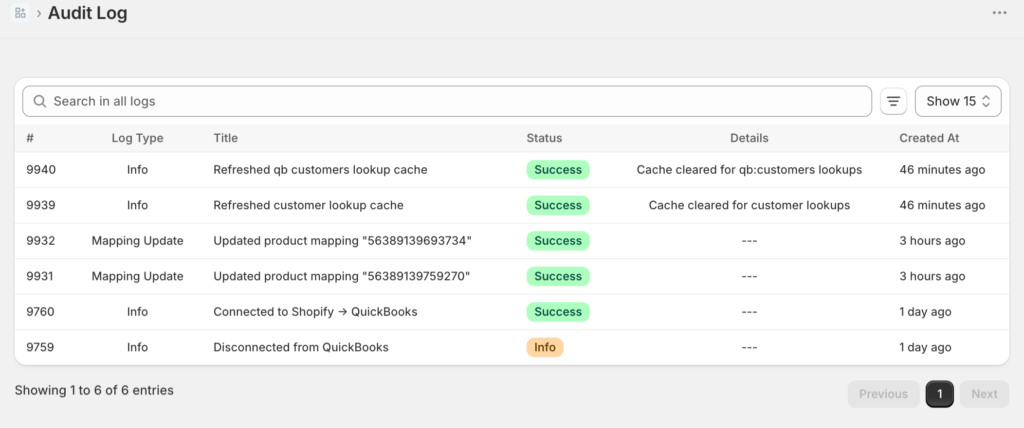
De kolommen van het logboek begrijpen
Elke rij in uw auditlogboek vertegenwoordigt één synchronisatiepoging voor één record. Dit vertelt elke kolom u:
Entiteitstype: welk type record is gesynchroniseerd. Veelvoorkomende typen zijn Order, Product, Klant, Uitbetaling en Dagelijkse Samenvatting.
Status: de uitkomst van de synchronisatiepoging:
- Gesynchroniseerd – het record is succesvol naar QuickBooks verzonden.
- Fout – de synchronisatie is mislukt. De rij bevat een foutreden.
- In behandeling – het record staat in de wachtrij en is nog niet verwerkt.
- In wacht – het record wacht tot aan een synchronisatie-triggervoorwaarde is voldaan (zoals een specifieke betalings- of afhandelingsstatus).
Datum: wanneer de synchronisatiepoging is gedaan.
Referentie: het Shopify-ordernummer, de productnaam of de klantnaam die aan het record is gekoppeld.
Foutdetails: zichtbaar op Fout-rijen. Deze kolom toont de reden waarom de synchronisatie is mislukt. Klik op de rij om deze uit te vouwen en het volledige foutbericht te zien.
Uw logboeken filteren
Wanneer u een groot aantal logboekvermeldingen heeft, helpt filteren u om snel te vinden wat u zoekt.
Filteren op status
Gebruik de filter Status om alleen fouten, alleen succesvolle synchronisaties of alleen records in wacht te tonen.
- Klik bovenaan de pagina Auditlogboek op de dropdown Status.
- Selecteer Fout om alleen mislukte records te zien.
- De lijst wordt onmiddellijk bijgewerkt.
Dit is de snelste manier om dagelijks fouten te controleren – filter op Fout en u ziet alles wat aandacht nodig heeft.
Filteren op entiteitstype
Gebruik de filter Entiteitstype om logboeken te beperken tot een specifiek type record, zoals alleen orders of alleen producten.
- Klik op de dropdown Entiteitstype.
- Selecteer het type dat u wilt beoordelen (Bestelling, Product, Klant, Uitbetaling, Dagoverzicht, etc.).
Dit is handig bij het oplossen van problemen met een specifieke categorie. Als een klant bijvoorbeeld meldt dat hun bestelling niet in QuickBooks staat, filter dan op Bestellingen en zoek naar hun bestelnummer.
Filteren op datumbereik
Gebruik het filter Datum om u te concentreren op een specifiek tijdsvenster.
- Klik op het filter Datum.
- Stel een startdatum en einddatum in.
- De logboeken tonen alleen vermeldingen binnen dat bereik.
Dit is vooral handig na een verbindingsonderbreking — stel het datumbereik in om de periode te bestrijken waarin de verbinding was verbroken om alle records te vinden die opnieuw moeten worden gesynchroniseerd.
Logboeken doorzoeken
Als u op zoek bent naar een specifieke bestelling of klant, gebruik dan de zoekbalk bovenaan de pagina Auditlogboek.
- Klik op de Zoekbalk.
- Typ het Shopify-bestelnummer, de productnaam of de klantnaam.
- Overeenkomende vermeldingen verschijnen terwijl u typt.
Een foutmelding lezen
Wanneer een synchronisatie mislukt, vertelt de foutmelding in het logboek u specifiek wat er mis is gegaan. Om deze te lezen:
- Zoek de rij met de status Fout.
- Klik ergens op de rij om deze uit te vouwen.
- Lees het veld Foutdetails. Hierin wordt de oorzaak beschreven, zoals "Klant niet gevonden in QuickBooks" of "Product niet gemapt."
De meeste foutmeldingen komen direct overeen met een oplossing. Zie Veelvoorkomende synchronisatiefouten en hoe u ze kunt oplossen voor een volledige lijst met fouten en hun oplossingen.
Mislukte records opnieuw synchroniseren
Nadat u een fout hebt gecorrigeerd, kunt u de betreffende records opnieuw doorsturen zonder te wachten op de volgende automatische synchronisatie.
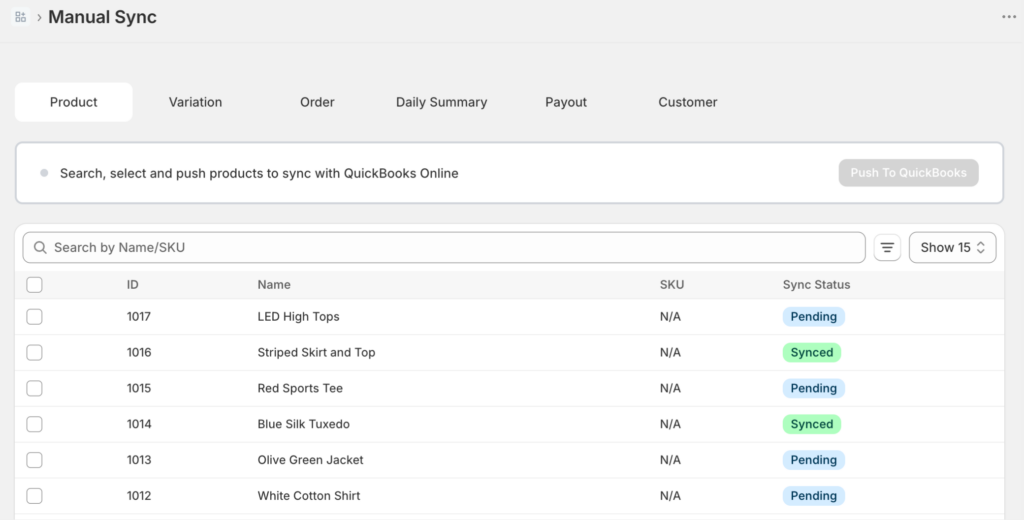
- Klik in de linkersidebalk op Handmatige synchronisatie.
- Selecteer het entiteitstype (Bestellingen, Producten, Klanten, etc.).
- Filter of zoek om de records te vinden die zijn mislukt.
- Selecteer ze en klik op Geselecteerde synchroniseren.
Logboekretentie per abonnement
Hoe ver terug uw logboeken beschikbaar zijn, hangt af van uw abonnement.
| Abonnement | Logboekretentie |
|---|---|
| Gratis | 7 dagen |
| Groei | 30 dagen |
| Schaal | 90 dagen |
| Zakelijk | Onbeperkt |
| Agentschap | 90 dagen |
Als u een probleem moet onderzoeken dat buiten uw bewaarperiode valt, kunt u die logboekvermeldingen niet vinden in LedgerPort. Om logs langer te bewaren, upgrade uw abonnement via Facturering.
Tip: Als u het Growth-abonnement hebt en vaker dan 30 dagen terug moet kijken, verlengt Scale (79$/maand) de logboekretentie tot 90 dagen en ontgrendelt het ook een snellere synchronisatiefrequentie (elke 15 minuten versus elke 60 minuten).
Als u problemen ondervindt, neem dan contact met ons op en ons ondersteuningsteam helpt u graag verder.
