
Wanneer LedgerPort een bestelling synchroniseert van Shopify naar QuickBooks, moet het weten wat voor soort transactie er aan de QuickBooks-kant moet worden aangemaakt. Dat is wat de order sync-methode regelt.
LedgerPort ondersteunt vijf methoden: Verkoopbon, Factuur, Offerte, Dagelijkse Samenvatting en Tag-Gebaseerd. Elk past bij een ander type winkel of workflow. Het kiezen van de juiste methode bespaart veel opruimwerk achteraf.
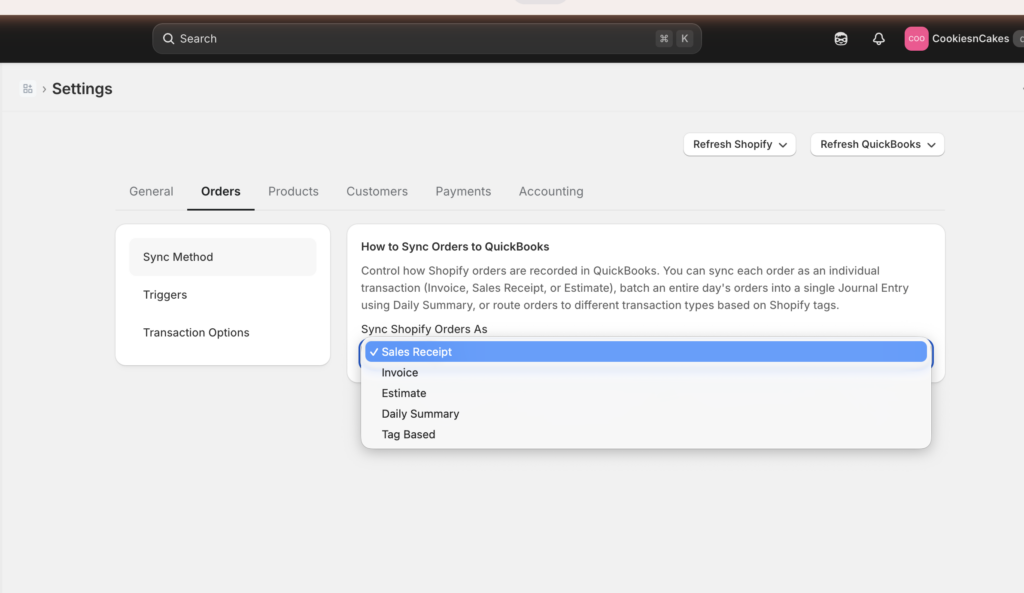
Vijf Sync-Methoden Begrijpen
Verkoopbon
Een Verkoopbon in QuickBooks registreert een verkoop waarbij de betaling op het moment van aankoop wordt ontvangen. Dit is de meest voorkomende methode voor standaard Shopify-winkels waar klanten bij het afrekenen betalen.
Gebruik dit als:
- De meeste van uw bestellingen direct worden betaald via Shopify Payments, PayPal of een andere betalingsgateway.
- U een directe consumentenwinkel runt en geen krediet of betalingstermijnen aan klanten verleent.
- U een eenvoudige, één-op-één-record wilt voor elke bestelling in QuickBooks.
Elke Shopify-bestelling creëert één Verkoopbon in QuickBooks, inclusief productregels, belastingen, verzending en kortingen.
Factuur
Een Factuur in QuickBooks registreert een verkoop waarbij betaling later wordt verwacht. Wanneer LedgerPort een bestelling synchroniseert als een Factuur, maakt het eerst de Factuur aan en vervolgens een Betalingsrecord wanneer de bestelling is betaald in Shopify.
Gebruik dit als:
- U groothandel of B2B verkoopt en betalingstermijnen aanbiedt (bijvoorbeeld, netto-30 of netto-60).
- U openstaande saldi wilt bijhouden voor klanten die na levering betalen.
- Uw accountant de voorkeur geeft aan openstaande vorderingen in QuickBooks.
Opmerking: Als u Facturen gebruikt, maakt LedgerPort twee records per bestelling aan: de Factuur wanneer de bestelling wordt geplaatst, en een Betaling wanneer deze als betaald is gemarkeerd in Shopify.
Offerte
Een Offerte in QuickBooks is een niet-geboekt record dat wordt gebruikt om een potentiële of lopende verkoop weer te geven. Het heeft geen invloed op uw boekhouding totdat het wordt geconverteerd naar een Factuur of Verkoopbon.
Gebruik dit als:
- U bestellingen plaatst die nog niet zijn bevestigd of betaald.
- Uw workflow omvat het offreren aan klanten voordat een verkoop wordt afgerond.
- U wilt dat bestellingen in QuickBooks verschijnen ter beoordeling voordat ze als daadwerkelijke omzet worden geregistreerd.
Dit is de minst voorkomende methode voor Shopify-winkels. Als u niet zeker weet of u het nodig heeft, waarschijnlijk niet.
Dagelijkse Samenvatting
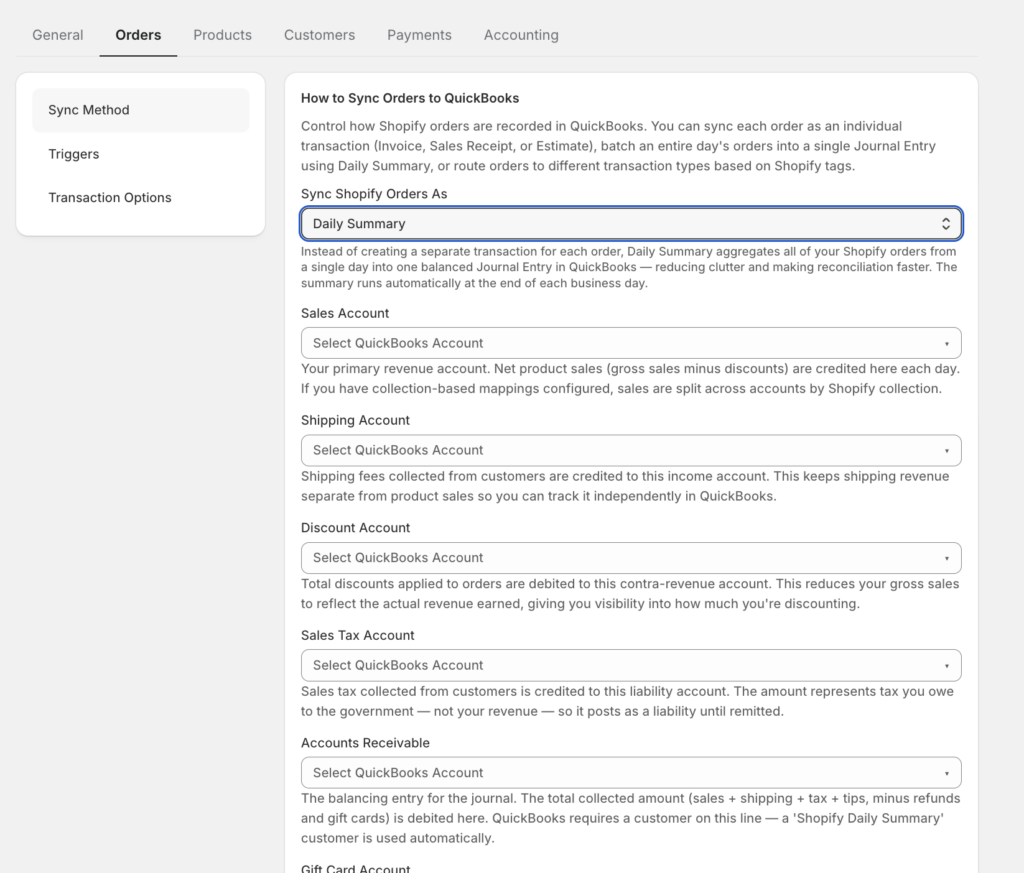
In plaats van één record per bestelling aan te maken, maakt de modus Dagelijkse Samenvatting aan het einde van elke dag één journaalpost die alle bestellingen van die dag aggregeert. Uw QuickBooks blijft schoon en beheersbaar, zelfs tijdens drukke periodes.
Gebruik dit als:
- U verwerkt een hoog volume aan bestellingen (ongeveer 100 of meer per dag) en heeft geen detail per bestelling nodig in QuickBooks.
- Uw accountant of boekhouder werkt met totalen in plaats van individuele transacties.
- U wilt rommel in QuickBooks verminderen zonder nauwkeurigheid te verliezen.
Opmerking: Dagelijkse Samenvatting-boekingen zijn beschikbaar op de Growth- en Scale-abonnementen. Het is niet inbegrepen in het Starter-abonnement.
Tag-Gebaseerd
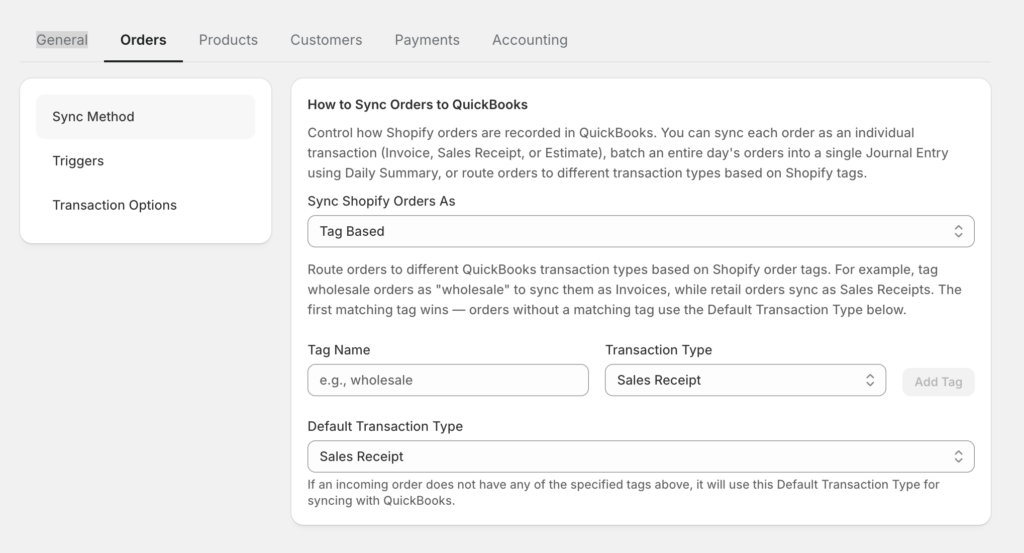
Met Tag-Gebaseerde modus kunt u Shopify-bestellingstags gebruiken om te bepalen hoe elke bestelling in QuickBooks wordt geregistreerd. U maakt regels die specifieke tags koppelen aan specifieke transactietypen, zodat verschillende soorten bestellingen anders worden afgehandeld zonder handmatig werk.
Bijvoorbeeld:
- Bestellingen met de tag wholesale worden gesynchroniseerd als facturen.
- Bestellingen met de tag retail worden gesynchroniseerd als verkoopbonnen.
- Bestellingen met de tag do-not-sync worden volledig overgeslagen.
Gebruik dit als:
- U heeft een winkel met zowel retail- als wholesaleklanten.
- U wilt bepaalde bestellingen uitsluiten van synchronisatie (retouren, interne bestellingen, testbestellingen).
- U heeft verschillende QuickBooks-workflows nodig voor verschillende verkoopkanalen of bestellingstypes.
Opmerking: Op tags gebaseerde routering is alleen beschikbaar in het Scale-abonnement.
De Juiste Methode Kiezen
Weet u niet zeker welke methode bij uw winkel past? Hier is een snelle manier om erover na te denken.
| Als u… | Gebruik deze methode |
|---|---|
| Voer een standaard DTC-winkel waar klanten bij het afrekenen betalen | Verkoopbon |
| Verkoop B2B of bied betalingstermijnen aan klanten | Factuur |
| Neem aangepaste of lopende bestellingen voordat u de betaling bevestigt | Offerte |
| Verwerk een hoog volume aan bestellingen en geef de voorkeur aan samengevatte boekhouding | Dagelijkse Samenvatting |
| Heb een mix van retail, wholesale, of bestellingen die moeten worden uitgesloten | Tag-Gebaseerd |
Als u nog steeds twijfelt, is Verkoopbon het juiste startpunt voor de meeste winkels.
U kunt uw synchronisatiemethode later altijd wijzigen via Sync Config » Orders.
Uw Synchronisatiemethode Configureren
- Klik in de linkerzijbalk op Sync Config.
- Klik op het tabblad Orders.
- Selecteer onder Sync Method de optie die bij uw winkel past.
- Als u Tag-Based hebt geselecteerd, voegt u uw tagregels toe in de tabel onder de vervolgkeuzelijst. Voer elke Shopify-tag in en het QuickBooks-transactietype waarnaar deze moet worden gemapt.
- Als u Daily Summary hebt geselecteerd, configureert u de accountmappingvelden die onder de vervolgkeuzelijst verschijnen.
- Klik op Save om uw wijzigingen toe te passen.
Opmerking: Het wijzigen van uw synchronisatiemethode heeft geen invloed op bestellingen die al zijn gesynchroniseerd. Het is alleen van toepassing op toekomstige bestellingen.
Als u problemen ondervindt, neem dan contact met ons op en ons ondersteuningsteam helpt u graag verder.
