

- 1De drie manieren om een WooCommerce QuickBooks-integratie te bouwen
- 2Waarom order-level synchronisatie reconciliatie verstoort
- 3Een uitgewerkt voorbeeld
- 4“Het is Open-Source — een gratis plugin zou dit moeten regelen”
- 5De architectuur die werkt: Clearing accounts, dagelijkse samenvattingen, kostenregels
- 6In LedgerPort is dit een instellingenpagina
- 7Wanneer een plugin voldoende is — en wanneer niet
- 8De engineeringbalk een synchronisatielaag zou moeten wissen
- 9Hoe dit er geautomatiseerd uitziet
- 10En wanneer een webhook mislukt — want dat zal gebeuren
- 11De flexibiliteitstaks
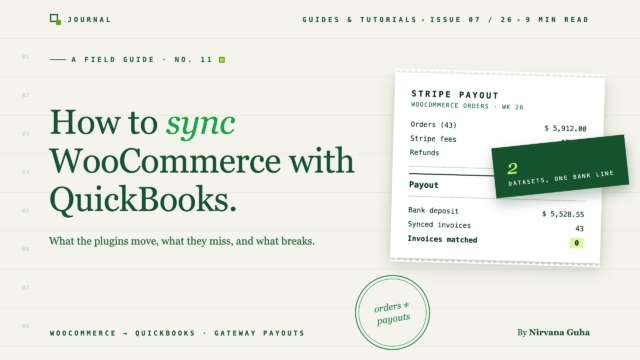
Bestellingen in QuickBooks krijgen is het makkelijke deel. Deze gids gaat over het deel dat de plugin-vermelding niet noemt: ervoor zorgen dat de boekhouding overeenkomt met de bank.
Er staan 1.400 nieuwe facturen in uw QuickBooks Online-bestand, en elk van hen is correct.
U hebt de connector geïnstalleerd, een paar velden gemapt en toegekeken hoe deze werkte. Elke WooCommerce-bestelling kwam aan in QBO met de klantnaam, de artikelen, de verzending, de belasting. Volgens elke maatstaf op de functiespagina van de plugin was uw WooCommerce QuickBooks-integratie voltooid.
Toen opende u de bankkoppeling. Stripe stortte maandag € 6.782,40, PayPal stortte woensdag € 1.911. En niet één van die 1.400 facturen — geen enkele — komt overeen met een van beide bedragen. QuickBooks vraagt u nu om een enkele storting te matchen met tientallen openstaande facturen, waarvan geen enkele optelt tot dat bedrag.
Als u dit hebt meegemaakt, hebt u waarschijnlijk gedaan wat de meeste winkel eigenaren doen: de plugin verwijderd, teruggegaan naar CSV-exports en geconcludeerd dat de hele categorie kapot is. Dat is niet zo. Maar het ding dat u werd verkocht — order synchronisatie — was nooit het eigenlijke probleem.
Het eigenlijke probleem is dat WooCommerce en uw bankrekening twee verschillende realiteiten beschrijven, en geen enkele order synchronisatie vertaalt daartussen. Deze post legt uit waarom, met de cijfers, en leidt u door de setup die daadwerkelijk reconcilieert.
De drie manieren om een WooCommerce QuickBooks-integratie te bouwen
Grofweg valt elke aanpak in een van de drie categorieën.
1. De officiële QuickBooks Connector. Intuit's eigen connector (gebouwd op de oude OneSaas-engine) stuurt WooCommerce-bestellingen naar QBO als facturen of ontvangstbewijzen. Het is goedkoop, het wordt ondersteund door Intuit, en voor basale orderkopie doet het wat het belooft. Wat het kent, zijn bestellingen — wat een klant kocht en wat WooCommerce hen in rekening bracht.
2. Speciale synchronisatieplugins. Tools zoals MyWorks Sync gaan veel dieper: tweerichtingssynchronisatie, gedetailleerde veldmapping, voorraad- en klantensynchronisatie, real-time pushes. Als uw bedrijf draait op individuele facturen — groothandelsaccounts, B2B-klanten, betalingen gekoppeld aan specifieke personen — is die per-order nauwkeurigheid echt waardevol, en MyWorks is daar sterk in. We hebben een gedetailleerde vergelijking geschreven op LedgerPort vs. MyWorks als u die route overweegt.
3. Handmatige CSV-exports. Exporteer bestellingen uit WooCommerce, bewerk de spreadsheet, voer handmatig journaalposten in QBO in. Totale controle, geen softwarekosten, en ergens tussen de twee en acht uur per maand, afhankelijk van het volume — plus elke fout die een vermoeide mens maakt in het derde uur.
| Methode | Wat het verplaatst | Kosten | Reconcilieert met de bank? |
|---|---|---|---|
| QuickBooks Connector | Bestellingen → facturen/ontvangstbewijzen | Laag | Niet op zichzelf |
| Sync-plugin (bijv. MyWorks) | Bestellingen, klanten, inventaris | € – €€ | Alleen met zorgvuldige uitbetalingsconfiguratie |
| Handmatige CSV | Wat je ook typt | Jouw tijd | Alleen als je zelf de uitbetalingsberekeningen doet |
Merk op wat alle drie gemeen hebben: ze beginnen met bestelgegevens. En bestelgegevens zijn slechts de helft van de dataset die je nodig hebt.
Waarom order-level synchronisatie reconciliatie verstoort
Hier is het structurele probleem, en het heeft niets te maken met welke plugin je hebt gekozen.
WooCommerce weet van bestellingen: klant, artikelen, totalen, belasting. Het weet niet wat Stripe heeft afgetrokken aan verwerkingskosten, wanneer PayPal een uitbetaling heeft gebundeld, welke terugbetaling van vorige week is verrekend met de storting van deze week, of wat een terugboekingskosten hebben gedaan met de uitbetaling van dinsdag. Die informatie leeft bij je betaalproviders - een volledig aparte dataset, volgens een volledig aparte planning.
Je bankkoppeling ziet ondertussen alleen de kant van de provider van het verhaal: netto stortingen, gebundeld volgens de planning van de provider. Dus wanneer een synchronisatietool bestellingen naar QBO kopieert, registreert het getrouw een dataset die je bankrekening nooit zal bevestigen.
Een uitgewerkt voorbeeld
Zeg dat je winkel in een weekend 96 bestellingen ontvangt, met een totaal van € 7.200 bruto. WooCommerce rapporteert dit als drie afzonderlijke verkoopdagen, en je synchronisatie op bestelniveau creëert 96 facturen in QBO.
Op maandag stuurt Stripe één uitbetaling:
| Stripe-uitbetaling — Maandag | Bedrag |
|---|---|
| Bruto weekendverkopen (96 bestellingen) | $7,200.00 |
| Verwerkingskosten (2,9% + € 0,30 × 96) | −€ 237,60 |
| Terugbetalingen (2 bestellingen van vorige week) | −€ 180,00 |
| Netto storting op je bank | $6,782.40 |
QuickBooks bevat nu 96 facturen met een totaal van € 7.200, verspreid over vrijdag, zaterdag en zondag. Je bankkoppeling bevat één storting van € 6.782,40 op maandag. De € 237,60 aan kosten bestaat nergens in je boekhouding. De € 180 aan terugbetalingen hoort bij bestellingen die niet eens in de gegevens van dit weekend staan. Er is geen combinatie van die 96 facturen die gelijk is aan die storting - de berekening is onmogelijk te matchen bij constructie.
Vermenigvuldig met elke uitbetaling, elke provider, elke maand. Zo kom je aan 1.400 perfecte facturen en een bankkoppeling die met geen van hen overeenkomt.
[AFBEELDING: Diagram dat WooCommerce-bestelgegevens en Stripe-uitbetalingsgegevens toont als twee afzonderlijke stromen, waarbij de bankkoppeling alleen is verbonden met de uitbetalingsstroom — en de kloof waar kosten en de timing van terugbetalingen zich bevinden]
Op dit punt concluderen de meeste mensen een van de volgende drie dingen: sommigen besluiten dat ze een boekhouder moeten inhuren, sommigen gaan terug naar spreadsheets en sommigen realiseren zich dat het probleem architectonisch is en lossen de architectuur op. Dit gedeelte is voor de derde groep.
“Het is Open-Source — een gratis plugin zou dit moeten regelen”
Laten we de aanname direct benoemen, omdat deze redelijk is en fout.
WooCommerce is open-source, het ecosysteem heeft een plugin voor alles, en de meeste zijn gratis of goedkoop. Dus de instelling is: een gratis plugin zou QuickBooks ook moeten afhandelen. En een gratis plugin kan afhandelen waar plugins goed in zijn — bestelgegevens van de ene database naar de andere verplaatsen. Dat deel is echt een opgelost probleem.
Maar reconciliatie is geen data-overdrachtsprobleem. Het is een vertalingsprobleem tussen twee datasets die het oneens zijn over bedragen (bruto vs. netto), timing (ordendatum vs. uitbetalingsdatum) en reikwijdte (bestellingen van dit weekend vs. terugbetalingen van vorige week). Geen enkele plugin lost dat op door bestellingen sneller te verplaatsen of velden preciezer te mappen — je hebt het niet verkeerd geconfigureerd, en de plugin-ontwikkelaar ook niet. Het gereedschap loste het probleem op dat het begreep. Het probleem dat je werkelijk hebt, is groter dan het model dat het gereedschap ervan heeft.
De architectuur die werkt: Clearing accounts, dagelijkse samenvattingen, kostenregels
De oplossing is een structuur die accountants al tientallen jaren gebruiken, toegepast op gateways. Drie componenten: een clearingrekening per gateway, dagelijkse samenvattingen in plaats van facturen per bestelling, en expliciete kostenregels op elke uitbetaling. Hier is de handmatige installatie, stap voor stap.
Maak een clearingrekening aan voor elke gateway. Voeg in QBO een rekening van het type Other Current Asset toe met de naam "Stripe Clearing", een andere voor "PayPal Clearing", en één per extra gateway. Deze rekening vertegenwoordigt geld dat klanten hebben betaald en dat uw bank nog niet heeft bereikt — wat het precies is.
Boek dagelijkse omzetsamenvattingen in plaats van individuele facturen. Boek één keer per dag één boeking per gateway: bruto verkopen, kortingen, terugbetalingen, verzendinkomsten en geïnde omzetbelasting. Debiteer de clearingrekening voor het brutobedrag; crediteer uw inkomsten-, verzendings- en belastingaansprakelijkheidsrekeningen. Uw P&L toont nu inkomsten per dag — wat alles is wat belastingvoorbereiding en margeanalyse nodig hebben — zonder 96 weesfacturen. (Als u inkomsten- en belastingrekeningen vanaf nul opzet, behandelt onze WooCommerce boekhoudgids de volledige structuur van de rekeningen.)
Boek elke uitbetaling als een journaalpost wanneer deze binnenkomt. Crediteer de clearingrekening voor het brutobedrag van de uitbetaling. Debiteer uw betaalrekening voor de netto storting. Debiteer een "Merchant Processing Fees"-kostenrekening voor het verschil in kosten, en boek terugboekingen van terugbetalingen tegen inkomsten. Gebruikmakend van het weekendvoorbeeld: crediteer Stripe Clearing € 7.200, debiteer betaalrekening € 6.782,40, debiteer kosten € 237,60, boek de € 180 aan terugbetalingen tegen de omzet. Elke euro heeft nu een thuis.
Vergelijk de storting in de bankfeed. Omdat de bankregel van uw journaalpost € 6.782,40 is en de storting € 6.782,40, koppelt QuickBooks deze met één klik. Dit is het moment waarop de hele structuur zijn vruchten afwerpt: reconciliatie wordt een bevestiging in plaats van een onderzoek.
Houd het saldo van de clearingrekening in de gaten. Het zou dicht bij het bedrag moeten zweven dat momenteel onderweg is met de gateway — een paar dagen aan verkopen, niets meer. Een gestaag groeiend saldo betekent dat kosten of terugbetalingen ergens niet worden geregistreerd. Dit ene getal is uw waarschuwingssysteem, en het is het eerste wat een goede accountant zal controleren.
[AFBEELDING: Stroomdiagram — dagelijkse samenvattingsboekingen die in een Stripe Clearing-rekening stromen, vervolgens een uitbetalingsjournaal dat zich opsplitst naar Betaalrekening (netto) en Verwerkingskosten (kosten), met de bankfeed-match aan het einde]
Handmatig gedaan, kost dit een bekwame boekhouder 30-60 minuten per gateway per week, en elke stap is een kans op een typefout. Maar de structuur is correct — en structuur is wat geen enkele order-syncing plugin je geeft.
In LedgerPort is dit een instellingenpagina
Als deze vijf stappen klinken als veel journaaldicipline, hier is het deel dat de moeite waard is om te weten: in LedgerPort's WooCommerce-plugin bestaat elk onderdeel uit configuratie. Het tabblad Betalingen van Sync Config detecteert automatisch elke betalingsgateway die actief is in uw winkel en wijst aan elk een eigen verrekeningsrekening toe, met een standaard verrekeningsrekening als fallback voor alles wat u niet hebt geconfigureerd. Eén verrekeningsrekening per gateway is geen journaalgymnastiek — het is een dropdown per gateway.

Belasting krijgt dezelfde behandeling: omzetbelasting wordt geboekt op een door u aangewezen QuickBooks-verplichtingenrekening, en een afrondingsregel absorbeert de centverschillen tussen de belastingberekeningen van WooCommerce en die van QuickBooks — de reconciliatie-papercut waar niemand u voor waarschuwt. Hoe bestellingen worden geboekt is nog een dropdown: Verkoopbon voor betaalde bestellingen, Factuur wanneer betaling later komt, Offerte voor prijsopgaven. En de taxonomie van synchronisatiemethoden is platform-algemeen — de eigen richtlijnen van de documentatie stellen ongeveer 100+ bestellingen per dag als het punt waarop records per bestelling geen boekhouding meer zijn en sediment beginnen te worden, wat precies is waar dagelijkse samenvattingen hun nut bewijzen.
Niets hiervan vereist ook een configuratieproject. Volgens de eigen FAQ van de documentatie wordt elke tabblad geleverd met redelijke standaardinstellingen — de meeste winkels kunnen beginnen met synchroniseren zonder Sync Config aan te raken, en de instellingen later aanscherpen naarmate de boeken dat vereisen.
Wanneer een plugin voldoende is — en wanneer niet
Eerlijk antwoord: soms zijn de tools op orderniveau de juiste keuze.
Een sync plugin op orderniveau is waarschijnlijk voldoende als: je ongeveer 100-200 bestellingen per maand verwerkt en de hiaten kunt overzien; je één gateway beheert met eenvoudige, zeldzame terugbetalingen; of je bedrijf factuurgedreven is — groothandels- en B2B-winkels waar betalingen daadwerkelijk aan specifieke klantfacturen worden gekoppeld. In dat laatste geval is per-order synchronisatie geen bug, maar de vereiste, en een tool zoals MyWorks is er precies voor gebouwd.
Eén verduidelijking over dat laatste geval, omdat dit het geval is dat achterwaarts wordt genomen. Of uw winkel factuur-gedreven is, is geen eigenschap van de synchronisatietool die u kiest - het wordt stroomopwaarts bepaald, op winkelniveau. Een WooCommerce-winkel geeft alleen factuur-vormige bestellingen uit als iets groothandelsrollen toewijst, B2B-prijzen toepast en goedgekeurde kopers op krediet laat afrekenen; Wholesale Suite is de gebruikelijke manier om dat te doen. Lees dus eerst uw winkel voordat u de functielijst leest: als deze netto-termijn bestellingen produceert, zal een uitbetalingsbewuste dagelijkse samenvatting deze vrolijk plat slaan tot één omzetregel en de AR-details meenemen.
Je hebt de uitbetalingsbewuste laag nodig als: je meerdere gateways beheert (Stripe plus PayPal is waar de meeste winkels de grens overschrijden); terugbetalingen en geschillen wekelijks voorkomen; je volume de invoer per bestelling onbeheersbaar maakt; of een accountant je boeken maandelijks afsluit en verwacht dat de bankkoppeling overeenkomt. Op dat punt kan ordergegevens alleen geen te reconciliëren boeken opleveren — hoe goed het ook synchroniseert.
Als je neigt naar de uitbetalingsbewuste route, komen de volgende drie praktische bezwaren naar voren:
“Kan het mijn abonnementen verwerken?” LedgerPort synchroniseert standaard WooCommerce order- en klantgegevens, en abonnementsverlengingen komen binnen als reguliere bestellingen wanneer WooCommerce ze aanmaakt — dus terugkerende inkomsten stromen door dezelfde pijplijn, niets speciaals te configureren.
“Wat als een synchronisatie stilzwijgend mislukt?” Real-time synchronisatie maakt gebruik van WooCommerce webhooks, en WooCommerce probeert mislukte leveringen automatisch opnieuw. Als er toch iets doorheen glipt, pusht een handmatige synchronisatiepagina binnen wp-admin gegevens op aanvraag — je hoeft nooit te wachten op ondersteuning om een bestelling opnieuw te verzenden.
“Kan ik meerdere winkels koppelen aan één account?” Ja — elke verbonden winkel telt als één verbinding tegen de limiet van je abonnement, zichtbaar op de Verbindingspagina. De rest van de praktische vragen (HPOS-compatibiliteit, opslag van inloggegevens, vereiste gebruikersrollen) worden beantwoord in Aan de slag met LedgerPort voor WooCommerce.
De engineeringbalk een synchronisatielaag zou moeten wissen
Er is nog een evaluatie-as, en het is degene die plugin-vermeldingen nooit laten zien: wat de software doet met uw winkel wanneer deze verbinding maakt — en wanneer deze vertrekt. De provisioning van LedgerPort is automatisch en transactioneel. Bij het verbinden wordt een alleen-lezen WooCommerce REST API-sleutel aangemaakt — deze leest uw winkel, schrijft er niet naartoe — en worden 13 benoemde webhooks geregistreerd die betrekking hebben op bestellingen, producten, variaties, klanten en terugbetalingen. Als een provisioningstap halverwege mislukt, wordt alles wat al voltooid is automatisch teruggedraaid, zodat uw winkel nooit half geconfigureerd achterblijft.

De rest van de beveiligingsstatus is eveneens controleerbaar: inloggegevens worden AES-256-CBC-versleuteld opgeslagen met de eigen WordPress-beveiligingssleutels van uw site, verbinding maken vereist de manage_woocommerce-mogelijkheid (Beheerders en Winkelmanagers), en LedgerPort raakt nooit door u zelf gemaakte webhooks aan. Ontkoppelen is net zo netjes — het verwijdert precies de API-sleutel en webhooks die het heeft aangemaakt, uw winkel en bestellingen blijven onaangetast, en uw koppelingen blijven behouden voor herverbinding. Een mislukte eerste poging kost niets.
Dezelfde discipline toont zich wanneer een synchronisatie misgaat. Fouten zijn geen stille leemte of een PHP-melding — het zijn een benoemde taxonomie met gedocumenteerde oplossingen: een verlopen QuickBooks-token (de eigen keuze van de documentatie voor de meest voorkomende synchronisatiefout), een niet-gekoppeld product, een dubbele invoer, een ontbrekend vereist veld. Elke fout vermeldt de oorzaak en het herstelpad. Dat, meer dan enige functievinkje, is de werkelijke grens van "een plugin is genoeg": het eindigt waar onherstelbare, onzichtbare fouten beginnen.
Hoe dit er geautomatiseerd uitziet
LedgerPort is gebouwd als die uitbetalingsbewuste laag, en het ondersteunt WooCommerce naast Shopify. Het maakt verbinding met je winkel *en* je gateways, voert vervolgens de bovenstaande architectuur automatisch uit: dagelijkse samenvattingen geboekt op gateway-afrekeningsaccounts, uitbetalingsjournaals met uitgesplitste kosten, stortingen die exact overeenkomen met je bankafschrift. Installatie duurt ongeveer 15 minuten, en winkels met een aanzienlijk volume melden dat ze wekelijks uren besparen.
Hier is de volledige WooCommerce-installatie, van begin tot eind:
Installeer de plugin. Ga in je WordPress-admin naar Plugins » Nieuwe Plugin Toevoegen, zoek naar LedgerPort, klik op Nu Installeren, en vervolgens op Activeren. Je hebt HTTPS op je site nodig en een LedgerPort-account — de volledige installatieweergave behandelt beide vereisten.
Voer de Setup Wizard uit. Na activering opent LedgerPort de wizard automatisch als een volledig scherm overlay. Klik op Verbinden met LedgerPort om te beginnen.
Autoriseer de verbinding. U wordt doorgestuurd naar app.ledgerport.com om in te loggen, het bedrijf te kiezen waarmee u verbinding maakt en op Autoriseren te klikken — daarna wordt u direct teruggestuurd naar uw WordPress-admin.
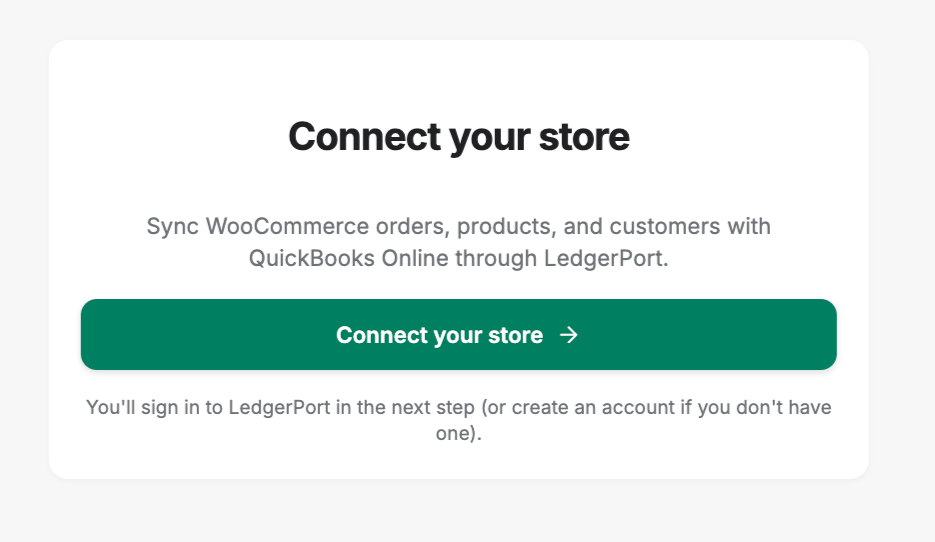
- Laat de provisioning lopen. LedgerPort maakt een WooCommerce REST API-sleutel met leesrechten aan, registreert webhooks voor bestellingen, terugbetalingen, producten en klanten, en bevestigt de verbinding. Als een stap mislukt, wordt alles automatisch teruggedraaid — geen half geconfigureerde winkel. Als het slaagt, komt u terecht op het LedgerPort Dashboard, verbonden.
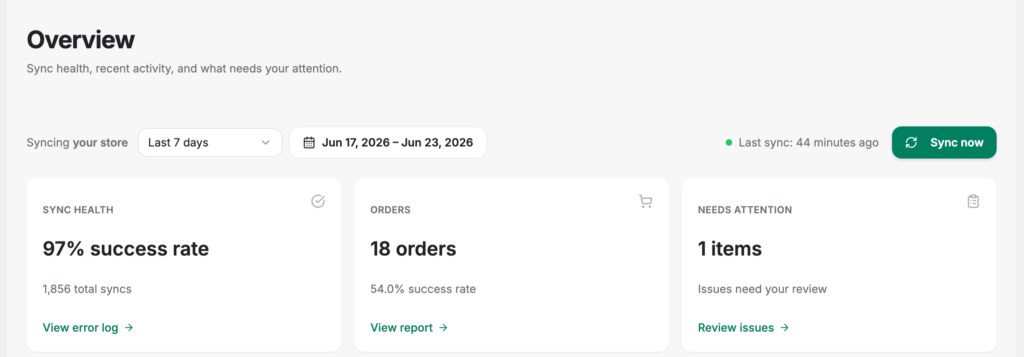
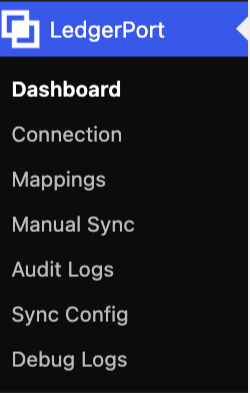
Vanaf daar leeft alles onder een LedgerPort-menu binnen wp-admin — Dashboard, Mappings, Handmatige synchronisatie, Audit Logs — dus het controleren van de infrastructuur betekent nooit WordPress verlaten. En de structuur van het verrekeningsaccount uit de vorige sectie is geen apart configuratieproject: het is de Dagelijkse Samenvattingssynchronisatiemethode, een dropdown uit vijf, eenmalig gekozen.
En wanneer een webhook mislukt — want dat zal gebeuren
Realtime synchronisatie is afhankelijk van webhooks, en webhooks zijn eerlijk over hun aard: vroeg of laat mislukt een levering. De vraag die de meeste gratis plugins niet kunnen beantwoorden, is wat er daarna gebeurt. Hier heeft het antwoord lagen. WooCommerce zelf probeert mislukte webhookleveringen automatisch opnieuw. Alles wat er nog doorheen glipt, verdwijnt niet — het verschijnt als een synchronisatiestatus per record, herstelbaar vanaf de pagina Handmatige synchronisatie binnen wp-admin.

De workflow is selectie van selectievakjes, dan Geselecteerd pushen of Alles pushen, dan een live voortgangsvenster dat laat zien hoe elk record landt of faalt — met een reden erbij, niet alleen een rood pictogram. En het detail dat het inhalen na een storing veilig maakt: pushen is gegarandeerd niet duplicerend. Reeds gesynchroniseerde records worden automatisch overgeslagen, en het opnieuw pushen van een mislukt record maakt de QuickBooks-invoer aan of werkt deze bij in plaats van deze twee keer te plaatsen. "Alles selecteren, alles pushen" na een slechte week kan de omzet niet dubbel boeken.

Nog twee feiten uit de FAQ die hier thuishoren: de plugin is volledig compatibel met WooCommerce's High-Performance Order Storage zonder extra configuratie, en — zoals hierboven behandeld — WooCommerce Subscriptions vernieuwingen volgen dezelfde pijplijn als reguliere bestellingen. Historische backfill gebruikt ook deze pagina, wat betekent dat "we hebben het hele jaar op spreadsheets gewerkt" een import is, geen gegevensinvoerproject: blader door het jaar, push, kijk hoe de statussen groen worden.
De afweging, simpel gezegd: LedgerPort vat samen. Het synchroniseert geen individuele klantgegevens of beheert geen voorraad in QBO — als uw bedrijf facturen per klant nodig heeft, is een tool zoals MyWorks de betere keuze, en de vergelijking loopt eerlijk door die lijn.
Prijzen beginnen gratis — tot 30 bestellingen per maand, één winkel, handmatige synchronisatie op aanvraag — zodat u een echte uitbetaling kunt zien reconciliëren voordat u iets betaalt. Groei begint vanaf $25/maand met dagelijkse geautomatiseerde synchronisatie; Schaal, vanaf $67/maand, voegt realtime synchronisatie toe plus de uitbetalingsjournaals en kostenafhandeling waar dit bericht over gaat. Elk betaald plan heeft een onvoorwaardelijke 14-dagen geld-terug-garantie — geen proefperiode, een volledige terugbetaling, zonder vragen.
De flexibiliteitstaks
Hier is de tragikomische waarheid over WooCommerce: het ding dat het geweldig maakt, is het ding dat uw boeken breekt.
U kunt elke gateway, elke checkout-plugin, elke abonnementsuitbreiding, elke regionale betaalmethode gebruiken — en het ecosysteem zal dit allemaal ondersteunen. Die flexibiliteit is echt de reden waarom u voor het platform hebt gekozen. Maar het betekent ook dat uw financiële gegevens afkomstig zijn van vier of vijf systemen die nooit zijn overeengekomen om dezelfde taal te spreken, en de boekhoudlaag erft elk van die dialecten.
Het plugin-ecosysteem kan dat niet voor u structureren, omdat structuur precies is wat een open ecosysteem niet oplegt. De structuur moet dus in de boekhoudlaag leven: clearingrekeningen, dagelijkse samenvattingen, kostenregels. Dat is de prijs die u betaalt voor flexibiliteit elders - en het is een eerlijke prijs, zodra u niet langer verwacht dat de order-sync die voor u betaalt.
Die 1.400 facturen van de opening waren niet verkeerd. Ze beantwoordden gewoon een vraag die uw bank nooit stelde. Als u liever wilt dat uw boekhouding de juiste vraag beantwoordt, koppel uw WooCommerce winkel aan LedgerPort - het gratis abonnement dekt uw eerste uitbetaling, en op het moment dat de storting overeenkomt, weet u dat de architectuur werkt.
