
LedgerPort подключает ваш магазин WooCommerce к QuickBooks Online (QBO) и автоматически поддерживает их синхронизацию. Когда заказ размещается, обновляется или выполняется в WooCommerce, LedgerPort в режиме реального времени отправляет эти данные в вашу компанию QuickBooks – без ручного экспорта, без загрузки CSV, без дублирования ввода данных.
В этом руководстве объясняется, что делает LedgerPort, что вам нужно перед его установкой и как выглядит процесс настройки от начала до конца.
Что делает LedgerPort
LedgerPort отслеживает ваш магазин WooCommerce с помощью веб-хуков и перенаправляет данные в QuickBooks Online через платформу SaaS LedgerPort. Синхронизируются следующие данные:
| Данные WooCommerce | Направление синхронизации |
|---|---|
| Заказы (созданные, обновленные, удаленные) | WooCommerce – QuickBooks Online |
| Товары (созданные, обновленные, удаленные) | WooCommerce – QuickBooks Online |
| Вариации товаров | WooCommerce – QuickBooks Online |
| Клиенты (созданные, обновленные, удаленные) | WooCommerce – QuickBooks Online |
| Возвраты средств | WooCommerce – QuickBooks Online |
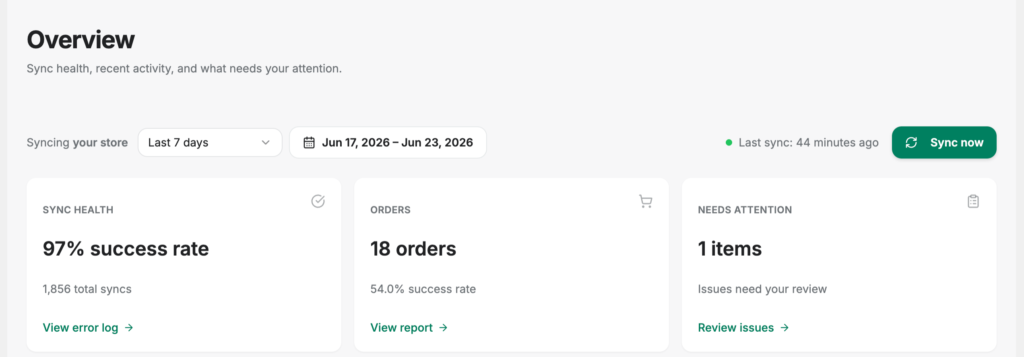
Синхронизация происходит автоматически в режиме реального времени по мере возникновения событий в WooCommerce. Вы также можете запустить ручную синхронизацию в любое время из меню администратора LedgerPort.
Как это работает
LedgerPort — это двухкомпонентная система:
- Плагин WordPress – устанавливается в вашем магазине WooCommerce. Он предоставляет учетные данные API WooCommerce и веб-хуки, а также действует как мост между вашим магазином и платформой LedgerPort.
- Платформа SaaS LedgerPort – размещена по адресу app.ledgerport.com. Здесь управляется ваше подключение к QuickBooks Online, хранятся сопоставления ваших учетных записей, выполняется логика синхронизации и ведутся журналы аудита.
Плагин обрабатывает все, что происходит на стороне WordPress. Платформа SaaS обрабатывает сторону QuickBooks. Вы управляете обоими из меню администратора LedgerPort в WordPress.
Требования
Перед установкой LedgerPort убедитесь, что ваша среда соответствует следующим требованиям:
| Требование | Минимум |
|---|---|
| WordPress | 6.0 или новее |
| PHP | 8.0 или новее |
| WooCommerce | Установлен и активен (любая недавняя версия) |
| HTTPS | Обязательно – ваш сайт должен использовать SSL |
| Учетная запись LedgerPort | Активная учетная запись на ledgerport.com |
| QuickBooks Online | Активная компания QBO, связанная с вашей учетной записью LedgerPort |
HTTPS обязателен. LedgerPort не позволит вам завершить процесс подключения на сайте, который не использует SSL/HTTPS. Если ваш сайт работает только по HTTP, включите SSL перед продолжением. Большинство хостинг-провайдеров предлагают бесплатный SSL через Let’s Encrypt.
Валюта должна совпадать. Валюта вашего магазина WooCommerce и основная валюта вашей компании QuickBooks Online должны быть одинаковыми. LedgerPort не конвертирует валюты. При несоответствии подключение не будет активировано.
Меню администратора LedgerPort
После установки и подключения плагина эти страницы будут доступны в меню LedgerPort в вашем администраторе WordPress:
| Страница | Что она показывает |
|---|---|
| Панель управления | Статус подключения, время последней синхронизации, недавние ошибки |
| Подключение | Детали подключения, учетная запись QuickBooks, тарифный план и использование, отключение |
| Сопоставления | Сопоставьте продукты, клиентов и счета WooCommerce с сущностями QuickBooks |
| Ручная синхронизация | Запустить немедленную синхронизацию с QuickBooks |
| Журналы аудита | Полная история синхронизации с фильтрацией по типу, сущности, статусу и дате |
| Конфигурация синхронизации | Настройте, что и как синхронизируется |
| Журналы отладки | Диагностические журналы на уровне плагина |

Обзор настройки
Настройка LedgerPort занимает около пяти минут. Вот как выглядит этот процесс:
- Установите плагин LedgerPort на ваш сайт WordPress (с WordPress.org или загрузив zip-архив).
- Плагин автоматически открывает Мастер настройки после активации.
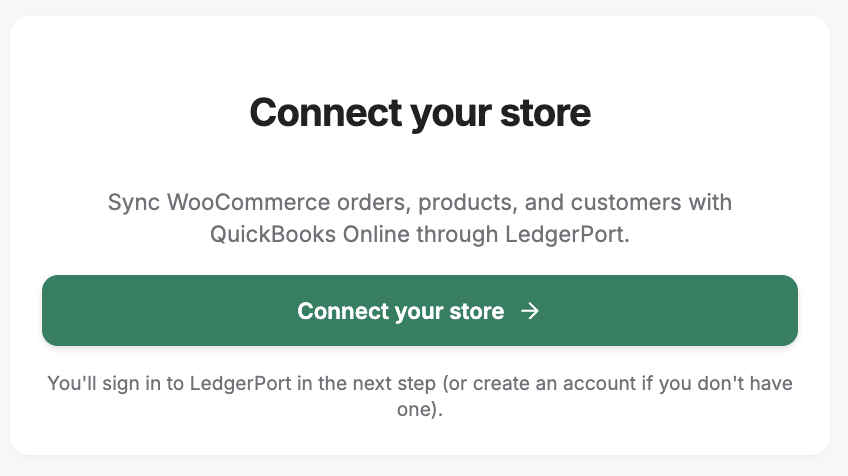
- В Мастере настройки нажмите Подключить, чтобы начать процесс подключения.
- Вы будете перенаправлены на app.ledgerport.com для входа и авторизации подключения.
- После авторизации вы будете перенаправлены обратно на ваш сайт WordPress.
- LedgerPort автоматически создаст ключ API WooCommerce REST и зарегистрирует веб-хуки.
- Подключение подтверждено, и вы попадете на Панель управления.
- Настройте сопоставления учетных записей, чтобы данные WooCommerce правильно сопоставлялись с вашей Учетной книгой QuickBooks.
Часто задаваемые вопросы
Работает ли LedgerPort с HPOS (High Performance Order Storage)? Да. LedgerPort заявляет о полной совместимости с пользовательскими таблицами заказов (High Performance Order Storage) WooCommerce. Дополнительная настройка не требуется.
Нужен ли мне аккаунт LedgerPort перед установкой плагина? Да. Вам понадобится активный аккаунт на ledgerport.com для завершения подключения. Вы можете создать аккаунт во время настройки, если у вас его нет.
Могу ли я подключить несколько магазинов WooCommerce к одному аккаунту LedgerPort? Это зависит от вашего тарифного плана LedgerPort. Каждый подключенный магазин считается одним подключением. Лимит подключений вашего плана отображается на странице «Подключения» в меню администратора.
Поддерживает ли LedgerPort WooCommerce Subscriptions? LedgerPort синхронизирует стандартные данные заказов и клиентов WooCommerce. Заказы на продление подписки синхронизируются как обычные заказы при их создании в WooCommerce.
Что произойдет, если у моего сайта пропадет доступ в Интернет или API LedgerPort временно станет недоступен? LedgerPort использует веб-хуки WooCommerce для синхронизации в реальном времени. Если доставка веб-хука не удалась, WooCommerce автоматически повторит ее. Вы также можете использовать страницу «Ручная синхронизация» для отправки данных по запросу.
Если у вас возникнут какие-либо проблемы, пожалуйста, свяжитесь с нами, нажав здесь. Наша служба поддержки сможет вам помочь.
