
Это руководство охватывает установку плагина LedgerPort в вашем магазине WooCommerce и завершение подключения к QuickBooks Online через Мастер настройки.
Прежде чем начать
- Ваш сайт должен использовать HTTPS. LedgerPort требует безопасного соединения и заблокирует процесс подключения на сайтах, использующих только HTTP.
- WooCommerce должен быть установлен и активен. LedgerPort не будет активирован без него.
- У вас должна быть активная учетная запись LedgerPort на ledgerport.com. Если у вас ее нет, вы можете создать ее на app.ledgerport.com.
- Валюта вашего магазина WooCommerce должна совпадать с основной валютой вашей компании в QuickBooks Online. LedgerPort не конвертирует валюты и заблокирует активацию при несоответствии.
Шаг 1: Установка плагина
Вариант A: Установка из WordPress.org
- В вашей админ-панели WordPress перейдите в раздел Плагины » Добавить новый плагин.
- Найдите LedgerPort.
- Нажмите Установить сейчас, затем Активировать.
Вариант B: Загрузка zip-файла
- В вашей админ-панели WordPress перейдите в раздел Плагины » Добавить новый плагин.
- Нажмите Загрузить плагин.
- Выберите файл
ledgerport.zip, который вы скачали. - Нажмите Установить сейчас, затем Активировать.
После активации LedgerPort автоматически перенаправит вас в Мастер настройки. Если перенаправление не произошло, перейдите в LedgerPort » Панель управления в меню администратора и нажмите Настроить подключение или найдите ссылку на Мастер настройки.
Шаг 2: Открытие Мастера настройки
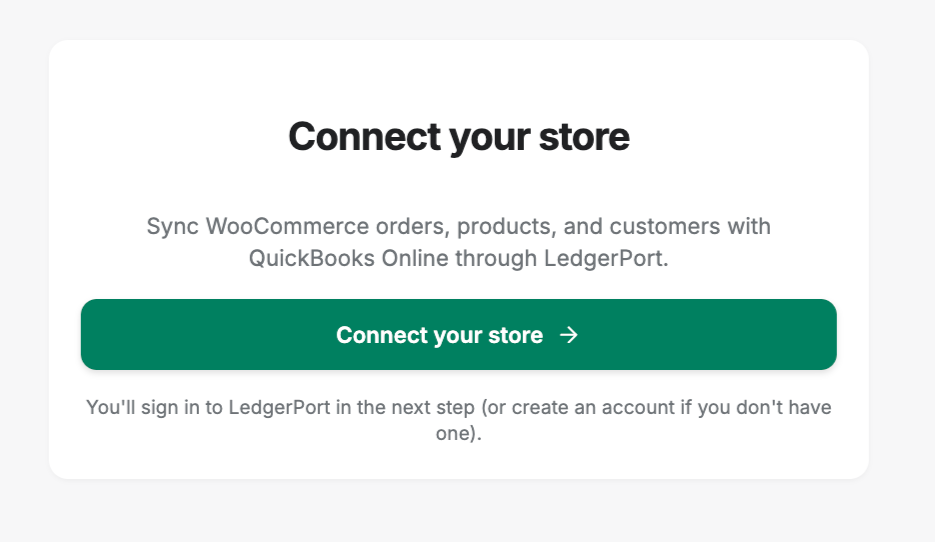
Мастер настройки открывается как полноэкранное наложение. Он проведет вас через процесс подключения вашего магазина к LedgerPort и авторизации доступа к вашей компании в QuickBooks Online.
Нажмите Подключиться к LedgerPort, чтобы начать.
Шаг 3: Авторизация подключения
После нажатия кнопки «Подключиться» LedgerPort перенаправит вас на app.ledgerport.com для завершения авторизации.
- Войдите в свою учетную запись LedgerPort (или создайте новую).
- Выберите бизнес-аккаунт LedgerPort, который вы хотите подключить к своему магазину WooCommerce.
- Нажмите Авторизовать, чтобы предоставить LedgerPort доступ к вашему магазину.
Затем вы автоматически перенаправляетесь обратно на ваш сайт WordPress.
Шаг 4: Подготовка подключения
Когда вы будете перенаправлены обратно, LedgerPort автоматически запустит процесс подготовки в фоновом режиме:

- Безопасно сохраняет ваши учетные данные API.
- Создает ключ API WooCommerce REST с правами на чтение.
- Регистрирует следующие веб-хуки WooCommerce для отправки данных в реальном времени в LedgerPort:
| Тема веб-хука | Что он захватывает |
|---|---|
| order.created | Новые заказы |
| order.updated | Изменения заказа (статус, товары и т. д.) |
| order.deleted | Удаленные заказы |
| product.created | Новые товары |
| product.updated | Редактирование товара |
| product.deleted | Удаленные товары |
| customer.created | Новые клиенты |
| customer.updated | Изменения профиля клиента |
| customer.deleted | Удаленные клиенты |
| refund.created | Возвраты заказов |
| product_variation.created / updated / deleted | Вариации составных товаров |
- Регистрирует подключение к платформе LedgerPort.
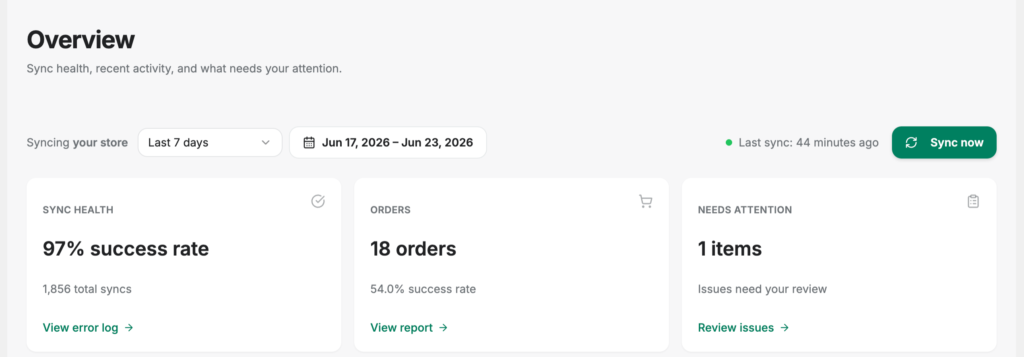
Если подготовка прошла успешно, вы попадете на панель управления LedgerPort, и соединение будет активным.
Устранение ошибок подключения
«Ваш сайт не использует HTTPS» На вашем сайте должен быть включен SSL. Свяжитесь с вашим хостинг-провайдером, чтобы включить HTTPS, затем вернитесь в Мастер настройки и попробуйте снова.
«Несоответствие валют» Ваш магазин WooCommerce настроен на валюту, отличную от валюты вашей компании QuickBooks Online. Перейдите в раздел WooCommerce » Настройки » Общие и обновите поле «Валюта», чтобы оно соответствовало основной валюте вашей компании QBO, затем переподключитесь.
«Достигнуто максимальное количество подключений» Ваш тарифный план LedgerPort имеет ограничение на количество подключенных магазинов. Войдите на сайт app.ledgerport.com, просмотрите свой тарифный план и при необходимости обновите его.
«Этот сайт уже подключен к другой учетной записи» URL вашего сайта уже зарегистрирован в другой учетной записи LedgerPort. Если вы владеете этой учетной записью, войдите на сайт app.ledgerport.com и отключите существующее подключение, затем переподключитесь. Если это неожиданно, свяжитесь со службой поддержки LedgerPort.
Подготовка не удалась на полпути LedgerPort использует откат транзакций. Если какой-либо шаг подготовки не удается, все выполненные шаги (API-ключи, веб-хуки) автоматически отменяются, чтобы ваш магазин WooCommerce не остался в частичном состоянии. Вернитесь в Мастер настройки и попробуйте снова.
Отключение
Чтобы отключить ваш магазин от LedgerPort:
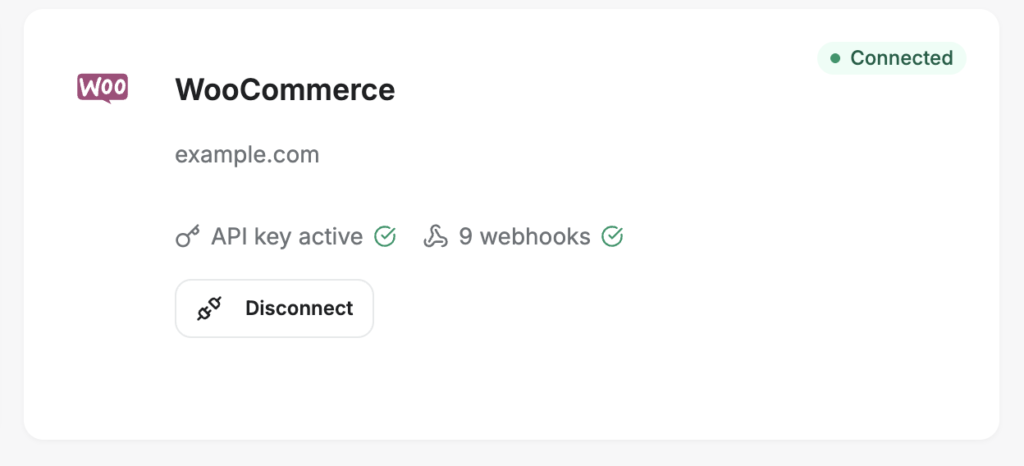
- Перейдите в раздел LedgerPort » Соединение.
- Нажмите Отключить.
- Подтвердите отключение.
LedgerPort:
- Удалит ключ WooCommerce REST API, созданный им.
- Удалит все веб-хуки LedgerPort из WooCommerce.
- Уведомит платформу LedgerPort, чтобы соединение было деактивировано на стороне SaaS.
Ваш магазин WooCommerce и заказы не затрагиваются. Удаляются только ключ API и веб-хуки, специфичные для LedgerPort.
Повторное подключение
Чтобы повторно подключиться после отключения, вернитесь в раздел LedgerPort » Панель управления и нажмите кнопку настройки или повторного подключения, чтобы снова запустить Мастер настройки. Все предыдущие сопоставления, сохраненные в LedgerPort, сохраняются.
Часто задаваемые вопросы
Нужно ли мне создавать ключ API WooCommerce вручную? Нет. LedgerPort автоматически создает и управляет ключом WooCommerce REST API во время процесса подключения. Вам не нужно ничего настраивать в WooCommerce » Настройки » Дополнительно » REST API.
Повлияет ли LedgerPort на мои существующие веб-хуки WooCommerce? LedgerPort только создает и управляет своими собственными веб-хуками (называемыми «LedgerPort – тема»). Он не изменяет никакие веб-хуки, созданные вами.
Где хранятся мои учетные данные? Ваш ключ API LedgerPort и учетные данные WooCommerce хранятся в таблице опций WordPress, зашифрованные с помощью AES-256-CBC с использованием ключей безопасности вашего сайта WordPress.
Могу ли я повторно запустить Мастер настройки без отключения? Если вы уже подключены, Мастер настройки распознает существующее соединение. Чтобы начать заново, сначала отключитесь со страницы «Соединение», а затем снова запустите мастер.
Какая роль пользователя WooCommerce требуется для подключения LedgerPort? У вас должна быть возможность manage_woocommerce, которая по умолчанию назначается администраторам WordPress и менеджерам магазинов WooCommerce.
Если у вас возникнут какие-либо проблемы, пожалуйста, свяжитесь с нами, нажав здесь. Наша служба поддержки сможет вам помочь.
