
Страница «Ручная синхронизация» называется Отправить в QuickBooks в LedgerPort. Это инструмент для отправки исторических данных WooCommerce в QuickBooks Online по запросу, полезный для первоначальной настройки, наверстывания упущенного после пропуска синхронизации или повторной отправки записей после исправления проблемы сопоставления.
Перейдите в раздел LedgerPort » Ручная синхронизация, чтобы открыть страницу.

Руководство проведет вас через все пять категорий для каждого типа сущностей: Товары, Вариации, Заказы, Клиенты и Платежи.
Как работает отправка
Вы можете отправить все сущности одновременно или выбрать определенные строки и отправить только их. После нажатия Отправить выбранные или Отправить все немедленно откроется модальное окно прогресса. Оно показывает детали синхронизированного или несинхронизированного заказа и достигнутый прогресс.

Значки статуса синхронизации
Каждая строка в каждой вкладке показывает значок статуса синхронизации в столбце Синхронизация.
| Значок | Статус | Что это значит |
|---|---|---|
| Зеленая галочка | Синхронизировано | Сущность была успешно синхронизирована с QuickBooks |
| Янтарные часы | В ожидании | Сущность находится в очереди или в процессе обработки |
| Красный крестик | Ошибка | Последняя попытка синхронизации этой сущности завершилась ошибкой |
| Серая стрелка | Пропущено | Сущность была намеренно исключена (например, отфильтрована настройками синхронизации) |
| Янтарная пауза | На удержании | Сущность находится на удержании и не будет синхронизирована, пока удержание не будет снято |
Вкладка "Продукты"

Таблица «Товары» показывает: Идентификатор источника, Название товара, Артикул, Статус синхронизации. Вы можете использовать поле Фильтр для поиска по названию товара или артикулу. Нажмите Отправить все, чтобы поставить в очередь все товары на текущей странице для отправки.
Вкладка «Вариации»
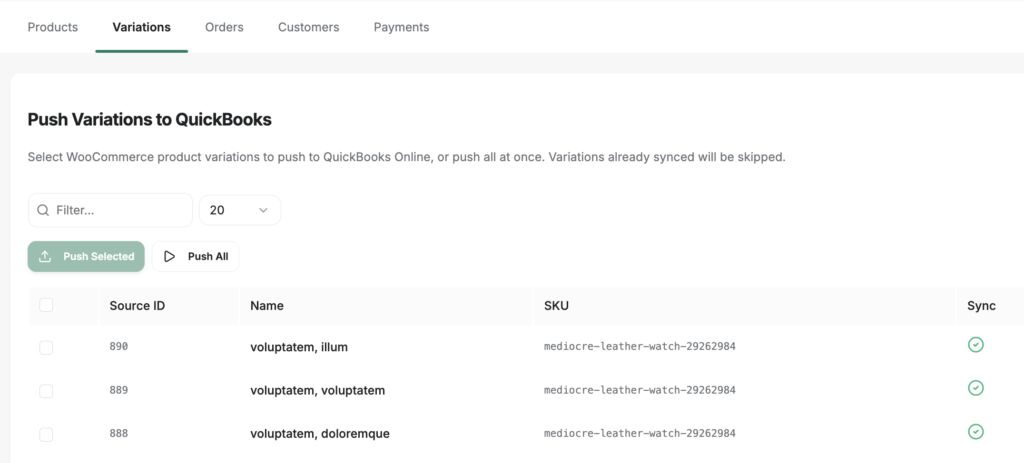
Вы можете выбрать вариации товаров WooCommerce для отправки в QuickBooks Online или отправить все сразу. Вариации, которые уже были синхронизированы, будут пропущены.
Вкладка заказов

Вы можете выбрать заказы WooCommerce для отправки в QuickBooks Online в качестве счетов или отправить все сразу. Заказы, которые уже были синхронизированы, будут пропущены. Столбец «Синхронизация» можно использовать для определения того, какие заказы в определенном статусе еще не были отправлены в QuickBooks.
Вкладка "Клиенты"
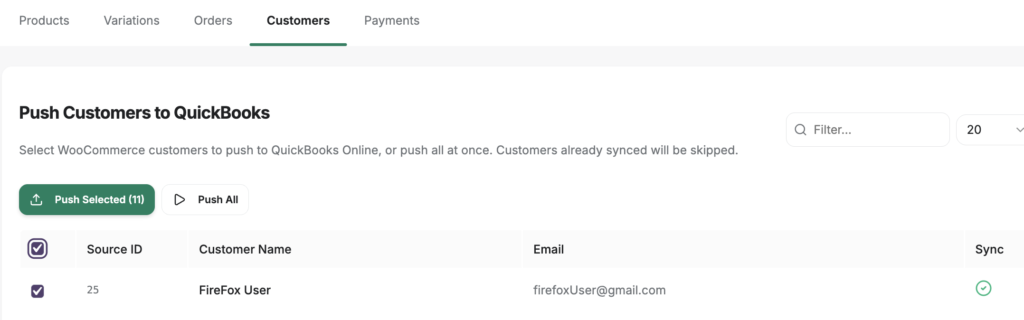
Здесь вы снова можете синхронизировать одного клиента за раз или всех вместе с помощью флажков.
Вкладка "Платежи"

Отправить выбранные платежи в QuickBooks как записи платежей, связанные с их счетами.
Вкладка «Платежи» работает немного иначе, чем другие: вместо текстового поиска она имеет два раскрывающихся фильтра: один для платежного шлюза и один для статуса синхронизации. Это позволяет быстро найти, например, все платежи Stripe, которые еще не были синхронизированы.
Когда использовать ручную синхронизацию
Используйте страницу «Ручная синхронизация» в следующих ситуациях:
- Первоначальный импорт исторических данных – После первого подключения LedgerPort используйте эту страницу, чтобы отправить все существующие данные WooCommerce в QuickBooks перед запуском автоматической синхронизации.
- После исправления сопоставлений учетных записей – Если сопоставления были неполными во время первоначальной синхронизации, исправьте их в LedgerPort » Сопоставления, а затем вернитесь сюда, чтобы повторно отправить затронутые записи.
- После пропущенной синхронизации – Если веб-перехват не сработал, и заказ или товар не синхронизировались автоматически, отправьте их вручную с соответствующей вкладки.
- После исправления ошибки синхронизации – Найдите сбойный объект в таблице (ищите красный значок «Сбой» в столбце «Синхронизация»), отметьте строку и повторно отправьте его после устранения основной проблемы.
Часто задаваемые вопросы
Создаст ли повторная отправка дубликаты в QuickBooks? Объекты, которые уже имеют статус «Синхронизировано», будут автоматически пропущены. Если вы отправляете запись со статусом «Сбой», LedgerPort попытается создать или обновить ее в QuickBooks, а не создавать дубликат.
В чем разница между «Отправить выбранные» и «Отправить все»? «Отправить выбранные» отправляет только строки, которые вы отметили на текущей странице. «Отправить все» ставит в очередь все объекты, видимые на текущей странице, независимо от выбора. Ни одна из кнопок не отправляет данные сразу по всем страницам — если ваши данные охватывают несколько страниц, работайте с каждой страницей или используйте селектор страниц, чтобы показать больше строк перед отправкой.
Я отправил записи, но они не отображаются в QuickBooks. Что следует проверить? После закрытия модального окна отправки перейдите в LedgerPort » Журналы аудита и отфильтруйте по типу объекта и недавнему диапазону дат. Ищите любые записи «Сбой» и разверните их, чтобы прочитать сообщение об ошибке. Распространенные причины включают несопоставленный продукт, способ оплаты без настроенной учетной записи клиринга или временную ошибку API QuickBooks.
Могу ли я отправлять данные отсюда, если автоматическая синхронизация отключена в «Настройках синхронизации»? Да. Страница «Ручная синхронизация» работает независимо от настройки автоматической синхронизации. Вы можете отправлять данные здесь, даже если автоматическая синхронизация отключена.
Кнопка «Отправить все» неактивна (серая). Почему? «Отправить все» отключена, когда на текущей странице нет элементов (например, после фильтрации по термину, который не дал результатов) или когда задание отправки уже выполняется.
Если у вас возникнут какие-либо проблемы, пожалуйста, свяжитесь с нами, нажав здесь. Наша служба поддержки сможет вам помочь.
