
Страница «Конфигурация синхронизации» управляет тем, как LedgerPort обрабатывает и публикует ваши данные WooCommerce в QuickBooks Online. Мы организовали их в семь вкладок: Общие сведения, Заказы, Товары, Клиенты, Платежи, Налоги и Разное.
Перейдите в раздел LedgerPort » Sync Config, чтобы открыть страницу.

Сохранение изменений
- 1. Нажмите Сохранить изменения, чтобы применить ваши изменения. Они вступают в силу немедленно для всех будущих синхронизаций.
- 2. Нажмите Отмена, чтобы отменить ваши правки и вернуться к последнему сохраненному состоянию.
Панель сохранения появляется только тогда, когда у вас есть несохраненные изменения — в противном случае она не видна на странице.
Вкладка «Общие сведения»
На вкладке «Общие сведения» есть две карточки: Автоматическая синхронизация сущностей и Управление синхронизацией и Историческая синхронизация.
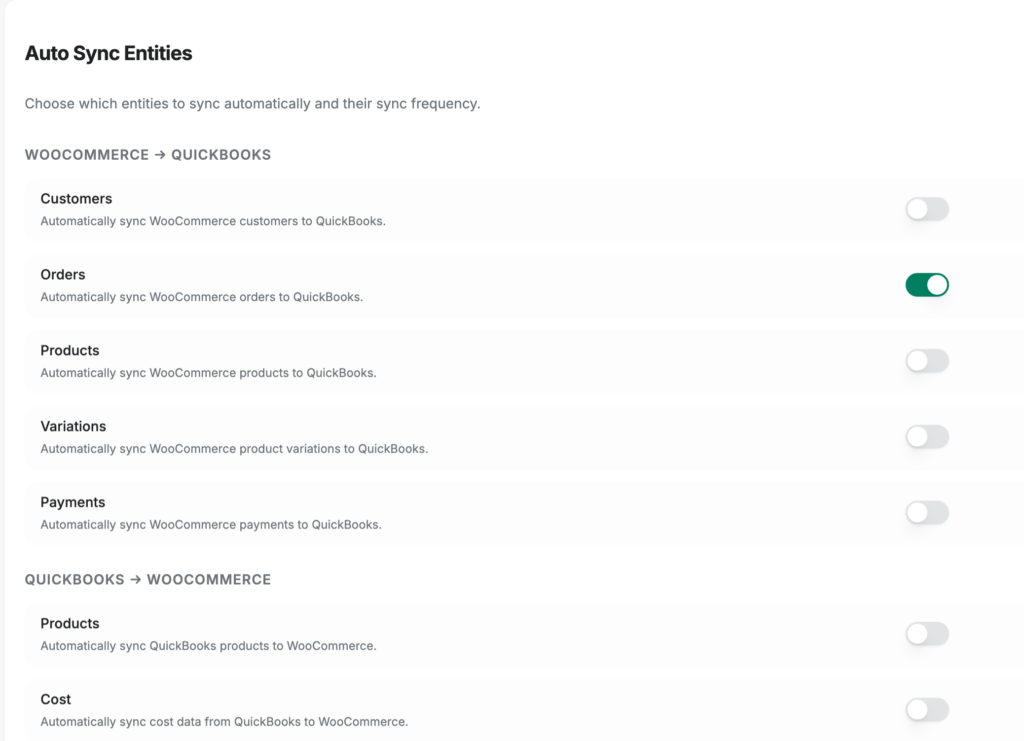
Автоматическая синхронизация сущностей
Управляет тем, какие типы данных включены в каждое направление синхронизации.
WooCommerce в QuickBooks:
| Сущность | Что она контролирует |
|---|---|
| Клиенты | Автоматически синхронизировать клиентов WooCommerce с QuickBooks |
| Заказы | Автоматически синхронизировать заказы WooCommerce с QuickBooks |
| Товары | Автоматически синхронизировать товары WooCommerce с QuickBooks |
| Вариации | Автоматически синхронизировать вариации товаров WooCommerce с QuickBooks |
| Платежи | Автоматически синхронизировать платежи WooCommerce с QuickBooks |
QuickBooks в WooCommerce:
| Сущность | Что она контролирует |
|---|---|
| Товары | Автоматически синхронизировать продукты QuickBooks с WooCommerce |
| Стоимость | Автоматически синхронизировать данные о стоимости из QuickBooks в WooCommerce |
| Запасы | Автоматически синхронизировать уровни запасов из QuickBooks в WooCommerce |
| Цены | Автоматически синхронизировать цены из QuickBooks в WooCommerce |
Управление синхронизацией и историческая синхронизация
| Настройка | Что это делает |
|---|---|
| Автоматическая синхронизация | Включите автоматическую синхронизацию между WooCommerce и QuickBooks. Когда выключено, синхронизация должна быть запущена вручную со страницы ручной синхронизации. |
| Частота синхронизации | Как часто выполняется автоматическая синхронизация. Более низкие частоты могут потребовать план более высокого уровня. |
| Историческая синхронизация | Включите импорт прошлых данных WooCommerce в QuickBooks. |
| Дата начала | Отображается, когда включена историческая синхронизация. Будут импортированы только данные, созданные на эту дату или после нее. |
Вкладка заказов
На вкладке «Заказы» есть пять карточек: Метод синхронизации, Триггеры и фильтрация синхронизации, Параметры транзакций, Доставка и Скидки.
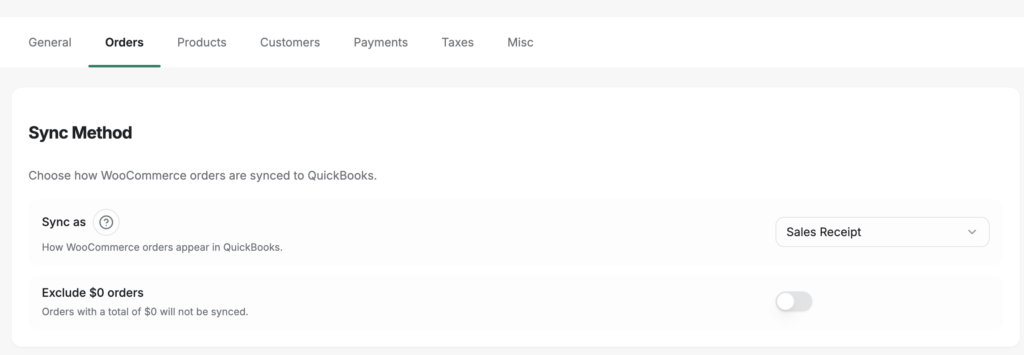
Метод синхронизации
| Настройка | Что это делает |
|---|---|
| Синхронизировать как | Как заказы WooCommerce отображаются в QuickBooks. Квитанция о продаже лучше всего подходит для оплаченных заказов. Счет для заказов, требующих оплаты. Предварительный расчет для предложений. |
| Исключить заказы на сумму 0 $ | Заказы с общей суммой 0 $ не будут синхронизированы с QuickBooks. |
Триггеры и фильтрация синхронизации
| Настройка | Что это делает |
|---|---|
| Автоматическая синхронизация статусов заказов | Какие статусы заказов WooCommerce запускают синхронизацию (В обработке, Выполнено, В ожидании, Ожидает, Отменен, Возвращено, Не выполнено). Заказ синхронизируется при переходе к любому выбранному статусу. |
| Не синхронизировать до даты | Заказы, размещенные до этой даты, будут пропущены. |
| Не синхронизировать до ID заказа | Заказы с идентификатором ниже этого значения будут пропущены. |
| Аннулировать заказы QB для отмененных заказов | Когда заказ WooCommerce отменен, аннулируйте соответствующую транзакцию QuickBooks. Аннулируются только заказы, уже синхронизированные с QuickBooks – заказы, отмененные до синхронизации, пропускаются. |
Параметры транзакции
Параметры транзакции содержат четыре подраздела.
Нумерация и даты
| Настройка | Что это делает |
|---|---|
| Источник нумерации | Используйте номер заказа WooCommerce или позвольте QuickBooks автоматически нумеровать транзакцию. |
| Источник даты | Какую дату использовать для транзакции QuickBooks: Дата заказа, Дата оплаты, Дата завершения или Дата синхронизации. |
| Смещение срока оплаты (дни) | Количество дней после даты транзакции, которое будет установлено как срок оплаты (для счетов). |
| Использовать дату заказа для даты услуги | Используйте дату заказа WooCommerce в качестве даты услуги для позиций строк QuickBooks. |
Примечания и описания
| Настройка | Что это делает |
|---|---|
| Назначение примечаний к заказу | Где примечания к заказу WooCommerce отображаются в QuickBooks: Нет, Памятка клиента, Личное примечание или Позиция строки. |
| Включить способ доставки в примечания | Добавить способ доставки WooCommerce к примечаниям к заказу. |
| Источник описания позиции строки | Какой текст использовать для описаний позиций строк QuickBooks: Название продукта WooCommerce, Описание продукта WooCommerce, Описание продукта QuickBooks или Нет. |
| Включить пользовательские метаданные позиций строк заказа | Добавить пользовательские поля метаданных позиций заказа WooCommerce к описаниям позиций строк. |
| Использовать описание первой строки для личного примечания | Использовать описание первой позиции строки в качестве личного примечания QuickBooks. |
Оплата и выставление счетов
| Настройка | Что это делает |
|---|---|
| Источник номера ссылки на платеж | Используйте номер заказа WooCommerce или идентификатор транзакции платежного шлюза в качестве номера ссылки на платеж QuickBooks. |
| Источник платежного адреса | Использовать платежный адрес заказа или платежный адрес клиента QB в транзакции QuickBooks. |
| Использовать существующий адрес выставления счета клиента QB | Сохранить адрес выставления счета, хранящийся в QuickBooks, вместо того, чтобы перезаписывать его адресом выставления счета заказа. |
Параметры счета
Эти настройки применяются, когда для параметра "Синхронизировать как" установлено значение "Счет".
| Настройка | Что это делает |
|---|---|
| Статус печати | Установите статус печати в счете QuickBooks: Не установлено, Требуется печать или Печать завершена. |
| Поместить в очередь для отправки QuickBooks позже | Отметьте счет в QuickBooks как готовый к отправке. Вам потребуется вручную отправлять счета из очереди пакетами из QuickBooks. |
| Разрешить онлайн-оплату | Включить оплату кредитной картой и ACH в счетах QuickBooks. |
| Использовать сообщение клиента по умолчанию | Включить сообщение клиента по умолчанию из QuickBooks в счета. |
Доставка
| Настройка | Что это делает |
|---|---|
| Синхронизировать доставку как отдельную позицию | Добавить стоимость доставки как отдельную позицию в транзакции QuickBooks. |
| Продукт доставки | Продукт/услуга QuickBooks для использования в качестве отдельной позиции доставки. Отображаются только продукты типа "Услуга" и "Неинвентарные". |
| Пропустить позицию доставки за $0 | Не добавлять позицию доставки, когда стоимость доставки составляет $0. |
Скидки
| Настройка | Что это делает |
|---|---|
| Метод синхронизации скидок | Как скидки записываются в QuickBooks: Цена со скидкой в позиции уменьшает цену каждой позиции или Отдельная позиция добавляет отрицательную позицию скидки. |
| Продукт для позиции скидки | Продукт QuickBooks для использования в качестве отдельной позиции скидки. Видно только при установке метода синхронизации скидок "Отдельная позиция". |
| Применять скидку до налога с продаж | Применять скидки до расчета налога с продаж. |
Вкладка "Продукты"
Вкладка "Продукты" управляет тем, как продукты WooCommerce создаются, сопоставляются и синхронизируются в QuickBooks.
Синхронизация полей
| Настройка | Что это делает |
|---|---|
| Синхронизировать стоимость | Синхронизировать стоимость продукта из WooCommerce в QuickBooks. |
| Синхронизировать цену | Синхронизировать цену продукта. |
| Синхронизировать описание | Синхронизировать описание продукта. |
| Синхронизировать изображения | Синхронизировать изображения продукта. |
| Синхронизировать тип продукта с категорией | Сопоставить тип продукта WooCommerce с категорией продукта QuickBooks. |
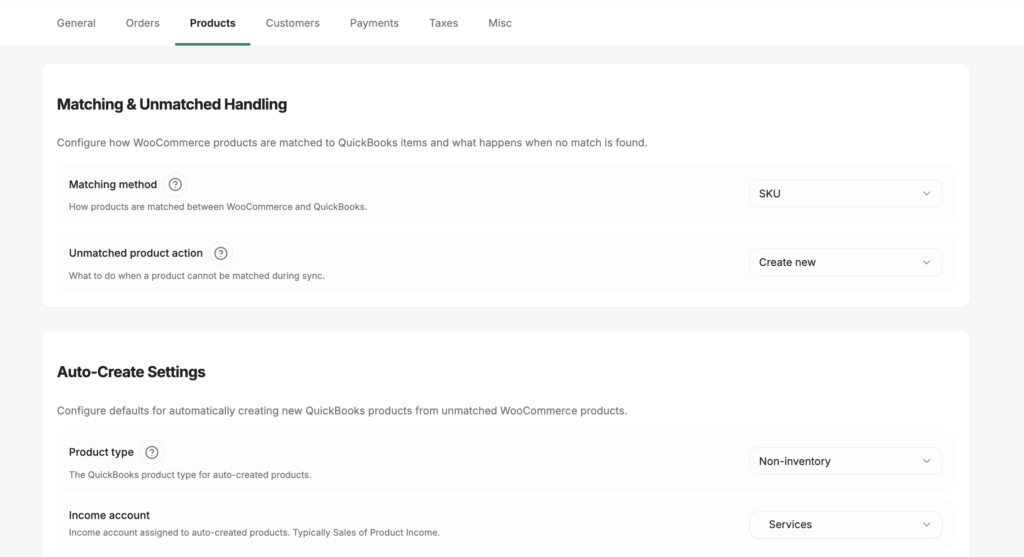
Обработка совпадений и несоответствий
| Настройка | Что это делает |
|---|---|
| Метод сопоставления | Сопоставить продукты WooCommerce с элементами QuickBooks по SKU или по имени. |
| Обработка несоответствий | Что делать, когда совпадение QuickBooks не найдено: Создать новый элемент автоматически, использовать Общий продукт в качестве универсального или Подождать и зарегистрировать ошибку, пока продукт не будет сопоставлен вручную. |
| Общий продукт | Элемент QuickBooks, используемый для всех несоответствующих продуктов (когда Обработка несоответствий = Общий продукт). |
| Использовать описание строки позиции | Использовать описание строки позиции WooCommerce для несоответствующих продуктов вместо имени продукта. |
Настройки автосоздания
Применяется, когда для Обработки несоответствий установлено значение Создать.
| Настройка | Что это делает |
|---|---|
| Тип продукта | Создавать новые элементы QuickBooks как Неинвентарные, Инвентарные или Услуги. |
| Счет активов | Счет активов QuickBooks для продуктов типа Инвентарный. |
| Счет доходов | Счет доходов QuickBooks для назначения новым продуктам. |
| Счет расходов | Счет расходов QuickBooks для назначения новым продуктам. |
| Код налога по умолчанию | Код налога QuickBooks, применяемый к вновь созданным продуктам. |
Запасы и варианты
| Настройка | Что это делает |
|---|---|
| Дата начала учета запасов | Синхронизировать данные о запасах, созданные только с этой даты или позже. |
| Счет корректировки запасов | Счет QuickBooks, используемый для записей корректировки запасов. |
| Показывать поля QuickBooks в вариантах | Отображать поля сопоставления QuickBooks на экранах редактирования вариантов товаров WooCommerce. |
Синхронизация описаний
Управляет тем, как названия и описания продуктов переводятся между WooCommerce и QuickBooks.
WooCommerce в QuickBooks:
| Поле | Параметры источника |
|---|---|
| Название продукта | Название продукта WooCommerce, описание продукта WooCommerce или описание продукта QuickBooks |
| Описание продукта | Название продукта WooCommerce, описание продукта WooCommerce или описание продукта QuickBooks |
| Описание покупки | Название продукта WooCommerce, описание продукта WooCommerce или описание продукта QuickBooks |
QuickBooks в WooCommerce:
| Поле | Параметры источника |
|---|---|
| Название продукта | Название продукта QuickBooks, описание продукта QuickBooks или артикул продукта QuickBooks |
Вкладка "Клиенты"
Вкладка "Клиенты" управляет тем, как клиенты WooCommerce сопоставляются с клиентами QuickBooks или создаются в QuickBooks.

Стратегия клиента
| Настройка | Что это делает |
|---|---|
| Тип стратегии | Индивидуальный: каждый клиент WooCommerce синхронизируется как отдельный клиент QuickBooks. Общий: все заказы публикуются на одного общего клиента QuickBooks. |
| Общий клиент | Клиент QuickBooks, используемый для всех заказов (когда Стратегия = Общий). |
Сопоставление клиентов
| Настройка | Что это делает |
|---|---|
| Метод сопоставления | Сопоставлять клиентов по адресу электронной почты или по имени. |
| Резервный метод | Вторичный метод сопоставления, если основной метод не находит совпадения. |
| Создать, если не найдено | Автоматически создавать нового клиента QuickBooks, когда совпадение не найдено. |
| Использовать отображаемое имя для сопоставления | Использовать имя клиента WooCommerce при сопоставлении. |
| Переопределить с помощью транспортной компании | Используйте имя транспортной компании для идентификации клиента в QuickBooks. |
| Переопределить с помощью биллинговой компании | Используйте имя биллинговой компании. |
| Переопределить с помощью биллингового имени/фамилии | Используйте биллинговое имя и фамилию вместо имени учетной записи. |
Настройки автосоздания
Применяется при создании нового клиента в QuickBooks.
| Настройка | Что это делает |
|---|---|
| Формат отображаемого имени | Формат, используемый для создания отображаемого имени клиента в QuickBooks. |
| Условия по умолчанию | Условия оплаты, назначенные новым клиентам QuickBooks. |
| Способ оплаты по умолчанию | Способ оплаты QuickBooks, назначенный новым клиентам. |
| Добавить ID пользователя для дубликатов | При наличии конфликта имен добавьте ID пользователя WooCommerce, чтобы сделать отображаемое имя уникальным. |
Дополнительные параметры клиента
| Настройка | Что это делает |
|---|---|
| Использовать email клиента QuickBooks | Используйте адрес электронной почты, хранящийся в QuickBooks, вместо адреса электронной почты для биллинга заказа. |
| Использовать биллинговый адрес клиента QuickBooks | Используйте биллинговый адрес, хранящийся в QuickBooks, вместо биллингового адреса заказа. |
Вкладка "Платежи"
Вкладка "Платежи" сопоставляет ваши платежные шлюзы WooCommerce с клиринговыми счетами и методами оплаты QuickBooks.

LedgerPort обнаруживает активные платежные шлюзы в вашем магазине WooCommerce и перечисляет их здесь. Для каждого шлюза вы можете настроить:
| Настройка | Что это делает |
|---|---|
| Включено | Включить транзакции этого шлюза в синхронизацию. |
| Возврат включен | Синхронизировать возвраты, обработанные через этот шлюз. |
| Клиринговый счет | Банковский или клиринговый счет QuickBooks, на который поступают платежи от этого шлюза. |
| Способ оплаты | Способ оплаты QuickBooks, который будет назначен транзакциям из этого шлюза. |
| Нумерация возвратов – префикс | Текст, добавляемый перед номером ссылки возврата в QuickBooks. |
| Нумерация возвратов – суффикс | Текст, добавляемый после номера ссылки возврата. |
| Использовать ID возврата WooCommerce | Использовать ID возврата WooCommerce в качестве номера ссылки QuickBooks вместо пользовательского формата префикса/суффикса. |
Счет для расчетов по умолчанию может быть установлен в качестве резервного варианта для любого шлюза, у которого нет собственной настроенной учетной записи для расчетов.
Вкладка «Налоги»
Вкладка «Налоги» настраивает, как суммы налогов WooCommerce представляются в транзакциях QuickBooks.

Округление налогов
| Настройка | Что это делает |
|---|---|
| Включить округление налогов | Добавить позицию для округления для корректировки различий на уровне центов между расчетами налогов WooCommerce и QuickBooks. |
| Продукт для округления | Продукт/услуга QuickBooks, используемый для позиции округления. |
Налог на позицию
| Настройка | Что это делает |
|---|---|
| Включить налог на позицию | Синхронизировать налог WooCommerce как отдельную позицию в транзакции QuickBooks, вместо того чтобы полагаться на встроенный расчет налогов QuickBooks. |
| Описание | Метка, отображаемая в строке налога в QuickBooks. |
| Налоговый счет | Счет обязательств QuickBooks, на который зачисляются суммы налогов. |
| Продукт для налога | Продукт/услуга QuickBooks, используемый для строки налога. |
Вкладка «Разное»
Вкладка «Разное» содержит настройки отладочного логирования. Они наиболее полезны при устранении проблем синхронизации со службой поддержки LedgerPort.
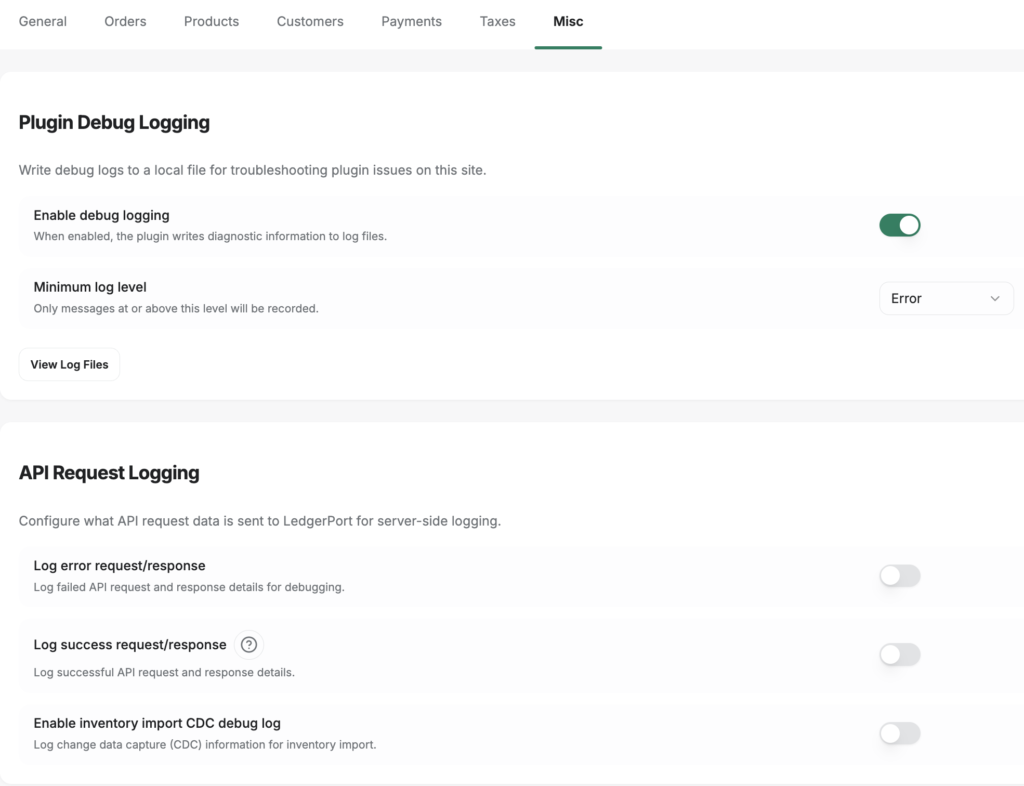
| Настройка | Что это делает |
|---|---|
| Лог запроса/ответа ошибки | Записывать полный полезный груз запроса и ответа API в журнал отладки при возникновении ошибки синхронизации. |
| Лог запроса/ответа успеха | Записывайте полный запрос API и полезную нагрузку ответа в журнал отладки для успешных синхронизаций. Включайте это только временно, так как это генерирует большой объем журналов. |
| Включить журнал отладки CDC импорта инвентаря | Записывайте дополнительную диагностическую информацию для операций синхронизации инвентаря. |
Записи журнала отладки можно просмотреть в разделе LedgerPort » Журналы отладки. См. Журналы аудита и устранение неполадок в LedgerPort для получения инструкций.
Часто задаваемые вопросы
Нужно ли настраивать каждую вкладку перед синхронизацией? Нет. LedgerPort поставляется с разумными настройками по умолчанию на каждой вкладке. Большинство магазинов могут начать синхронизацию после завершения подключения и сопоставлений, вообще не касаясь Конфигурации синхронизации. Просмотрите наиболее релевантные для вашей бухгалтерской настройки параметры — особенно Заказы, Клиенты и Платежи — и при необходимости скорректируйте их.
Применяются ли изменения в Конфигурации синхронизации к историческим данным? Нет. Изменения применяются только к будущим синхронизациям. Транзакции, уже проведенные в QuickBooks, не обновляются ретроактивно.
Что означает «ограничено планом» для некоторых настроек? Некоторые настройки, такие как более низкая частота синхронизации, доступны только в планах LedgerPort более высокого уровня. Если настройка отображает значок обновления, для ее разблокировки требуется обновление плана. Посетите страницу подключения, чтобы просмотреть и обновить свой план.
Какова разница между Конфигурацией синхронизации и Сопоставлениями? Конфигурация синхронизации контролирует, как данные обрабатываются и переводятся в QuickBooks (метод синхронизации, типы сущностей, настройки дат и т. д.). Сопоставления контролируют, какие конкретные продукты, клиенты и счета WooCommerce соответствуют каким конкретным сущностям QuickBooks. Оба должны быть настроены для полного завершения настройки.
Я внес изменения, но не увидел панель сохранения. Что произошло? Панель сохранения появляется только при наличии несохраненных изменений. Если она исчезла, либо ваши изменения были успешно сохранены, либо вы нажали «Отменить». Проверьте, отражают ли настройки на вкладке значения, которые вы предполагали.
Если у вас возникнут какие-либо проблемы, пожалуйста, свяжитесь с нами, нажав здесь. Наша служба поддержки сможет вам помочь.
