

- 1Försäljningsrabattredovisning i en paragraf
- 2Det enda beslutet: rabattrad eller lägre pris
- 3Produkten bestämmer kontot
- 4Om du anger försäljning manuellt
- 5Välj det innan BFCM
- 6Tre specialfall som bryter rabattrapporteringen
- 71. Fri frakt
- 82. Presentkort är betalningar, inte rabatter
- 93. Rabatt före skatt
- 10När rabatter staplas
- 11Din checklista för rabatter före BFCM
- 12Vanliga frågor
- 13Är rabatter en utgift eller motintäkt?
- 14Hur bokför jag en rabatt i QuickBooks Online?
- 15Varför visas inte min kampanj med fri frakt under rabatter?
- 16Bestäm i november, vet i januari
En rabatt är ett lägre pris för din kund. För dina böcker är det ett nummer du vill ha tillbaka i januari.
Föreställ dig en butik som kör 30 % rabatt på allt från Black Friday till Cyber Monday. Helgen går bra. Ordrar flödar in i QuickBooks Online via butikssynkroniseringen, precis som alla andra veckor.
I januari ställer ägaren en enkel fråga: vad kostade kampanjen oss?
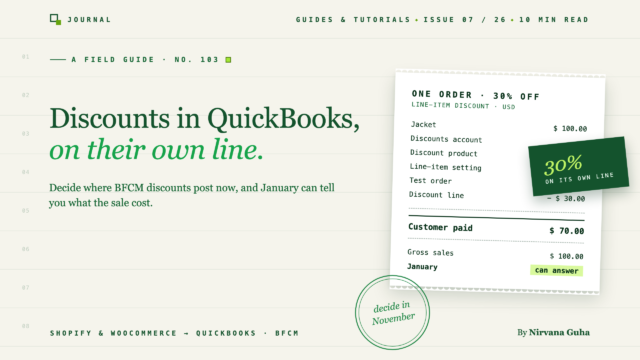
QuickBooks kan inte svara. Varje order landade till sitt rabatterade pris: en jacka för 100 USD visas som en försäljning på 70 USD, och inget någonstans säger att 30 USD gavs bort. December ser bara ut som en hektisk månad till ovanligt låga priser. Samtidigt visar Shopifys försäljningsrapport en rabattsumma på, säg, 40 000 USD för helgen. Det numret syns ingenstans i böckerna. Redovisningskonsulten får till slut bygga upp det från Shopify-exporter.
Inställningen vilade på en rimligt klingande övertygelse: "En rabatt är bara ett lägre pris. Böckerna behöver bara veta vad kunden betalade."
De behöver båda siffrorna. Att få båda är mestadels en inställning i din synkronisering, och tiden att välja den är före Black Friday, inte efter. Vår finansberedskapschecklista för BFCM täcker resten av säsongen (tidpunkt för kontanter, avgifter, utbetalningsfördröjning, returer). Det här inlägget täcker rabattdelen i detalj: det enda beslutet, tre specialfall som fortfarande bryter den, och en testorder att köra medan volymen är normal.
Försäljningsrabattredovisning i en paragraf
Rabatter är motintäkter. De minskar intäkterna och ligger direkt under bruttointäkter på resultaträkningen. De är inte en marknadsföringsutgift och de bör inte vara osynliga. Det är också så din plattformsrapportering hanterar dem. Shopifys försäljningsrapport definierar nettointäkter som "bruttointäkter – rabatter – försäljningsåterföringar", och din resultaträkning bör kunna visa samma tre delar.
Här är bokföringsposten för försäljningsrabatt för en vara för 100 USD såld med 30 % rabatt (skatt utelämnad för att hålla det enkelt):
| Konto | Debet | Kredit |
|---|---|---|
| Kassa eller clearingkonto | $70 | |
| Försäljningsrabatter (motintäkt) | $30 | |
| Försäljning | $100 |
Kunden betalade 70 $, så 70 $ kommer in. Men Försäljning registrerar hela 100 $, och de 30 $ hamnar på ett eget konto. I januari kan du summera det kontot och veta vad kampanjen kostade. Det är hela poängen med redovisning av försäljningsrabatter: rabatten blir ett nummer du kan rapportera, jämföra och mata in i bidragmarginal per SKU eller kanal, istället för något som är dolt inuti lägre priser.
Det enda beslutet: rabattrad eller lägre pris
När en synkroniserad order för med sig en rabatt till QuickBooks, kan den komma i en av två former:
- Som en egen rad. Artikeln kommer in till fullt pris, följt av en negativ rabattrad. Rabatten är synlig och rapporterbar.
- Absorberad i priset. Artikeln kommer in till det rabatterade priset. Det finns inget rabattnummer någonstans.
Den första formen ger dig bokföringsjournalen ovan. Den andra ger dig januari-problemet. I LedgerPort är detta en inställning på varje anslutning.
Shopify. Gå till Sync Config › Accounting › Advanced Settings › Discounts. LedgerPorts dokumentation om Shopify-redovisningsinställningar beskriver de två alternativen:
- Artikelrad: "Rabatten läggs till som en negativ artikelrad på fakturan. Detta gör rabatten synlig och separat spårbar i QuickBooks Online-rapporter." När du väljer det visas en rullgardinsmeny där du väljer QuickBooks-produkten som ska användas för rabatter.
- Inom originalartikel: "Rabatten absorberas i originalartikelns pris, vilket minskar beloppet för artikelraden istället för att lägga till en separat rad." Dokumentationen är ärlig om avvägningen: "Detta ger en renare faktura men gör det svårare att rapportera totala givna rabatter."
WooCommerce. Gå till Sync Config › Orders och hitta kortet Discounts. Dokumentationen för synkroniseringskonfiguration listar Discount sync method (hur rabatter registreras i QuickBooks): "Rabatterat pris i artikelraden minskar priset på varje artikelrad, eller Separat artikelrad lägger till en negativ rabattartikelrad." När du väljer Separat artikelrad visas ett fält för Discount line item product för QuickBooks-produkten som ska användas.
På LedgerPorts prissida faller dessa inställningar under "Moms, dricks, frakt, rabatter och avrundning", som listas på Growth-, Scale- och Enterprise-planerna. Om din butik inte är ansluten än, börja med installationsguiden för Shopify eller WooCommerce.
Produkten bestämmer kontot
Båda plattformarna ber dig välja en QuickBooks-produkt för rabattraden, och det valet är viktigare än det ser ut. I QuickBooks Online har en produkt- eller tjänstartikel ett intäktskonto. Den negativa rabattraden bokförs på det intäktskonto som produkten pekar på.
Så innan du väljer produkten, ställ in kontot:
- Skapa ett intäktskonto som heter något i stil med Försäljningsrabatter i din kontoplan, placerat under dina försäljningskonton. Om du börjar från noll, visar vår mall för kontoplan för e-handel var det passar in.
- Skapa (eller välj) en produkt eller tjänst med namnet något i stil med "Rabatt" och låt dess intäktskonto peka på Försäljningsrabatter.
- Välj den produkten i din synkroniserings rabattinställning.
Om rabattprodukten istället pekar på ditt huvudsakliga Försäljningskonto, visas rabattraden fortfarande på varje order, men din resultaträkning kvittar den direkt tillbaka till Försäljning. Du skulle vara halvvägs där.
Om du anger försäljning manuellt
Intuit har egna rabattverktyg för fakturor och försäljningskvitton som du skapar i QuickBooks själv. Dess hjälpartikel om att lägga till en rabatt förklarar att du kan aktivera ett fält för rabatt under Inställningar › Konto och inställningar › Försäljning › Innehåll i försäljningsformulär (välj Redigera), sedan "välj $ för en fast rabatt eller % för en procentuell rabatt." Du kan också "ange en rabatt som en specifik artikel med en negativ ränta och en beskrivning." En begränsning att känna till: "Individuella rabatter på varurader kan endast användas för hela belopp, inte procent."
Välj det innan BFCM
LedgerPorts dokumentation säger att dessa inställningar "gäller varje synkroniserad order och bör granskas före din första synkronisering." Om du ändrar inställningen senare påverkar ändringen order från och med då. De order som redan finns i QuickBooks behåller den form de synkroniserades i.
Därför är tidpunkten viktig. Om du byter den 2 december kommer dina böcker för november och december att använda två olika metoder, där en del av kampanjens kostnad är synlig och en del absorberas. Välj nu, medan du synkroniserar normal volym och kan kontrollera resultatet på några få order.
Tre specialfall som bryter rabattrapporteringen
Även med rabattraden korrekt inställd beter sig tre typer av kampanjer inte som du skulle förvänta dig.
1. Fri frakt
Fri frakt känns som en rabatt, men Shopify räknar det inte som en. I Shopifys försäljningsrapport täcker Rabatter "rabatt på varurad + andel av ordernivårabatt". Fraktkostnadsrabatter ligger i en annan metrik: Frakt är "fraktkostnader – fraktrabatter – återbetalda fraktbelopp."
Så en kampanj med fri frakt kanske inte alls visas i din rabattrad i QuickBooks. Enligt Shopifys formler är det mer troligt att den visas som lägre fraktintäkt. Anta ingetdera: kontrollera det med testordern i checklistan nedan.
Bestäm sedan om det är okej för din rapportering. Om du vill att fraktintäkten ska synas som en egen rad, låter LedgerPorts Shopify-inställningar dig posta frakten som en Varurad (med en QuickBooks-produkt för frakt) eller via Fraktfältet.
WooCommerce är enklare här. Dess kupongdokumentation säger: "Kuponger påverkar inte frakten eftersom de endast kan tillämpas på varor i kundvagnen."
2. Presentkort är betalningar, inte rabatter
Ett presentkort som används vid kassan betalar för ordern. Det rabatterar den inte. Shopify är tydlig med detta i sin försäljningsrapport: "Hela varans värde hävdas som försäljning." Dess exempel: en T-shirt för 20 dollar med 5 dollar betalda med presentkort visas som 20 dollar i försäljning.
I redovisningstermer är inlösen av ett presentkort en betalning som minskar en skuld (pengarna du var skyldig kortinnehavaren). Det bör inte påverka ditt Rabattkonto. Kampanjpresentkort, som ett erbjudande om "50 $ kort för 40 $", är en separat fråga. Vårt BFCM-förberedelseinlägg täcker regeln, och guiden för presentkort och butikskredit täcker hela livscykeln.
I LedgerPort är redovisning av presentkort och butikskrediter en funktion i Enterprise-planen, enligt prissidan.
3. Rabatt före skatt
Båda plattformarna drar av rabatten innan skatten beräknas. Shopify: "Alla rabatter tillämpas före skatter." WooCommerce: "Kuponger gäller för produktpriser före skatteberäkning."
Så i QuickBooks bör rabatten också dras av före skatten. Om den inte gör det, kommer skatten i dina böcker inte att stämma överens med den skatt du faktiskt samlat in. För WooCommerce i LedgerPort har Rabattkortet ett alternativ Applicera rabatt ovanför försäljningsskatt ("Applicera rabatter innan försäljningsskatt beräknas"). För försäljningar du anger manuellt säger Intuit: "För att tillämpa en rabatt innan försäljningsskatt beräknas, välj dubbelpilsikonen bredvid rabattfältet."
Det är så långt det här inlägget går om skatt. Att ställa in och avstämma moms är ett större ämne än rabattordningen.
När rabatter staplas
BFCM är när butiker kör flera kampanjer samtidigt, så det hjälper att veta hur de kombineras.
På Shopify rabatter "kombineras inte automatiskt". Du väljer vilka som kan kombineras. När de gör det tillämpas de i en fast ordning: "Produkt rabatter tillämpas först på enskilda artiklar. Order rabatter tillämpas på den reviderade delsumman efter produkt rabatter. Frakt rabatter tillämpas sist." En kund kan använda "maximalt 5 produkt- eller order rabattkoder och en frakt rabattkod på samma beställning."
På WooCommerce är kärnkuponger "fasta-varukorg, fasta-produkt och procentuella", och kryssrutan Endast individuell användning hindrar en kupong från att kombineras med andra.
För dina böcker är poängen enkel. Oavsett hur många koder en kund staplar, tittar du på beställningens rabatt, och under kampanjen bör allt läggas ihop på ett konto. När BFCM slutar bör din totala försäljningsrabatt för dessa datum vara nära den totala rabatten på Shopifys försäljningsrapport för samma datum, där fri frakt mest troligt ligger i Frakt snarare än Rabatter (din testbeställning kommer att visa dig det).
Din checklista för rabatter före BFCM
Gör dessa denna månad, medan order volymen är normal:
- Ett konto för försäljningsrabatter finns, under dina försäljningskonton, som motintäkt.
- En rabattprodukt i QuickBooks pekar på det.
- Din synkroniserings rabattinställning är alternativet för artikelrader (Shopify: Artikelrad; WooCommerce: Separat artikelrad), med den produkten vald.
- Rabatt före skatt är inställd (WooCommerce: Applicera rabatt ovanför försäljningsskatt).
- Du har kört testordern. Lägg eller hitta en order som använde en rabattkod och en med gratis frakt. Synkronisera dem och öppna dem i QuickBooks. Du bör se hela artikelpriset, en negativ rabattrad och skatt beräknad på det rabatterade beloppet. Notera var fraktrabatten för ordern med gratis frakt hamnade.
Efter BFCM, gör ytterligare en kontroll: jämför ditt konto för försäljningsrabatter med Shopifys totala rabatter för samma datum. Om de är nära, kommer dina rapporter för januari att besvara frågan.
Återbetalningar på rabatterade ordrar är ett eget ämne, som täcks i vår guide för redovisning av återbetalningar och returer.
Vanliga frågor
Är rabatter en utgift eller motintäkt?
Motintäkter. Försäljningsrabatter minskar intäkterna och visas direkt under bruttointäkter på resultaträkningen, inte i rörelsekostnader. Det håller bruttointäkter, rabatter och nettointäkter synliga som separata siffror, på det sätt som Shopify rapporterar dem.
Hur bokför jag en rabatt i QuickBooks Online?
För försäljning som du anger själv, låter Intuit dig aktivera ett fält för rabatt på fakturor och försäljningskvitton, eller lägga till en rabatt som en artikel med en negativ ränta. För ordrar som synkroniseras från din butik, använd synkroniseringens inställning för artikelrabatt och rikta den mot en rabattprodukt som bokförs på ditt konto för försäljningsrabatter.
Varför visas inte min kampanj med fri frakt under rabatter?
Eftersom Shopify räknar fraktrabatter inom Frakt, inte Rabatter. Dess försäljningsrapport beräknar Frakt som "fraktavgifter – fraktrabatter – återbetalda fraktbelopp". Så gratis frakt kommer mest troligt att visas som lägre fraktintäkter. Bekräfta det med en testorder.
Bestäm i november, vet i januari
Kampanjens kostnad är ett belopp som du kan ha i januari gratis, om du bestämmer var det ska hamna i november.
Se hur dina rabatter landar idag. Före Black Friday, anslut din butik på LedgerPorts gratisplan, skicka några riktiga ordrar som använde en rabattkod och öppna dem i QuickBooks för att se exakt hur de anländer. Gör sedan rabattbeslutet i dina synkroniseringsinställningar medan volymen fortfarande är normal. Gratisplanen täcker 1 butik och upp till 30 ordrar per månad, och inget kreditkort krävs.
Resten av din BFCM-finansförberedelse, från kassatider till returer, finns i BFCM-finanschecklista.
