

- 1Två sätt att koppla ihop Shopify och QuickBooks Online
- 2Sex beslut att fatta innan du kopplar ihop
- 31. Vilket QuickBooks-företag du kopplar ihop
- 42. Din kontoplan, inställd först
- 53. Din synkroniseringsmetod
- 64. När ordrar synkroniseras: utlösare och startdatum
- 75. Produktmappning och kompromissen för standardalternativet
- 86. Utbetalningar: netto vs. brutto
- 9De sex besluten i korthet
- 10Hur du kopplar ihop Shopify till QuickBooks Online, steg för steg
- 11Väg A: Börja från Shopify App Store
- 12Väg B: Börja från LedgerPort-instrumentpanelen
- 13Slutför installationschecklistan
- 14Din första vecka: Verifiera innan du litar på det
- 15Vanliga frågor
- 16Kan jag koppla ihop mer än en Shopify-butik?
- 17Vad händer om jag kopplar bort?
- 18Fungerar detta med QuickBooks Desktop?
- 19Nu vet du vad du godkänner
Kopplingen tar fem minuter. Besluten innan den är vad din revisor kommer att märka.
Du är ett klick bort. Ett QuickBooks-fönster är öppet framför dig med en lista över företag och en Godkänn-knapp.
Den viktigaste meningen i hela installationen finns inte på den skärmen. Det är en varning i installationsguiden som de flesta skummar förbi: när du väl kopplar ett QuickBooks-företag till ett LedgerPort Business kan du inte byta till ett annat senare. Folk klickar på Godkänn utan att tänka efter, eftersom jobbet känns som "få de två apparna att prata med varandra", och Godkänn är det sista steget i det jobbet.
Här är hur det brukar gå till. Du sökte på exakt den här frasen i våras, installerade den första appen Google visade dig, klickade på Godkänn och såg en grön "Ansluten". Sex veckor senare ringde din revisor. Mars intäkter i QuickBooks var högre än alla Shopify-insättningar på banken tillsammans. Det fanns en ny kundpost för varje enskild order. Och 40 ordrar låg i en felkö, eftersom deras produkter aldrig hade mappats. Att ångra det tog längre tid än att göra böckerna för hand.
Inget var trasigt. Kopplingen fungerade perfekt. Det är problemet med den vanligaste tron om den här installationen: när det står Ansluten, tar böckerna hand om sig själva.
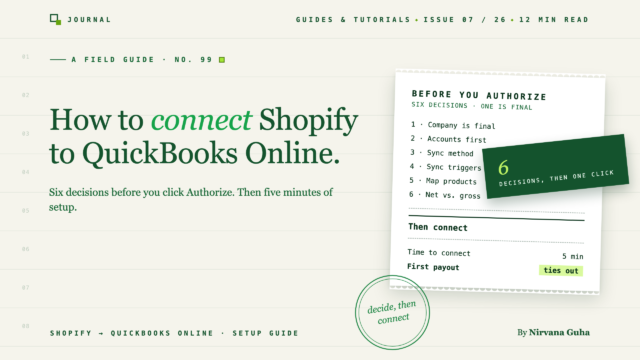
Det gör de inte. Att koppla ihop Shopify till QuickBooks Online tar ungefär fem minuter och är den minst viktiga delen av jobbet. Sex beslut som fattas innan du klickar på Godkänn avgör vad dina böcker faktiskt säger. Ett av dem kan inte ångras. Resten kan ändras, men bara framåt: ordrar som redan har synkroniserats behåller den form de synkroniserades i.
Så den här guiden är i en medveten ordning. Först, de två sätten att koppla ihop. Sedan de sex besluten. Sedan steg-för-steg-installationen, och en rutin för första veckan för att bevisa att den fungerar.
Två sätt att koppla ihop Shopify och QuickBooks Online
Det finns två typer av Shopify QuickBooks-integration, och båda är legitima.
Intuits kostnadsfria koppling. Intuit publicerar sin egen Shopify-koppling. Den är officiell, den är gratis och den installeras på några minuter. För en enskild butik med blygsam volym och enkla orderhantering är det ett vettigt val, och det har vi sagt i vår ärliga recension av den kostnadsfria QuickBooks Shopify-kopplingen. Dess tyngdpunkt ligger på att importera försäljning. Där den blir tunn är avgiftsuppdelning, avstämningsunderlag för utbetalningar och synlighet för fel, och dessa luckor växer med volymen. Om du redan använder den och känner av dessa luckor, läs hur det ser ut att växa ur den kostnadsfria kopplingen innan du byter.
En dedikerad synkroniseringsapp. Denna kategori inkluderar LedgerPort, A2X, Synder, MyWorks och Webgility, och var och en är stark på olika uppgifter. Du väljer denna väg när du behöver kontroll över *hur* ordrar bokförs. Det täcker valet av transaktionstyp, mappning av enskilda avgifter, hantering av återbetalningar, uppdelning av utbetalningar i sina delar eller hantering av mer än en butik. Den här guiden använder LedgerPort som ett genomarbetat exempel eftersom vi kan visa dig dess verkliga skärmar. De sex besluten gäller dock alla verktyg i kategorin.
En anmärkning innan vi fortsätter: den här guiden är endast för QuickBooks Online. LedgerPort stöder inte QuickBooks Desktop. Om du använder Desktop, börja istället med dina alternativ för Shopify och QuickBooks Desktop.
Sex beslut att fatta innan du kopplar ihop
Varje beslut nedan täcker vad det kontrollerar, standardinställningen och när du ska välja något annat. Fem av dem kan återbesökas senare. Den första kan inte.
1. Vilket QuickBooks-företag du kopplar ihop
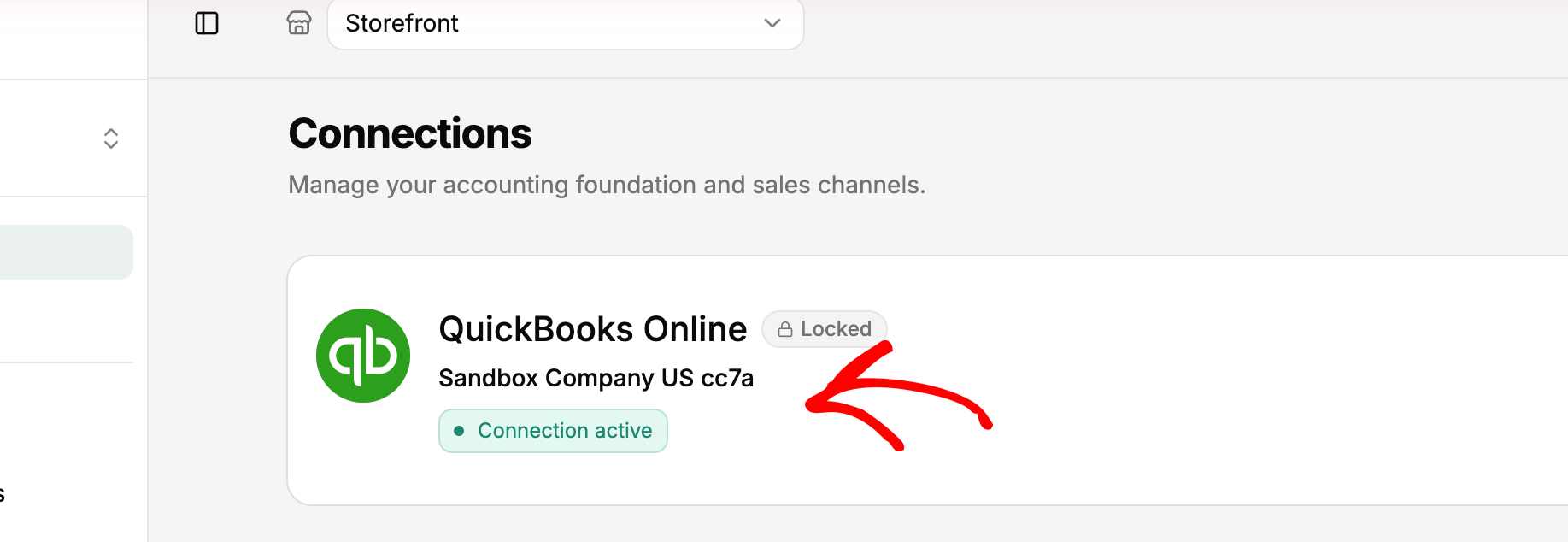
Detta är den oåterkalleliga. I LedgerPort kan ett QuickBooks-företag, när det väl har kopplats till en Business, inte bytas till ett annat företag senare. QuickBooks visar dig en företagsväljare under auktoriseringen. Läs företagsnamnet innan du klickar på Auktorisera, inte efter.
Två praktiska punkter. För det första behöver du administratörsåtkomst i både LedgerPort och QuickBooks för att slutföra anslutningen, så ordna behörigheter innan du börjar. För det andra, anslut inte ett "test"-företag först för att prova saker. Det testföretaget förblir bundet till den Business. Om du ansluter fel företag, kontakta LedgerPorts support istället för att improvisera en lösning.
Bokförare som ställer in detta åt en klient: bekräfta det exakta företaget med klienten skriftligen innan du auktoriserar. "Det som heter Store LLC" räcker inte om de har tre som låter likadant.
2. Din kontoplan, inställd först
Mappning i alla synkroniseringsverktyg pekar på konton som redan finns i QuickBooks. Om kontona inte finns där, mappar du antingen till fel konton eller slutar halvvägs genom installationen för att skapa dem.
Så bygg dem först. Som ett minimum behöver du ett clearingkonto för Shopify-utbetalningar, konton för varje avgiftstyp, ett konto för återbetalningar eller returer och ett konto för moms-skuld. Vår kontoplanmall för e-handel listar exakt vad du ska skapa och varför. Det är ett kort jobb, och det är skillnaden mellan att mappa en gång och att mappa två gånger.
3. Din synkroniseringsmetod
Synkroniseringsmetoden bestämmer vilken typ av QuickBooks-transaktion varje Shopify-order blir. Det är beslutet som mest formar hur din bokföring ser ut. LedgerPort stöder fem:
- Försäljningskvitto. Ett kvitto per order, med specificerade varor, skatt, frakt och rabatter. Detta är rätt utgångspunkt för de flesta direkt-till-konsumentbutiker där kunder betalar vid kassan.
- Faktura. En faktura när ordern läggs, sedan en betalningspost när den betalas i Shopify. Välj detta om du säljer grossist med net-30 eller net-60 villkor och behöver öppna kundfordringar i QuickBooks.
- Daglig sammanfattning. En journalpost per dag som summerar alla dagens ordrar. Detta passar butiker med hög volym, ungefär 100 eller fler ordrar per dag, vars revisor arbetar med summor snarare än enskilda ordrar. Daglig sammanfattning finns i Scale- och Enterprise-planerna.
- Uppskattning. En icke-bokförd post för ordrar som ännu inte är bekräftade. De flesta Shopify-butiker behöver den aldrig.
- Tag-baserad. Shopify-orderetiketter dirigerar ordrar till olika transaktionstyper. Till exempel blir grossist-taggade ordrar fakturor, detaljhandelsordrar blir kvitton och interna testordrar hoppas över.
Här är avvägningen som ingen nämner. Metoder per order ger dig detaljer och rörighet. Daglig sammanfattning ger dig en ren bokföring och mindre detaljer att gräva i. Ingen av dem är fel. Välj den som matchar hur din revisor faktiskt läser din bokföring. Du kan ändra metoder senare, men redan synkroniserade ordrar förblir i sitt ursprungliga format. Se förståelse för order-synkroniseringsmetoder för hela genomgången, och hur man bokför Shopify-försäljning i QuickBooks för redovisningen bakom sammanfattningsmetoden.
4. När ordrar synkroniseras: utlösare och startdatum
Utlösare bestämmer ögonblicket då en order är "redo" för QuickBooks. LedgerPort kontrollerar två grupper: betalningsstatus (Betald, Auktoriserad, Delvis betald, Väntande, Återbetald, Delvis återbetald) och leveransstatus (Ej levererad, Delvis levererad, Levererad). En order synkroniseras automatiskt endast när den matchar minst en vald status i varje grupp.
Den säkra standardinställningen för de flesta butiker är betalning satt till Betald och leverans satt till Ej levererad och Levererad. På så sätt hamnar en order i QuickBooks så snart den är betald, oavsett om den har skickats eller inte. Annullerade ordrar exkluderas som standard, och du bör lämna det så. Var försiktig med Väntande. Det skickar ordrar till QuickBooks innan du vet om betalningen lyckades.
En anteckning om planen. Utlösare gäller endast automatisk synkronisering. På gratisplanen finns ingen autosynkronisering, så du bestämmer vilka ordrar som ska skickas genom att synkronisera dem manuellt. Dokumentet sync triggers täcker varje status.
Startdatum är den andra halvan av "när". Före din första synkronisering, bestäm hur långt tillbaka du vill gå. Om din bokförare redan har angett september manuellt, innebär synkronisering från 1 januari att september registreras två gånger. Historisk synkronisering med ett anpassat startdatum är tillgänglig på alla betalda planer. Kom överens om datumet med den som har skött böckerna och skriv ner det.
5. Produktmappning och kompromissen för standardalternativet
Varje Shopify-produkt behöver en matchande QuickBooks-artikel. Ordrar som innehåller en omatchad produkt misslyckas med felet Product Not Mapped. Det var därifrån de 40 stoppade ordrarna i berättelsen ovan kom.
LedgerPorts Auto-Map matchar produkter efter SKU eller namn med ett klick. Sedan mappar du resten manuellt från Mapping » Products. Om dina Shopify- och QuickBooks-namngivningskonventioner redan matchar, fångar Auto-Map de flesta av katalogen. Om de inte gör det, budgetera tid för manuell mappning.
Det finns också ett skyddsnät: Sync Config » Products » Use Default Product. Med en standardartikel inställd, skickas en omatchad produkt till den platshållaren istället för att misslyckas. Det är en verklig kompromiss. Ordrar slutar misslyckas, men allt som hamnar på platshållaren försvinner från rapportering per produkt. Om du bryr dig om produktnivåmarginaler, mappa individuellt och använd standardalternativet endast för lågvärdesartiklar som prover eller tillägg. Guiden product mapping guide går igenom båda alternativen.
6. Utbetalningar: netto vs. brutto
Detta är beslutet som förklarar varför "anslutna" butiker fortfarande inte stämmer.
Shopify betalar dig netto. Din utbetalning är en samling ordrar minus bearbetningsavgifter, minus återbetalningar, minus justeringar, insatt som en klumpsumma. QuickBooks registrerar försäljning brutto: varje order till sitt fulla värde. Om dina ordrar bokförs till brutto och din bank visar netto, kommer de två aldrig att stämma. Din intäkt kommer att se högre ut än dina insättningar varje månad, precis som i den inledande berättelsen.
Standardlösningen är ett clearingkonto. Ordrar bokförs till clearingkontot till brutto, och avgifter och återbetalningar dras från det. Utbetalningen flyttar sedan det återstående nettobeloppet till ditt bankkonto. När det är rätt, återgår clearingkontot till noll efter varje utbetalning. Du kan köra detta manuellt på vilken plan som helst. LedgerPort automatiserar det med utbetalningsjournaler och avgiftshantering på Scale- och Enterprise-planerna. För hela mekanismen, läs why your Shopify payout doesn't match QuickBooks och guiden payout reconciliation guide.
De sex besluten i korthet
| Beslut | Säker standard | Välj annars när... | Kan du ändra det senare? |
|---|---|---|---|
| QuickBooks-företag | Det som din revisor arbetar i | Aldrig: bekräfta det först | Nej, inte för det företaget |
| Kontoplan | Clearing-, avgifts-, återbetalnings- och skattekonton skapas först | Din revisor har en befintlig struktur | Ja, framåt |
| Synkroniseringsmetod | Försäljningskvitto | Partntermer (Faktura), hög volym (Daglig sammanfattning, på Scale eller Enterprise) | Ja, endast framåt |
| Utlösare + startdatum | Betald; Ej uppfylld + Uppfylld; avtalat startdatum | Du hanterar betalningar manuellt, eller bokför endast skickade ordrar | Ja, endast framåt |
| Produktmappning | Automatiskt mappad, sedan manuell | Artiklar med lågt värde kan använda reservlösningen | Ja |
| Utbetalningar | Clearingkonto | Använda utbetalningsjournaler på Scale eller Enterprise | Ja, framåt |
Vill du se dessa inställningar på riktiga skärmar innan du bestämmer dig? Se hur synkroniseringen Shopify → QuickBooks Online fungerar.
Hur du kopplar ihop Shopify till QuickBooks Online, steg för steg
När besluten är fattade är själva anslutningen den enkla delen. LedgerPort erbjuder två startpunkter.
Väg A: Börja från Shopify App Store
- Öppna Shopify App Store och sök efter LedgerPort.
- Klicka på Lägg till app.
- Granska behörigheterna som Shopify listar, klicka sedan på Installera app.
- Du är automatiskt inloggad på LedgerPort, och din butik är redan ansluten.
- Anslut nu QuickBooks. I sidofältet till vänster, klicka på Anslutningar. Under QuickBooks Online, klicka på Anslut QuickBooks.
- Logga in på QuickBooks, välj det företag du valde i beslut 1, och klicka på Auktorisera.
Väg B: Börja från LedgerPort-instrumentpanelen
- Gå till LedgerPort-instrumentpanelen, klicka på Kom igång och välj Registrera dig. Använd e-post eller Fortsätt med Google.
- Om du registrerade dig med e-post, ange verifieringskoden som skickades till din inkorg.
- Öppna Hantera företag. Ange företagsnamn, valuta och tidszon, klicka sedan på Spara ändringar.
- I sidofältet till vänster, klicka på Anslutningar. Under QuickBooks Online, klicka på Anslut QuickBooks, logga in, välj rätt företag och klicka på Auktorisera.
- Tillbaka på Anslutningar, under Shopify, klicka på Anslut Shopify-butik.
- Ange din butiks URL (till exempel,
din-butik.myshopify.com) och klicka på Anslut. - I Shopify, granska behörigheterna och klicka på Installera app.
Oavsett vilket kommer du att hamna på sidan Anslutningar med båda plattformarna visade som anslutna. Guiden kontoinställning och butiksinformation har samma steg med skärmdumpar.
Anslutningen använder OAuth. Du auktoriserar LedgerPort inuti QuickBooks självt, så ditt QuickBooks-lösenord delas aldrig med LedgerPort. LedgerPort är en officiell Intuit App Partner (Silver).
Slutför installationschecklistan
Din instrumentpanel visar nu tre objekt: Anslut din butik, Anslut QuickBooks och Aktivera autosynkronisering. För att aktivera autosynkronisering, klicka på den i checklistan eller gå till Synkroniseringskonfiguration » Allmänt. Din plan avgör hur synkroniseringen körs:
- Gratis: ingen autosynkronisering. Du skickar ordrar manuellt, upp till 30 per månad.
- Tillväxt: daglig automatiserad synkronisering.
- Skala: realtidssynkronisering, kontinuerlig.
Aktuella planuppgifter finns på prissidan. Innan du aktiverar autosynkronisering, ange inställningarna från dina sex beslut under Synkroniseringskonfiguration och Mappning. Autosynkronisering tillämpar vad som än är konfigurerat i det ögonblick den körs.
För bokförare som sätter upp en kunds butik: låt butiksägaren bjuda in dig istället för att dela sina inloggningsuppgifter. De går till Inställningar » Team » Bjud in medlem och väljer en roll. Admin kan ändra anslutningar, synkroniseringskonfiguration och mappningar. Medlem kan visa loggar, köra manuella synkroniseringar och granska mappningar, men kan inte ändra konfigurationen. Teamplatser beror på planen, och gratisplanen är endast för ägaren. Vår guide för kundintroduktion för Shopify och QuickBooks täcker resten av överlämningen.
Din första vecka: Verifiera innan du litar på det
"Ansluten" betyder att apparna kan kommunicera. Det betyder inte att böckerna är korrekta. Ge det en vecka av medveten kontroll.
Dag 1: synkronisera en dags ordrar. På gratisplanen, skicka dem manuellt. Öppna sedan tre av dessa ordrar i QuickBooks och jämför varje enskild rad för rad med Shopify: rader, skatt, frakt, rabatter och vilken kund den är kopplad till. Tre noggrant kontrollerade ordrar säger mer än trehundra översiktligt granskade.
Läs revisionsloggen. Varje post har en status. Synkroniserad betyder att den nådde QuickBooks. Fel betyder att den misslyckades, med en orsak angiven. Väntande betyder att den är i kö. På paus betyder att ordern väntar på att ett utlösande villkor ska uppfyllas, som att betalning har mottagits. Paus fungerar som avsett, inte trasigt.
Åtgärda de fyra felen som nästan alla stöter på. Dokumentationen listar tio. Dessa fyra dyker upp oftast:
- Kund hittades inte. LedgerPort kunde inte matcha Shopify-kunden till en QuickBooks-kund. Mappa kunden under Mappning » Kunder. Om du inte behöver kundspecifik spårning, byt till den generiska kundstrategin under Synkroniseringskonfiguration » Kunder. Synkronisera sedan om från Manuell synkronisering » Ordrar.
- Produkt ej mappad. Kör automatisk mappning, mappa de utstickande manuellt, eller ställ in standardproduktsfallback från beslut 5. Filtrera sedan Manuell synkronisering » Ordrar efter fel och synkronisera om.
- QuickBooks-anslutning ohälsosam. Detta är det absolut vanligaste felet, och det betyder oftast bara att QuickBooks åtkomsttoken har gått ut. Gå till Anslutningar och klicka på Återanslut, synkronisera sedan om de ordrar som misslyckades under tiden.
- Dubblettpost. Detta händer oftast när en order synkroniserades manuellt och sedan fångades upp av autosynkronisering. Kontrollera QuickBooks först. Om transaktionen där är korrekt, markera felet som löst. För att förhindra det, synkronisera inte manuellt ordrar som redan är i kö för autosynkronisering.
Guiden vanliga synkroniseringsfel täcker de andra sex.
Stäm av din första utbetalning. Detta är den verkliga mållinjen. Välj en Shopify-utbetalning och spåra den till motsvarande bankinsättning, till öret, via ditt clearingkonto. Om clearingkontot går tillbaka till noll är din konfiguration korrekt. Om den inte gör det, pekar luckan dig till den avgift, återbetalning eller justering som är felmappad. Guiden utbetalningsavstämningsguide går igenom det steg för steg.
Vanliga frågor
Kan jag koppla ihop mer än en Shopify-butik?
I LedgerPort parar varje Företag en Shopify-butik med ett QuickBooks Online-företag. Du lägger till fler Företag från kontomenyn, och hur många du kan köra samtidigt beror på din plan. Se prissidan för aktuella gränser. Varje ytterligare butik får sitt eget Företag med sin egen QuickBooks-anslutning.
Vad händer om jag kopplar bort?
Synkroniseringen pausas. Dina befintliga data i QuickBooks påverkas inte, men inget nytt synkroniseras förrän du återansluter. Om du bara behöver en kort paus, till exempel under en inventering, använder du istället Pausa synkronisering på sidan Anslutningar. Det behåller din anslutning och dina inställningar intakta.
Fungerar detta med QuickBooks Desktop?
Nej. LedgerPort synkroniserar endast med QuickBooks Online. Om du använder Desktop, här är dina alternativ för Shopify och QuickBooks Desktop.
Nu vet du vad du godkänner
Gå tillbaka till det QuickBooks-fönstret och knappen "Godkänn". Det är fortfarande ett klick. Skillnaden är att klicket nu kommer efter besluten istället för före dem. Du har bekräftat företaget, byggt kontona, valt en synkroniseringsmetod som matchar hur din revisor läser böckerna, ställt in utlösare och ett startdatum, mappat dina produkter och planerat för skillnaden mellan netto och brutto.
Den gröna "Ansluten"-brickan var aldrig mållinjen. Den första utbetalningen som stämmer överens med din bankinsättning är det.
Gör de sex besluten, anslut sedan på några minuter. LedgerPorts gratisplan synkroniserar upp till 30 beställningar per månad utan kreditkort krävs. Det räcker för att skicka några dagars verkliga beställningar och öppna tre av dem i QuickBooks innan du betalar något.
Eller, om du vill se inställningarna först: hur synkroniseringen Shopify → QuickBooks Online fungerar.
