

- 1Varför Shopify-kundonboarding tar längre tid än den borde
- 2Steg 1: Förberedelse före samtal — 10 minuter
- 3Steg 2: Anslutningar och behörigheter — 5 minuter
- 4Steg 3: Mappning av kontoplan — 20 minuter
- 5Steg 4: Historisk dataåterföring — 5 minuter för att starta
- 6Steg 5: Första avstämningskontrollen — 15 minuter
- 7Överlämningschecklista
- 8Din andra kund tar 25 minuter
- 9Kör den första med oss
Variationerna mellan Shopify-kunder är mindre än du tror — och varje del av dem kan mallas. Detta är femstegsprocessen, med tider.
Onboardningssamtalet är kl. 14.00. Du har blockerat hela eftermiddagen — för den förra tog hela eftermiddagen, och den skulle bara ta en timme.
Om du har onboardat några Shopify-kunder har du upplevt någon version av det. Du byggde om halva kontoplanen live under samtalet. Du väntade tjugo minuter på en Shopify-samarbetesbegäran som aldrig skickades. Du fick reda på mitt i samtalet att "QuickBooks" betydde Desktop. Varje uppdrag kändes som att börja från noll, på kundens tid, med dig som uppenbart försökte lista ut det.
Slutsatsen de flesta firmor drar är den dyra: varje e-handelskund är unik — du kan inte standardisera onboarding. Det är lögnen. Variationen mellan Shopify-kunder är nästan uteslutande två saker — mappningen av kontoplanen och datumintervallet för historisk data. Båda kan mallas. De återstående 80 % av arbetet är identiskt för varje kund du någonsin kommer att onboarda.
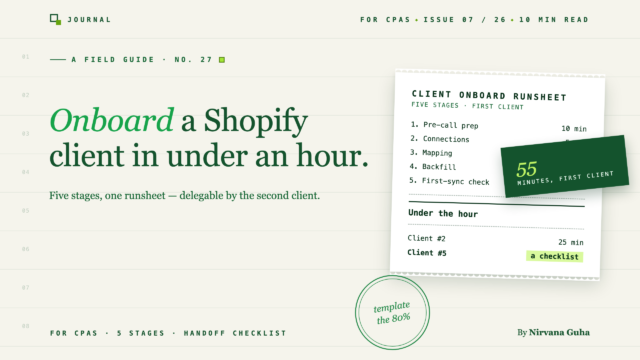
Den här guiden är dessa 80 %, nedskrivna: hur man onboardar en Shopify-kund till QuickBooks i fem steg, 55 minuters praktisk tid, repeterbar nog att lämnas över till junior personal efter den tredje kunden.
Varför Shopify-kundonboarding tar längre tid än den borde
Onboardingar går inte överstyr för att arbetet är svårt. De går överstyr för att beslut och åtkomstförfrågningar som borde ha gjorts före samtalet görs under det.
Tänk på vad som tog tid under din värsta. Väntar på inloggningsuppgifter. Debatterar vilken konto som ska hålla handlaravgifter medan kunden tittade på. Inget av detta är redovisningssvårigheter — det är sekvenseringsfel.
Lösningen är strukturell: dela upp uppdraget i steg, placera varje beslut i tidigaste möjliga steg, och börja aldrig ett nedströmssteg förrän det uppströms är avbockat. Det är hela metoden. Tiderna nedan är verkliga när indata kommer i tid: 10 + 5 + 20 + 5 + 15 — 55 minuter.
En ärlig friskrivning: den här klockan förutsätter att kundens befintliga QuickBooks-fil är användbar. Om den innehåller månader av dubbelräknad inkomst eller ett clearingkonto som aldrig har nollställts, är det ett annat uppdrag — bedöm det separat med hjälp av städguiden, fixa filen och kom sedan tillbaka hit. Att onboarda till en trasig fil automatiserar bara röran.
Steg 1: Förberedelse före samtal — 10 minuter
Allt i det här steget är ett e-postmeddelande du skickar veckan innan. Vad du samlar in:
- Shopify-butiks-URL och administratörsåtkomst. Anslutningen måste auktoriseras av någon med administratörs- eller ägarnivååtkomst till butiken. Antingen godkänner klienten under samtalet, eller så ger de ditt företags medarbetare åtkomst i förväg. Bekräfta vilket innan samtalet.
- Åtkomst till QuickBooks Online – och bekräftelse att det är Online. Desktop stöds inte, och att ta reda på det live är den klassiska onboarding-hinder. Låt klienten skicka en inbjudan till revisor till ditt företags inloggning, och bekräfta vilket QuickBooks-företag butiken ska synkroniseras till – i LedgerPort kan en bokföringsanslutning inte bytas senare när den väl har gjorts för ett företag. Detta beslut är permanent per klientfil.
- Den historiska period som ska fyllas i. Hur långt tillbaka behöver böckerna byggas om från Shopify-data? Be om ett datum – "från 1 januari" är bättre än "ett tag". LedgerPorts Time Machine importerar upp till 24 månaders historisk orderdata, så allt inom två år är verktyg, inte datainmatning.
Medan du väntar på svar, förbered artefakten som gör Steg 3 snabbt: ditt företags standardkontoplan för e-handel. Mappning tilldelar Shopify-data till befintliga QuickBooks-konton – den skapar dem inte. Om klientens kontoplan saknar ett clearingkonto eller ett konto för avgiftskostnader, lägg till dem i QuickBooks före samtalet. (Ingen standardkontoplan ännu? Skapa den en gång från den här mallen och återanvänd den för varje klient.)
Steg 2: Anslutningar och behörigheter — 5 minuter
Två anslutningar, båda från en sida, båda auktoriserade av OAuth – klienten godkänner åtkomst direkt i QuickBooks och Shopify, och inga lösenord delas någonsin med verktyget eller med ditt företag. Det är svaret när en klient frågar varför åtkomstförfrågan är säker, och det är värt att säga högt under samtalet.
I LedgerPort är sekvensen: skapa klientens företag (ett företag = en Shopify-butik parad med ett QuickBooks-företag), öppna sedan Anslutningar i sidofältet.
Anslut QuickBooks först: klicka på Anslut QuickBooks, logga in, välj företaget, auktorisera. Ögonblicket som förtjänar dubbelkontroll är företagsvalet – bekräfta att det är rätt QuickBooks-fil innan du klickar på Auktorisera, eftersom det inte kan bytas senare.
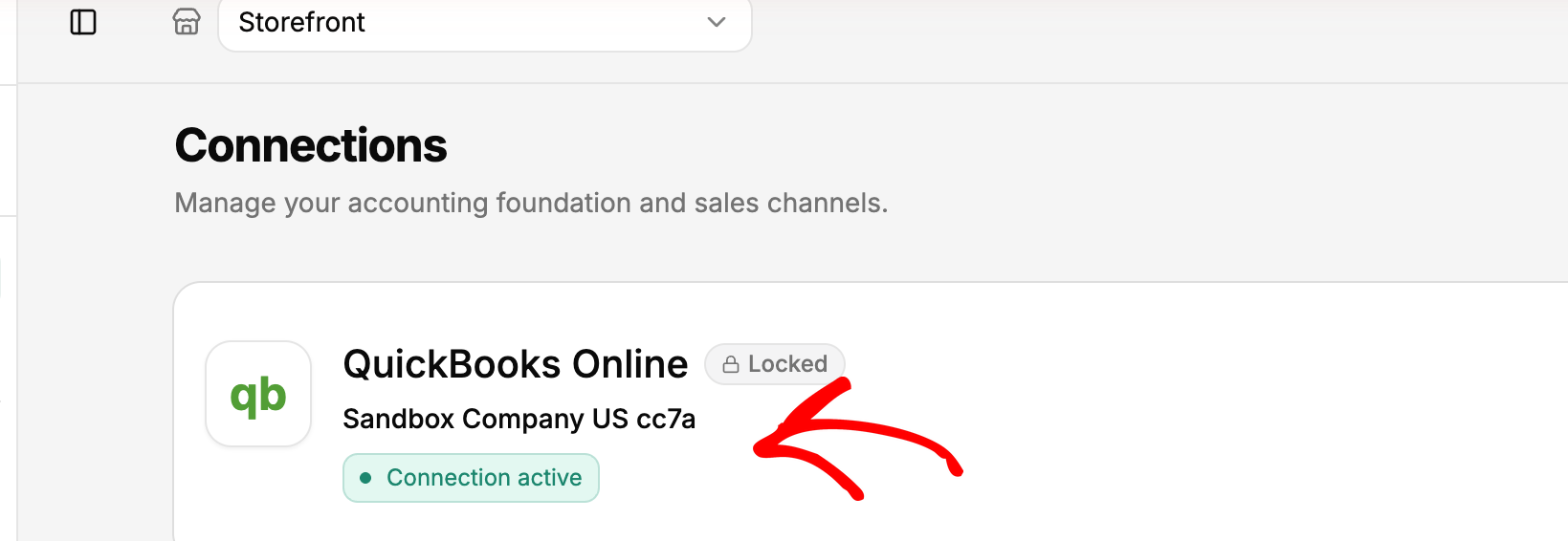
Sedan butiken: klicka på Anslut Shopify-butik, ange butikens URL (client-store.myshopify.com), och klienten klickar på Installera app på Shopify-sidan. Om klienten installerade LedgerPort från Shopify App Store istället, är butiken redan ansluten och detta steg försvinner.
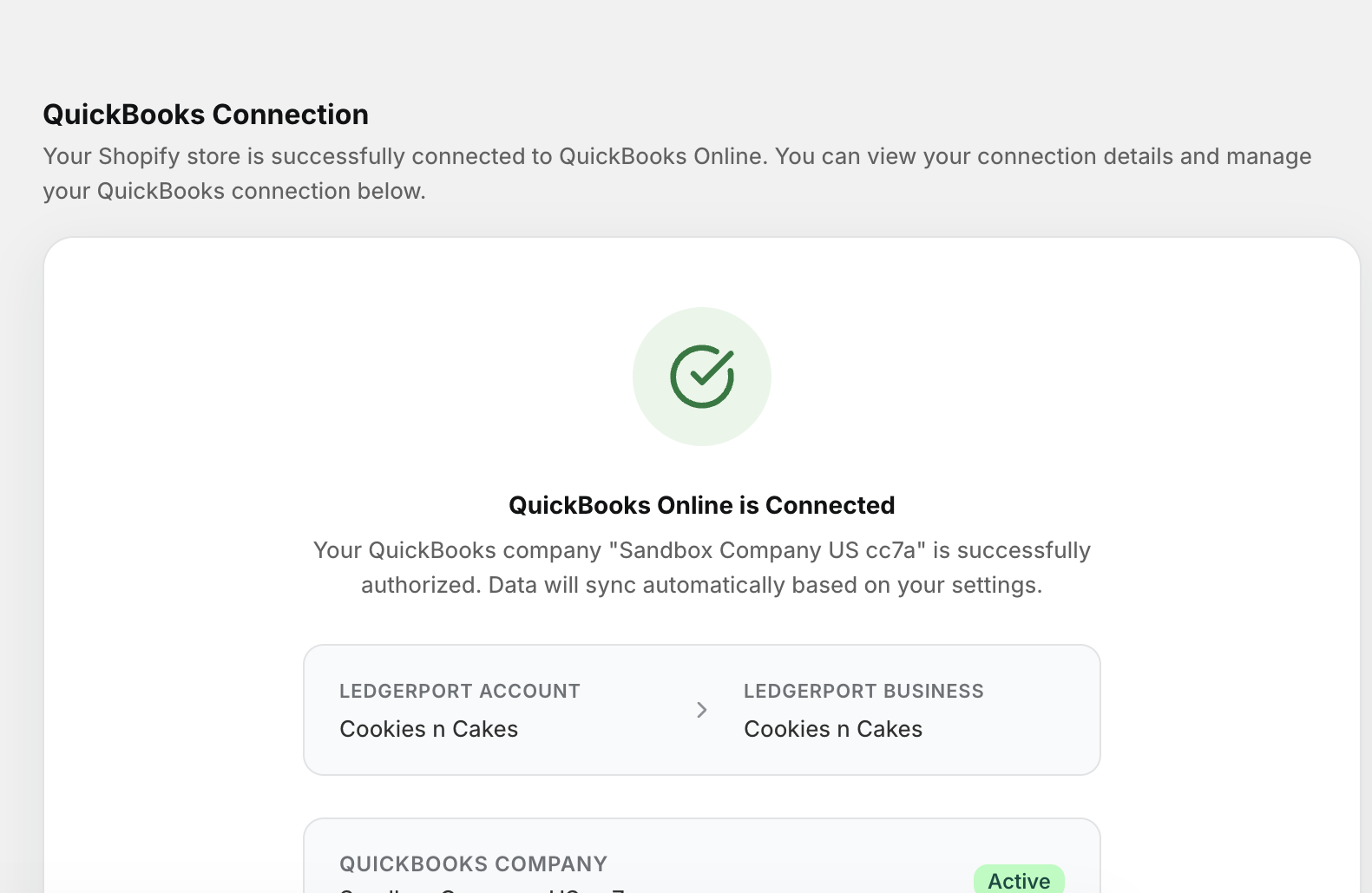
Instrumentbrädan visar sedan en installationschecklista med tre punkter – Anslut din butik, Anslut QuickBooks, Aktivera autosynkronisering. Låt autosynkronisering vara avstängd tills vidare. Du vill att den historiska bakåtfyllningen och den första verifieringen ska vara klar innan något synkroniseras av sig självt; att aktivera autosynkronisering är den sista rutan du kryssar i, i steg 5.
Steg 3: Mappning av kontoplan — 20 minuter
Detta är steget som varierar mellan kunder, vilket gör det till det steg som är svårast att skapa en mall för. De mappningsbeslut som verkligen spelar roll är fem: var avgifter hamnar, var återbetalningar hamnar, var presentkort hamnar, var försäljningsskatt hamnar och var frakt hamnar. Allt annat är detaljer på produktnivå som verktyg hanterar.
Här är en standardmappning som gäller för de flesta Shopify-kunder:
| Shopify-element | QuickBooks-konto | Kontotyp |
|---|---|---|
| Försäljning av produkter | Försäljningsintäkter | Inkomst |
| Frakt debiterad till kunder | Fraktintäkter | Inkomst |
| Rabatter | Rabatter givna | Intäkter (kontra) |
| Återbetalningar | Återbetalningar & kompensationer | Intäkter (kontra) |
| Försäljningsskatt insamlad | Moms att betala | Annan kortfristig skuld |
| Presentkort sålda | Presentkortsskuld | Annan kortfristig skuld |
| Shopify Payments / gateway-avgifter | Avgifter för handlarbearbetning | Kostnad |
| Utbetalningsavräkning | Shopify-rensning | Övriga kortfristiga tillgångar |
Två av dessa rader är där filer nya till e-handel alltid går fel, så ange dem som policy: presentkort som säljs är en skuld, inte intäkt – intäkt uppstår vid inlösen. Och återbetalningar hanteras i motintäkter, aldrig nettade i försäljningen, så kundens verkliga returgrad förblir synlig.
Mekaniskt går mappningen snabbt tack vare två funktioner. Automatisk mappning jämför kundens Shopify-produkter med deras QuickBooks-artiklar och länkar dem där SKU:er eller namn matchar – ett klick hanterar större delen av katalogen, och du granskar och åsidosätter snarare än bygger från noll. Allt som återstår visas som Omappad; tilldela dessa manuellt från en rullgardinsmeny, filtrerad till endast omappade.
För firmor är multiplikatorn Mastermall: LedgerPorts CPA Partnerprogram stöder tillämpning av en standardkontoplan över flera kunder – de 20 minuter du just spenderade på kund ett blir utgångspunkten för kund två, inte en ombyggnad.
Ett beslut att fatta medvetet: hantering av omappade artiklar. Du kan ställa in en fallback-artikel så att beställningar som innehåller en produkt du inte har mappat fortfarande synkroniseras istället för att misslyckas. Det är motståndskraft till priset av rapportering per produkt – rimligt för en kund med tusen lågvärdiga SKU:er, fel för en som vill ha marginal per produkt. Bestäm det per kund, medvetet. (Fullständig mekanik: produktmappning och kontomappningar.)
Steg 4: Historisk dataåterföring — 5 minuter för att starta
Med mappningar inställda, skicka historiken. Sidan Manuell synkronisering (med titeln Skicka till QuickBooks) listar kundens produkter, kunder, beställningar och betalningar med en synkroniseringsstatus per rad; välj det överenskomna historiska fönstret och skicka, eller skicka allt. Tidsmaskinen täcker upp till 24 månader tillbaka – vilket är anledningen till att steg 1 frågade efter ett datum.
Sändningen körs i bakgrunden medan en framstegsmodal visar varje post som landar eller misslyckas. Fem minuter av din tid att utlösa; väggklockans slutförande varierar med volym – detta är den naturliga kaffepausen under introduktionssamtalet.

Två saker att veta medan den körs. Först, dedup-garantin: poster med statusen Synkroniserad hoppas över vid varje om-sändning, och misslyckade poster försöks igen snarare än att dupliceras — att skicka igen efter att ha korrigerat en mappning är alltid säkert. För det andra, vad du ska titta efter: varje order som innehåller en enhet du inte har mappat kommer att logga ett fel och inte postas till QuickBooks. Det är det korrekta beteendet — en pausad order kan åtgärdas, en felaktigt postad är en städning — och det är vad steg 5 kontrollerar.
Steg 5: Första avstämningskontrollen — 15 minuter
Markera aldrig en klient som live på "synkroniseringen kördes". Markera dem som live på "utdata verifierad". Två kontroller, i ordning.
Kontroll ett: granskningsloggen. Varje synkroniseringsförsök skriver en loggpost med en status — Synkroniserad, Fel, Väntande, eller Pausad. Öppna granskningsloggen och filtrera Status till Fel: det är den kompletta listan över allt som behöver uppmärksamhet, och en tom lista är vad som ser rent ut. Expandera en felrad och detaljeringskolumnen anger vad som misslyckades. De två du faktiskt kommer att se vid en första synkronisering är Produkt inte mappad (gå tillbaka till Mappning, mappa den) och Kund hittades inte i QuickBooks — och den andra har en eninställningsfix: om klienten inte behöver spårning per kund, byt kundstrategi till Generisk så att alla omatchade kunder dirigeras till en enda QuickBooks-kund.

Efter varje korrigering, skicka om de berörda posterna från Manuell synkronisering, filtrera igen till Fel, och bekräfta att listan är tom. (Läsa och filtrera granskningsloggen täcker alla filter.)
Kontroll två: spåra en utbetalning från början till slut. Välj en nyligen genomförd Shopify-utbetalning och följ den genom QuickBooks: bruttoförsäljning in, avgifter till utgiftskontot, återbetalningar till motintäktskontot, och ett nettobelopp som matchar bankinsättningen till öret, med clearingkontot nollställt över cykeln. En utbetalning som stämmer helt bevisar mappningen, avgiftsseparationen och clearingflödet i en enda spårning. (Varför utbetalningar och insättningar skiljer sig åt — och hur den automatiserade metoden håller dem kopplade — täcks i guiden för avstämning av utbetalningar.)
Båda kontrollerna godkända? Aktivera autosynkronisering — den tredje rutan på installationschecklistan — och klienten körs på egen hand härifrån.
Överlämningschecklista
Den personal som genomförde onboarding lämnar över detta till partnern. Varje markerad ruta innebär att klienten är markerad som live; varje omarkerad ruta innebär att uppdraget inte är slutfört, oavsett hur smidigt samtalet kändes.
- QuickBooks Online och Shopify visar båda Ansluten på sidan Anslutningar
- Korrekt QuickBooks-företag bekräftat före auktorisering (det kan inte ändras senare)
- Kontoplanmappning matchar firmans standardmall; avvikelser dokumenterade
- Avgifter, återbetalningar, presentkort, försäljningsskatt och frakt mappas enligt tabellen ovan
- Hantering av omarkerade objekt bestämd avsiktligt (återfall på eller av) och noterad
- Historiskt fönster utökat för hela den överenskomna datumintervallet
- Granskningslogg filtrerad till fel ger noll rader
- En utbetalning spårad från början till slut: brutto → avgifter → återbetalningar → netto = bankinsättning, nollställd avräkning
- Autosynkronisering aktiverad
- Klientfil tillagd under firmans konto med tilldelade personalroller
Den sista rutan är det som gör detta delegerbart. Eftersom varje klient är ett separat företag under en firmainloggning, kan en anställd köra hela processen på klientfilen utan att röra fakturering eller en annan klients konfiguration — vilket är den punkt då onboarding slutar vara partnerarbete.
Din andra kund tar 25 minuter
Här är vad som händer när detta har mallats. Den andra Shopify-klienten tar cirka 25 minuter, eftersom e-postmeddelandet före samtalet redan är skrivet, standardkontot redan är byggt och Master Template tillämpar din mappning istället för att du bygger om den. Den femte tar 15, och en anställd kör den medan du arbetar med något fakturerbart.
Det förändrar klienttypens ekonomi. Firmor som undviker e-handelsengagemang har inte fel om smärtan av ostandardiserad onboarding — de har fel om att det inte kan standardiseras. En repeterbar 55-minuters onboarding är vad som gör e-handelsklienter till ett lönsamt segment istället för en förlustledare, och vad som motiverar prissättning av engagemanget baserat på värde snarare än städtimmar.
Verktygen skalar på samma sätt: partnerprogrammet bygger på exakt detta arbetsflöde — hierarkisk klienthantering från en instrumentpanel, grossistfakturering på firmans nivå, en intäktsdelning eller en genomgående klientrabatt (ditt val), och förstklassig onboarding där LedgerPort-teamet ansluter klienten och avstämmar de första synkroniseringarna med dig.
Kör den första med oss
Du har nu de fem stegen, standardmappningstabellen och överlämningschecklistan — hela 55 minuterna på papper. Det snabbaste sättet att göra det verkligt är att köra det en gång med någon som har gjort det några hundra gånger.
Boka ett CPA onboarding-samtal → så går vi igenom din första Shopify-klient med dig — anslutningar, mappning, historisk data och utbetalningsspårning — så att din andra verkligen tar 25 minuter.
