

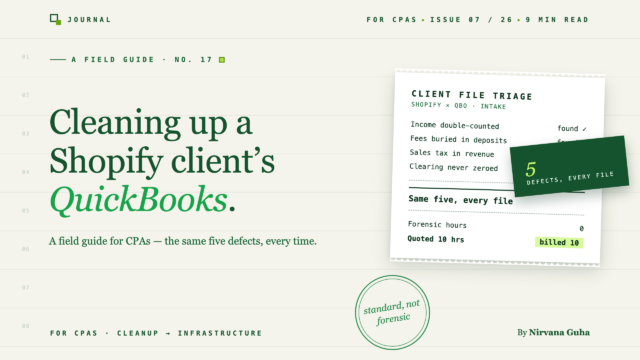
- 1De fem felen i nästan varje Shopify-kundfil
- 21. Dubbelräknad inkomst (bankflöde + synkroniserade försäljningar)
- 32. Nettoinsättningsintäkter (avgifter är osynliga)
- 43. Försäljningsskatt bokförd som inkomst
- 54. Återbetalningar raderade eller nettade istället för motintäkter
- 65. Kliringkontot som aldrig har nollställts
- 7Städningssekvensen: Städa upp en Shopify QuickBooks-fil i denna ordning
- 8Återuppbyggnaden: Så att röran aldrig ackumuleras igen
- 9Omfattning och prissättning av uppdraget
- 10Den femte städningen är en checklista
Röran i den filen är inte unik. Det är samma fem fel som du hittar i nästa fil – vilket innebär att du kan sluta behandla städningar som forensiska projekt och börja behandla dem som ett standarduppdrag.
Du uppskattade tio timmar. Det är vecka tre.
Filen kom till dig mitt under året, från en Shopify-kund vars senaste bokförare "höll jämna steg med bankflödet". Vilket de gjorde – varje insättning kategoriserades direkt till inkomst. Problemet är att någon också kopplade ett synkroniseringsverktyg vid något tillfälle, så det finns försäljningskvitton som bokför intäkter ovanpå insättningarna. Inkomsten dubbelräknas i månader. Transaktionsavgifter syns ingenstans. Försäljningsskatt ligger i ett intäktskonto. Och det finns ett kliringkonto med ett femsiffrigt saldo som aldrig har nollställts.
Varje revisor som har gått med på att städa upp en Shopify-kunds QuickBooks-fil har upplevt någon version av detta. Och de flesta går därifrån med samma tro: *varje e-handelsstädning är ett skräddarsytt forensiskt projekt – du måste bara kämpa dig igenom det.*
Det är lögnen, och den är dyr. Det är därför tio-timmars-offerten blev trettio, och varför så många firmor tyst slutar ta emot e-handelsremisser efteråt.
Här är vad kampen döljer: Shopify-kunders röror är extremt konsekventa. Samma fem fel dyker upp i nästan varje fil, i ungefär samma ordning av allvarlighetsgrad, orsakade av samma handfull installationsmisstag. När du väl kan namnge dem, upptäcka dem på några minuter och fixa dem i rätt ordning, blir det forensiska projektet ett standarduppdrag – ett du kan omfatta, prissätta och så småningom delegera.
De fem felen i nästan varje Shopify-kundfil
Innan du rör en enda transaktion, diagnostisera. Var och en av dessa tar minuter att bekräfta, och tillsammans kommer de att tala om för dig vad du faktiskt har att göra med.
| Fel | Fem minuters upptäckt | Vad det korrumperar |
|---|---|---|
| Dubbelräknad inkomst | Resultaträkningens intäkter jämfört med Shopifys bruttoförsäljning – fel med ungefär 2x | Intäkter, skatteskuld |
| Nettoinsättningsintäkter | Intäkter motsvarar exakt bankinsättningar; avgiftskonton tomma | Bruttointäkter, marginaler, avgiftskostnader |
| Försäljningsskatt i inkomst | Ingen aktivitet på något konto för moms-skuld | Intäkter, skuld, hjälp med inlämning |
| Återbetalningar raderade eller kvittade | Motintäktskonto tomt trots återbetalningar i Shopify | Bruttointäkter, returgrad |
| Utjämning aldrig nollställd | Stor, gammal balans på utjämningskonto | Allt nedströms — inget stämmer |
1. Dubbelräknad inkomst (bankflöde + synkroniserade försäljningar)
Upptäck det: Hämta resultaträkningen och jämför totala intäkter med kundens Shopify-försäljningsrapport för samma period. Om böckerna visar ungefär dubbelt så mycket som plattformens bruttointäkter, har du hittat det. Bekräfta genom att öppna ett intäktskonto: du kommer att se bankinsättningar och försäljningskvitton (eller fakturor) från ett synkroniseringsverktyg som bokförs sida vid sida.
Vad det förstör: Intäkter, och därmed allt som beräknas från dem — uppskattade skatter, marginaler, eventuella låneansökningar som kunden har lämnat in med dessa siffror.
Åtgärden: Försäljningskvittona är vanligtvis den bättre handlingen — de innehåller detaljer om bruttointäkter. Behåll dem och omkategorisera bankinsättningarna från intäkter till utjämningskontot som kvittona borde regleras genom. För perioder som redan har lämnats in, omfördela inte rad för rad; bokför en korrigerande journalpost per period (debet intäkter, kredit utjämning) och dokumentera den.
2. Nettoinsättningsintäkter (avgifter är osynliga)
Upptäck det: Om intäkterna *inte* är dubblerade, kontrollera om de istället är underestimerade. När intäkterna exakt motsvarar bankinsättningarna, har kunden bokfört Shopifys nettoutbetalningar som försäljning. Bekräfta genom att leta efter ett konto för handpenning eller behandlingsavgifter — det kommer att vara tomt eller helt saknas.
Vad det förstör: Bruttointäkterna är underestimerade, avgiftskostnaden existerar inte, och marginalanalysen är fiktion. En butik som betalar 2,9% + 0,30 USD på varje beställning har en verklig kostnadsrad som aldrig har funnits på en resultaträkning.
Åtgärden: Bruttoför det. För varje period, en journalpost som debiterar handpenning och krediterar försäljningsintäkter för avgiftsbeloppet återställer båda raderna. Shopifys utbetalningsrapporter ger dig avgiftsbeloppen per utbetalning; arbeta utifrån dem, inte från uppskattningar.
3. Försäljningsskatt bokförd som inkomst
Upptäck det: Öppna kontona för moms-skuld. Om det finns lite eller ingen aktivitet — men kunden har lämnat in och betalat — sitter den insamlade skatten inom intäkterna. Ofta hittar du dess spegelbild också: inbetalningar till staten bokförda som en "moms-kostnad". De två tar ungefär ut varandra i resultaträkningen, vilket är precis varför ingen har märkt det. Båda raderna är fel.
Vad det förstör: Intäkterna är överestimerade med den insamlade skatten, skuld-kontot kan inte stödja det som har lämnats in, och om kunden någonsin blir reviderad, kommer böckerna och deklarationerna inte att stämma.
Åtgärden: Omklassificera insamlad skatt från intäkter till skuld-kontot, boka sedan inbetalningar mot den skulden istället för kostnad. Stäm av den resulterande balansen mot kundens faktiska deklarationer — detta är den enda defekten där du bör verifiera mot en källa helt utanför QuickBooks.
4. Återbetalningar raderade eller nettade istället för motintäkter
Upptäck det: Hämta Shopify-återbetalningsrapporten för perioden. Leta sedan efter ett konto för återbetalningar och prisavdrag (kontra-intäkter). Om Shopify visar återbetalningar och böckerna inte visar något, har återbetalningarna antingen kvittats tyst in i insättningar eller – kontrollera revisionsloggen – raderats helt när de "inte matchade något".
Vad det korrumperar: Bruttointäkter och returgraden. En kund som tror att de återbetalar 2 % av försäljningen men faktiskt återbetalar 6 % fattar prissättnings- och lagerbeslut baserat på felaktiga data.
Åtgärden: Boka om återbetalningar till ett kontra-intäktskonto så att bruttointäkter, återbetalningar och nettointäkter var och en överlever som synliga rader. Kvitta dem aldrig mot intäkter – den information som förstörs där kommer inte tillbaka.
5. Kliringkontot som aldrig har nollställts
Upptäck det: Titta på saldot. Ett Shopify-clearingkonto (eller ej insatta medel) bör sväva nära noll mellan utbetalningar. Om det har ett femsiffrigt saldo som är månader gammalt, har ingen någonsin matchat det som flödar in mot det som betalas ut.
Vad det korrumperar: Detta är felet som gör de andra osynliga. När clearing aldrig nollas, finns det ingen kontrollpunkt som skulle ha fångat dubbelräkningen eller de saknade avgifterna. Ingenting nedströms stämmer, och ingen kan säga när filen senast var bevisligen korrekt.
Åtgärden: Denna kommer sist – medvetet. När fel ett till fyra är korrigerade, åldras clearing-saldot, matcha utbetalningar mot insättningar och skriv av den dokumenterade resten med en journalpost som partnern godkänner. Om du försöker nolla clearing först, kommer du att stämma av mot siffror som fortfarande är felaktiga.
Städningssekvensen: Städa upp en Shopify QuickBooks-fil i denna ordning
Ordningen är viktigare än ansträngningen. Här är sekvensen, och varför.
1. Stoppa inflödet. Innan du åtgärdar något, pausa allt som fortfarande bokför dubbletter – koppla bort de redundanta bankflödes-kategoriseringsreglerna eller den felkonfigurerade synkroniseringen. Att städa en fil som fortfarande ackumulerar fel är som att moppa med kranen på.
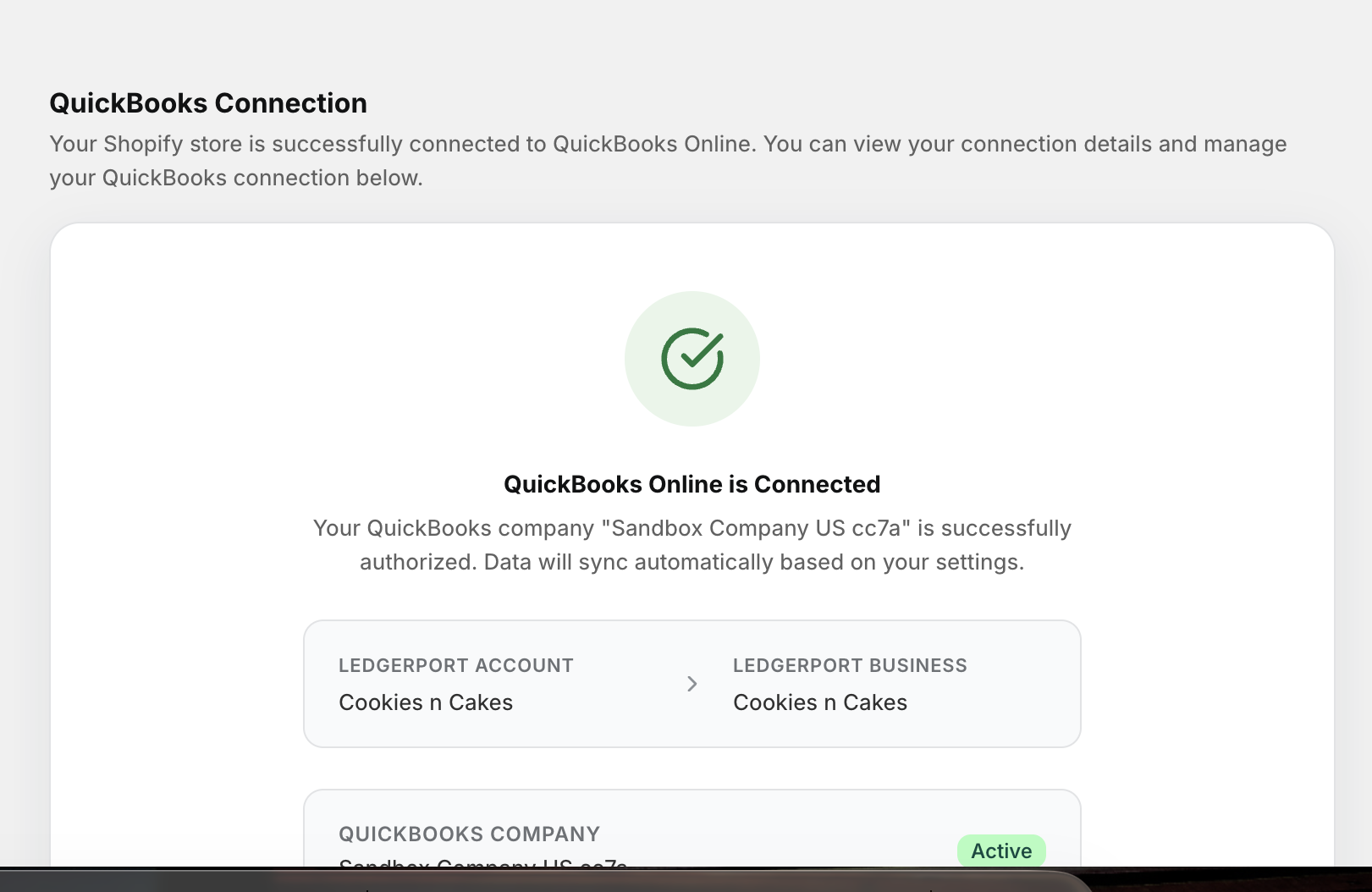
Om kundens synkroniseringsverktyg är LedgerPort, har kranen ett bokstavligt handtag: Pausa synkronisering, på sidan Anslutningar. Det stoppar nya poster från att landa i QuickBooks mitt under en städning utan att koppla bort något eller förlora konfigurationen – dokumentationen rekommenderar det för just den här typen av underhållsfönster. När filen är ren, klicka på Återuppta synkronisering från samma ställe och anslutningen fortsätter där den slutade. Ingen ny auktorisering, inga ombyggda inställningar, inga föräldralösa mappningar.
2. Åtgärda strukturen före historiken. Skapa kontoplanen som filen *borde* ha haft – intäkter, återbetalningar mot, avgifter, momsredovisning, ett clearingkonto. Korrigeringar som bokförs i en trasig kontoplan skapar bara en andra generation av oreda. Mall för kontoplan för e-handel är standardmappningen; justera den per kund, men börja från standard.
3. Dra omräkningslinjen. Bestäm hur långt tillbaka du omräknar i detalj kontra justerar i sammanfattning. En fungerande standard: innevarande räkenskapsår korrigeras på transaktions- eller månadsboksnivå; tidigare inlämnade år får en justeringspost vardera, samordnad med den som förberedde deklarationerna. Väsentlighet och skatterådgivaren fattar detta beslut – inte din aptit på arkeologi.
4. Arbeta per fel, inte per månad. Detta är den enskilt största effektivitetsvinsten i hela uppdraget. "Städa inte upp januari, sedan februari." Åtgärda alla dubbelräknade insättningar över hela tidsperioden, sedan alla avgiftsjusteringar, sedan omklassificeringarna av skatter, sedan återbetalningarna. Varje fel har en diagnos och ett korrigerande mönster – att gruppera det förvandlar trettio bedömningsbeslut till ett bedömningsbeslut som tillämpas trettio gånger.
Någonstans under denna genomgång hittar du också beställningar som aldrig bokfördes alls – de misslyckades med synkroniseringen på grund av en omärkt produkt eller ett saknat faktureringsfält och har legat i status "Fel" sedan dess, vilket lämnar hål i intäkterna. Återställ dem i samma grupperingsanda: filtrera beställningslistan efter status, åtgärda orsaken, välj sedan de misslyckade posterna på sidan "Manuell synkronisering" och klicka på "Synkronisera valda". En regel innan du skickar om något: att synkronisera om en beställning som redan har synkroniserats skapar en *ny* QuickBooks-transaktion, inte en uppdatering. Om den felaktiga originalposten fortfarande finns i filen, ta bort den i QuickBooks först – annars återskapar omimporten fel #1, dubbelräknade intäkter, mitt under din egen städning. Pausa, städa strukturen, åtgärda mappningarna, ta bort de felaktiga originalen, synkronisera om, fortsätt. Sekvensen är uppdraget.
5. Nollställ clearingkontot sist. Det är ditt bevis på slutförande. När clearingen stämmer till noll vid varje utbetalningsdatum är filen verifierbart ren – och du har bevisen att visa kunden.
Återuppbyggnaden: Så att röran aldrig ackumuleras igen
En städning som slutar med "och nu fortsätter du manuellt" är inte färdig. Samma fem fel kommer att växa tillbaka, eftersom de inte orsakades av slarv – de orsakades av bristen på en struktur som korrekt översätter Shopifys utbetalningsmatematik till QuickBooks. (Om du vill ha hela analysen av vad den översättningen innebär, beskriver hur man registrerar Shopify-försäljning i QuickBooks den rad för rad.)
Ombyggnaden har tre delar.
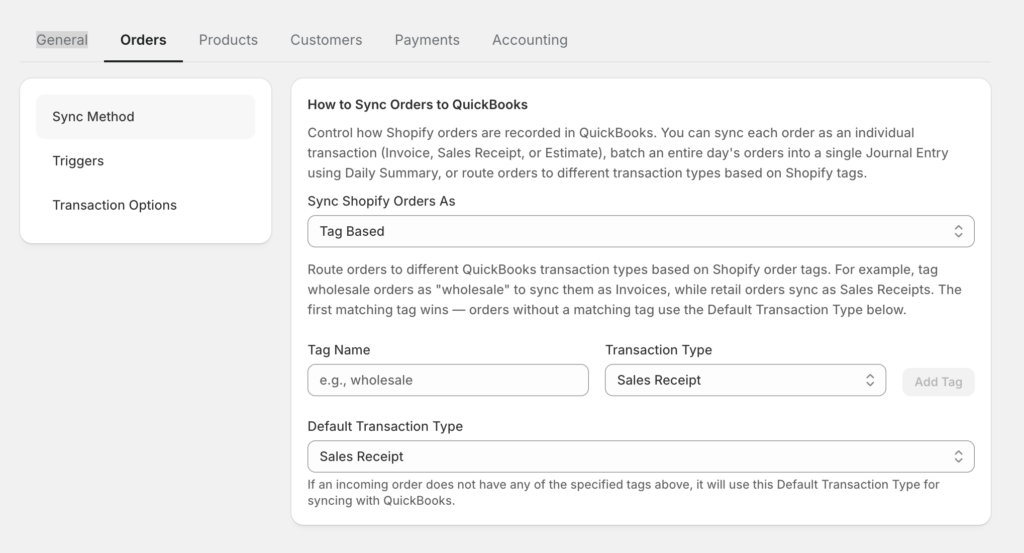
Konfigurera synkroniseringen per klient, inte per standard. Den första konfigurationsbeslutet för återuppbyggnad är synkroniseringsmetoden — vald per klient, under Synkroniseringskonfiguration » Ordrar. Daglig sammanfattning skickar en journalpost per dag som aggregerar alla dagens ordrar: rätt format för klienter med hög volym, och en fil som ändå matchar hur du arbetar med totalsummor. Fakturametoden passar B2B-klienter som behöver öppna kundfordringar — den skapar fakturan vid orderläggning och en betalningspost när ordern betalas. Tag-baserad routing hanterar blandade böcker: tagg grossist → Faktura, återförsäljning → Kvitto, och en tagg synka-inte håller test- och interna ordrar helt utanför QuickBooks.
Kombinera metoden med utlösarhygien. Ställ in betalningstriggern till endast Betald och lämna ogiltigförklarade ordrar exkluderade — standardinställningen — och väntande, auktoriserade-men-aldrig-infångade och annullerade ordrar kan aldrig förorena filen igen. Det är den strukturella lösningen för den spöklika intäkten du just spenderade steg fyra på att ta bort. Ställ sedan in de två skyddsräckena som skyddar den rensade perioden: datumet "synka inte före" och avgränsningar för order-ID stoppar synkroniseringen från att återimportera historik du just korrigerade, och varje konfigurationsändring gäller endast framtida synkroniseringar — bokförda transaktioner skrivs aldrig om retroaktivt. (Avgränsningarna finns i WooCommerce-pluginets synkroniseringskonfiguration; Shopify-appen exponerar samma framåtblickande synkroniseringskoncept.) Felprevention som konfiguration, en skärm per klient.
En standardkontokartläggning. Den du byggde i steg två är inte bara för den här klienten. Mallar den. Variationen mellan Shopify-klienter ligger nästan helt i kartläggningsdetaljerna och det historiska fönstret — strukturen är densamma fil till fil.

Automatiserade utbetalningsjournaler. Den hållbara lösningen är ett synkroniseringslager som bokför varje utbetalning som en journalpost — bruttoförsäljning, återbetalningar, avgifter och moms vardera till sina mappade konton — och kvittar den mot bankinsättningen. Denna enda mekanism förhindrar strukturellt alla fem felen: intäkter kan inte dubbelräknas, avgifter kan inte försvinna, moms kan inte ligga kvar i intäkter, återbetalningar bokförs som motintäkter, och kvittning nollställer med varje utbetalning.
Det här är lagret där ett verktyg som LedgerPort sitter. Det ansluter klientens Shopify-butik till QuickBooks Online, tillämpar din kontokartläggning och bokför utbetalningsjournaler automatiskt – med revisörsåtkomst, så att din firma kontrollerar kartläggningen över varje klientfil istället för att hoppas att varje klients inställningar matchar din standard. En ärlig friskrivning: inget synkroniseringsverktyg reparerar historiken retroaktivt på egen hand. Men för det omräkningsfönster du definierade i steg tre är det ofta snabbare att fylla på korrekt strukturerade poster och ta bort felaktiga än att utarbeta korrigerande journaler månad för månad.

[BILD: Diagram – en Shopify-utbetalning delas upp i brutna försäljnings-, återbetalnings-, avgifts- och momsredovisningsrader i en journalpost, som kvittas mot bankinsättningen]
Omfattning och prissättning av uppdraget
När processen är en sekvens istället för en utgrävning kan du prissätta den som en. Diagnostisera med checklistan för fem fel innan du ger ett anbud – det tar under en timme och talar om för dig omräkningsfönstret och den involverade volymen. Ge sedan ett fast pris: städning som ett fast projekt, den ombyggda synkroniseringen som början på ett månatligt engagemang. Firmor som standardiserar detta slutar äta överdrifter och börjar ta betalt för expertisen istället för timmarna – samma marginallogik som täcks på sidan LedgerPort för CPAs, som är värd att titta på innan du prissätter din nästa.
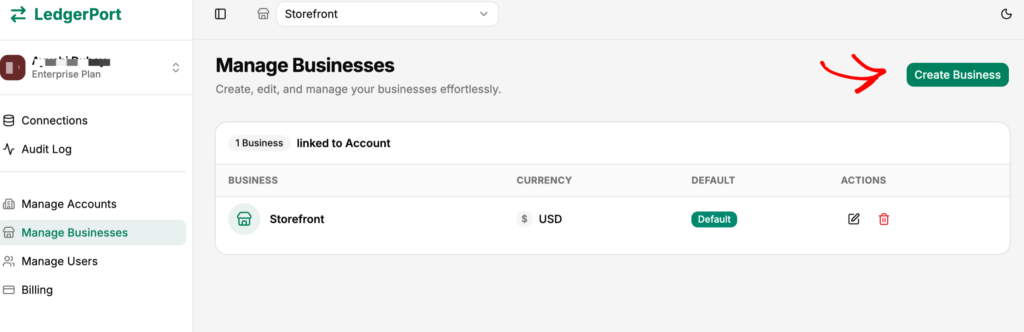
Det finns ett program som bygger på exakt denna engagemangsmodell. LedgerPort CPA Partner Program ger firmor hierarkisk klienthantering – varje klientfil övervakas och konfigureras från en enda instrumentpanel, ingen inloggning och utloggning från separata konton – plus grossistfakturering per klient som skalar med volymen, och ett val mellan 20 % intäktsdelning och att ge en 20 % rabatt till klienterna. Erbjudandet, enkelt uttryckt: en inloggning, så många klientföretag som du hanterar, både Shopify- och WooCommerce-butiker, var och en synkroniserad till sin egen QuickBooks-fil.
Det som faktiskt förändrar leveransekonomin är dock verktygen kring själva återställningen. Standardkontokartanläggning som du byggde i steg två blir en Master Template – en standardiserad kontoplaneringskonfiguration som tillämpas på varje klient, så du mallar en gång och stämplar per klient istället för att bygga om kartläggningen från grunden varje uppdrag. Det är mekanismen bakom att kunna prissätta saneringar till fast pris med rak rygg. White-glove onboarding tar bort installationen helt från din tallrik: Ledgers team ansluter varje klients butik och QuickBooks-konto, ställer in kartläggningarna och verifierar att de första synkroniseringarna är helt avstämda innan uppdraget lämnas tillbaka – så klient #7:s installation blir inte dina obetalda timmar. Och när ett uppdrag inkluderar bokföringsrekonstruktion importerar Time Machine upp till 24 månaders historisk Shopify-orderdata. Siffran som prissätter retaineravtalet: partnerföretag sparar i genomsnitt 12+ timmar per klient per månad på avstämning – det är siffran som ligger bakom månadsavgiften ovanpå saneringsprojektet.
Den femte städningen är en checklista
Här är hur det faktiskt går till. Din första sanering med den här processen gör fortfarande ont, eftersom du bygger mallarna allt eftersom. Den andra tar hälften så lång tid – samma fem fel, och den här gången känner du igen dem enbart från provisoriska balansräkningar. Vid den femte är det en checklista som en junior anställd kör: diagnostisera, batcha korrigeringar per fel, nollställa clearingkontot, ge partnern en avskrivningspost att granska.
Klienten som anlände som en vecka-tre ånger blir den typ av uppdrag som din firma citerar med störst självförtroende. Inte för att filerna blev renare. För att du slutade tro att var och en var unik.
Om du tittar på en fil med dubbelräknad inkomst och ett clearingkonto som aldrig sett noll, kör fem-felfunktionsdiagnosen den här veckan – titta sedan på hur firmor ställer in återställningslagret så att det är den sista saneringen den klienten någonsin behöver. Och när du är redo att standardisera onboarding för alla dina e-handelsklienter, börja med genomgången för CPA-onboarding – vi går igenom den första kartläggningen med dig.
Relaterat: Kontoplan för e-handel · Hur man bokför Shopify-försäljning i QuickBooks Online
