

- 1Öncelikle PayPal Paranızı Nereye Yansıtıyor Bulun
- 2ABD Shopify Mağazaları: PayPal, Shopify Payments Ödemelerinizin Bir Parçasıdır
- 3WooCommerce Mağazaları: PayPal'ı Kendi Hesabı Olarak Ele Alın
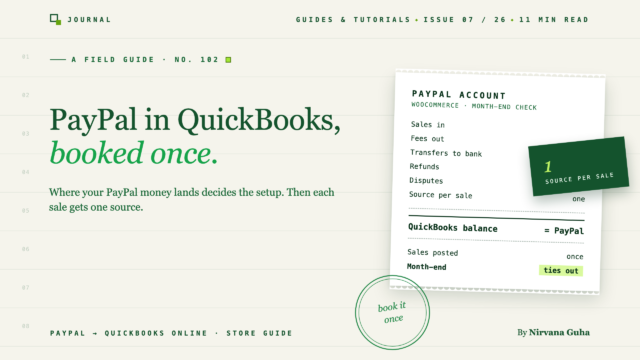
- 4Tek Kural: Her PayPal Satışı Tek Bir Kaynak Elde Eder
- 5Kurulum A: mağaza senkronizasyonu satışı kaydeder ve PayPal akışı onu eşleştirir
- 6Kurulum B: PayPal akışı satışı kaydeder ve mağaza senkronizasyonu PayPal'ı atlar
- 7Asla ikisi birden değil
- 8Bağlayıcı Olmadan PayPal Ücretlerini ve Transferlerini Kaydetme
- 9PayPal İadeleri ve Anlaşmazlıkları
- 10Ay Sonu Kontrolü: PayPal Hesabınız PayPal Bakiyenize Eşittir
- 11SSS
- 12QuickBooks Online PayPal'a bağlanıyor mu?
- 13Shopify PayPal satışlarım neden Intuit'in PayPal bağlantısında görünmüyor?
- 14QuickBooks'ta bir PayPal takas hesabına ihtiyacım var mı?
- 15Bir Kez Kaydedin
PayPal'ı QuickBooks'a bağlamak kolay kısımdır. Her satışı bir kez kaydetmek iştir.
WooCommerce mağazanız, müşterilerin PayPal ile ödeme yaptığılar dahil, siparişleri zaten QuickBooks Online'a gönderiyor. Eksik olan PayPal'ın ücretleridir. Bu yüzden mantıklı olanı yaparsınız ve PayPal'ı da QuickBooks'a bağlarsınız.
PayPal akışı son birkaç aydaki her PayPal satışıyla dolar. Her biri, Ekle düğmesiyle Gözden Geçir sekmesinde durur ve siz listeyi aşağı doğru ilerleyerek ona tıklarsınız.
Bir ay sonra muhasebeciniz arar. Çeyrek dönemlik PayPal geliri, PayPal'ın sattığınızı söylediğinden kabaca iki katıdır. QuickBooks'taki PayPal hesabı, gerçek PayPal bakiyenizden binlerce dolar daha fazla gösterir. Her PayPal satışı iki kez kaydedilir: bir kez mağaza senkronizasyonundan, bir kez de akıştan.
Hiçbir araç başarısız olmadı. Her biri kendi işini yaptı. Sorun, onları kuran inançtı: PayPal'ın kendi entegrasyonuna ihtiyacı var, bu yüzden PayPal'ı QuickBooks'a bağlayın ve PayPal tarafı halledilmiş olur.
Bir QuickBooks PayPal entegrasyonu, her PayPal satışının nereden geldiği konusunda tek bir karar verdiğinizde güvenlidir. Bundan önce, PayPal paranızın aslında nereye yansıdığını bilmeniz gerekir. Birçok ABD Shopify mağazası için cevap değişti.
Öncelikle PayPal Paranızı Nereye Yansıtıyor Bulun
PayPal ve QuickBooks'un nasıl bir araya geleceği, PayPal'ın size nerede ödeme yaptığına bağlıdır.
| Mağazanız | PayPal satışlarının yerleştiği yer | QuickBooks'ta bunun anlamı |
|---|---|---|
| Shopify Ödemeleri kullanan ABD Shopify mağazası | PayPal Cüzdanı aracılığıyla, Shopify Ödemeleri ödemelerinizin içinde | Onları diğer Shopify Ödemeleri satışlarınız gibi kaydedin |
| PayPal Ödemeleri kullanan WooCommerce mağazası | PayPal işletme hesabınız | PayPal, QuickBooks'ta kendi hesabıdır |
| PayPal Express Checkout kullanan ABD dışındaki Shopify mağazası | PayPal hesabınız | Bunu WooCommerce durumu gibi ele alın |
İlk satır insanları şaşırtan kısımdır. Kasım 2026 itibarıyla Shopify yardım merkezi, PayPal Express Checkout'un "Fransa veya Amerika Birleşik Devletleri'ndeki satıcılar için mevcut olmadığını" belirtiyor. ABD mağazaları bunun yerine Shopify Payments aracılığıyla PayPal sunar. Shopify'daki PayPal ile ilgili birçok eski tavsiye, bu değişiklikten önce yazılmıştı ve artık ABD mağazaları için geçerli değil.
ABD Shopify Mağazaları: PayPal, Shopify Payments Ödemelerinizin Bir Parçasıdır
Eğer Shopify Payments kullanan bir ABD Shopify mağazasıysanız, PayPal müşterilerinize PayPal Cüzdanı aracılığıyla ulaşır. Shopify'ın PayPal Cüzdanı sayfası bunun ne anlama geldiği konusunda özeldir:
- Ayrı bir PayPal seçeneği yok. "PayPal yalnızca Shopify Payments Cüzdanı aracılığıyla entegre edilebilir."
- PayPal satışları diğer her şeyle birlikte ödenir. "PayPal Cüzdanı işlemleri, Shopify Payments işlemlerinizle birleştirilir ve tercih ettiğiniz banka hesabına ödenir."
- Yine de bunları Shopify'da ayrı ayrı görebilirsiniz. PayPal Cüzdanı ödemeleri, Shopify yöneticinizin Ödemeler bölümünde görünür ve ödeme yöntemine göre filtreleyebilirsiniz. Shopify, ücretlerin yöneticinizin Ödemeler bölümünde gösterildiğini söylüyor.
- Venmo da aynı şekilde çalışır. "Venmo, PayPal Cüzdanınızda otomatik olarak bir ödeme yöntemi olarak kullanılabilir."
Yani QuickBooks'ta, mağazanızdaki bir PayPal satışı kart satışı gibi kaydedilir. Sipariş gönderilir ve ilgili Shopify Payments ödemesi bunu temizler. Senkronize edilmesi gereken özel bir PayPal ayarı yoktur. Henüz ödeme temizleme işlemini kurmadıysanız, Shopify ödeme mutabakat kılavuzumuz size yol gösterecektir.
Bu satışlar için bir PayPal akışı bağlamayın. Zaten işe yaramazdı. Intuit'in kendi PayPal bağlayıcısı, "şu anda Shopify'dan kaynaklanan PayPal işlemlerinin içe aktarılamayacağını" belirtiyor.
Tek kalan durum: mağazanız PayPal Cüzdanı'na geçmeden önce PayPal Express Checkout kullanıyorsa, bu eski siparişlerdeki geri ödemeler ve anlaşmazlıklar hala PayPal'da işlenir. Shopify, PayPal Cüzdanı'nı etkinleştirdikten sonra "180 güne kadar" o PayPal hesabında bakiye tutmanız gerektiğini söylüyor. Bu kalan işlemler bitene ve başka bir şey kalmayana kadar QuickBooks'ta bu kalan faaliyetler için bir PayPal hesabı bulundurun.
LedgerPort'ta, Shopify ödeme ağ geçitleri Senkronizasyon Yapılandırması › Ödemeler altında QuickBooks temizleme hesaplarına eşlenir. Ücret işlemeli ödeme kayıtları Scale ve Enterprise planlarında bulunur. PayPal Cüzdanı satışları Shopify Payments mevduatlarınızın içine geldiği için, bu mevduatlarla mutabakatı yapılır. Tam resmi görmek için Shopify siparişlerinin QuickBooks Online'a nasıl senkronize edildiğini görebilirsiniz.
WooCommerce Mağazaları: PayPal'ı Kendi Hesabı Olarak Ele Alın
WooCommerce'ta PayPal farklı çalışır. WooCommerce PayPal Payments uzantısıyla, WooCommerce şunu belirtiyor: "fonlar anında PayPal işletme hesabınıza yatırılır." Bu PayPal bakiyesi sizin tuttuğunuz paradır, bu nedenle QuickBooks'ta kendi hesabına ihtiyacı vardır.
Intuit'in PayPal bağlantısını (aşağıda daha fazla bilgi) bağlarsanız, bu hesabı sizin için oluşturur. Intuit'in yardım sayfaları bunu banka hesabınızdan ayrı ve "kurulum sırasında sizin için otomatik olarak oluşturulan" bir hesap olarak tanımlar. Bağlantıyı kullanmıyorsanız, hesabı kendiniz oluşturun. E-ticaret hesap planı şablonumuz bunun nerede bulunduğunu, bir PayPal Ücretleri gider hesabının yanında gösterir.
Bu PayPal bakiyesini üç şey hareket ettirir:
- Satışlar girer. Müşterinin ödediği brüt tutardır.
- Ücretler çıkar. PayPal bakiyesinden ücretini alır.
- Transferler bankaya gider. Para PayPal'dan banka hesabınıza aktarılır.
İadeler ve anlaşmazlıklar da bakiyeyi hareket ettirir. Onlara geleceğiz.
İşte püf noktası: mağazanız ve PayPal hikayenin farklı yarısını bilir. Bir WooCommerce siparişi, ürünleri, vergiyi ve müşteriyi bilir. WooCommerce PayPal Ödemeleri belgeleri, her PayPal ile ödenen siparişte sipariş notlarında veya PayPal işlem verilerinde PayPal İşlem Kimliği olduğunu belirtir. Belgeler, siparişte gösterilen ücretlerden bahsetmez. Ücretler, her işlemin brüt tutar, ücret ve net tutar taşıdığı PayPal tarafında bilinir.
Yani iş, satışı iki kez saymadan iki yarıyı birleştirmektir. WooCommerce kurulumunun geri kalanı (müşteriler, ürünler, vergi) WooCommerce QuickBooks senkronizasyon kılavuzumuzda yer almaktadır.
Tek Kural: Her PayPal Satışı Tek Bir Kaynak Elde Eder
Her PayPal satışı, QuickBooks'e tam olarak tek bir yerden girmelidir. Bunu ayarlamak için iki geçerli yolunuz var.
| Kurulum | Satışın geldiği yer | PayPal akışının amacı nedir |
|---|---|---|
| A | Mağaza senkronizasyonunuz | Satışın, ardından ücretlerin ve transferlerin eşleştirilmesi |
| B | Intuit'in PayPal bağlantısı | Her şey. Mağaza senkronizasyonu PayPal'ı atlar |
Kurulum A: mağaza senkronizasyonu satışı kaydeder ve PayPal akışı onu eşleştirir
Sipariş detaylarını (ürünler, satış vergisi, müşteri) diğer tüm siparişler gibi PayPal siparişleri için QuickBooks'te istiyorsanız bunu seçin.
1. PayPal siparişlerini PayPal hesabına gönderin. Senkronizasyon aracınızda, PayPal ağ geçidini QuickBooks'teki PayPal hesabına yönlendirin. LedgerPort'ta WooCommerce Ödemeler sekmesini açın. Mağazanızın kullandığı her ağ geçidinin bir Etkinleştir düğmesi, İade etkin, bir Takas hesabı ve bir Ödeme yöntemi vardır. PayPal ağ geçidinin takas hesabını QuickBooks'teki PayPal hesabınıza ayarlayın. Ardından, Ödeme ve Faturalandırma altındaki Siparişler sekmesinde, Ödeme referans numarası kaynağını ağ geçidi İşlem Kimliğine ayarlayabilirsiniz. Her QuickBooks satışı daha sonra eşleştirmeyi çok daha kolay hale getiren PayPal'ın kimliğini taşır. Senkronizasyon yapılandırma belgesi her ayarı listeler.
2. Eşleştirin, eklemeyin. Intuit'in PayPal akışında, her PayPal satışı mağaza senkronizasyonunuzun zaten oluşturduğu satışla eşleştirilmelidir. Intuit bunu bekler. Bağlayıcı sayfası, QuickBooks'te zaten bulunan işlemleri aldığınızda, "işlemi QuickBooks'te zaten bulunan işlemle eşleştireceksiniz, bu da yinelenmeyi önlemeye yardımcı olur" diyor. Intuit'in SSS'si ayrıca satışlar için, "ücret tutarları PayPal'dan alınır ve bir işlemi eşleştirdiğinizde veya eklediğinizde eklenecektir" diyor. Yani eşleştirme, satışı tekrar eklemeden ücreti getirir.
3. Otomatik kaydı kapatın. Intuit'in bağlayıcı sayfası, "PayPal'ın işlemlerinizi otomatik olarak kaydetmesini isteyip istemediğinizi seçebilirsiniz" diyor. Kurulum A için bunu kapalı bırakın. Ayrıca, satışları otomatik olarak ekleyebilecek PayPal hesabındaki banka kurallarını da kontrol edin. Her ikisi de açılış hikayesini sessizce yeniden oluşturacaktır.
4. Önce birkaç günlük sipariş üzerinde test edin. Eşleştirme, tutarların ve tarihlerinin uyumlu olmasına bağlıdır. Bir satışın eşleşmemesinin yaygın nedenleri farklı bir tarih, kısmi bir iade veya para birimi dönüştürmesidir. Intuit'in SSS'si, PayPal'a Bağlan "çoklu para birimi (Para Birimi Dönüştürme) işlemlerini ve mutabakatını desteklemiyor" diyor. Birkaç gün temiz bir şekilde eşleştikten sonra, rutine güvenebilirsiniz.
Kurulum B: PayPal akışı satışı kaydeder ve mağaza senkronizasyonu PayPal'ı atlar
Sadece az sayıda PayPal siparişi alıyorsanız ve bunlar için sipariş düzeyinde ayrıntı gerekmiyorsa bunu seçin.
LedgerPort'ta, PayPal ödemeleri sekmesindeki WooCommerce Ödemeleri için Etkin seçeneğini kapatın, böylece PayPal siparişleri senkronize edilmez. Ardından Intuit'in PayPal bağlantısının PayPal satışlarını, ücretlerini ve transferlerini kaydetmesine izin verin.
Karşılığında, QuickBooks, mağazanızın sipariş satırlarını değil, PayPal'ın satış görünümünü alır. Intuit'in bağlayıcı sayfası, eşleşmeyen öğelerin "satış makbuzu satır ayrıntılarında 'PayPal Satışları' olarak görüneceğini" söylüyor. Bir avuç sipariş için bu sorun değil. Yoğun bir PayPal kanalı için genellikle Kurulum A'yı istersiniz.
Asla ikisi birden değil
Açılış hikayesindeki çift sayım, hem mağaza senkronizasyonu hem de PayPal akışı PayPal satışlarını eklediği için oldu. A veya B'yi seçin ve hangisini seçtiğinizi yazın, böylece muhasebeyi yapan bir sonraki kişi bilir.
Intuit'in PayPal bağlantısı hakkında bir not. Intuit'in mevcut yardım sayfaları bunu iki ad altında açıklar: "PayPal'a Bağlan" ve "QuickBooks tarafından PayPal Bağlayıcısı". İki sayfa, ne kadar geçmişi içe aktardığı gibi ayrıntılarda farklılık gösterir, bu nedenle kendi QuickBooks şirketinizde gördüğünüzle eşleşen Intuit makalesini izleyin. Intuit'in sayfaları her ikisini de QuickBooks Online Simple Start'tan Advanced'e kadar etiketler. Yalnızca yöneticiler veya muhasebeciler bağlayabilir.
Bağlayıcı Olmadan PayPal Ücretlerini ve Transferlerini Kaydetme
Intuit'in bağlantısını kullanmak zorunda değilsiniz. PayPal'ın etkinlik indirme işlemi, işlemlerinizi Brüt, Ücret, Net ve İşlem Kimliği sütunlarıyla bir CSV olarak dışa aktarır.
Bu dosya ile aylık bir rutin PayPal tarafını kapsar:
- Ücretler: ayın toplam ücretlerini PayPal hesabından PayPal Ücretleri gider hesabınıza taşıyan bir giriş.
- Transferler: her para çekme işlemi, PayPal hesabından banka hesabınıza yapılan bir transfer olarak kaydedilir. Bu bir transferdir, gelir değildir.
LedgerPort'un ödeme referansını PayPal İşlem Kimliği olarak ayarlarsanız, PayPal dosyasındaki her satır QuickBooks'ta zaten bulunan bir satışla eşleşir. Bu, aylık kontrolü hızlandırır.
Hangi yolu seçerseniz seçin, satışın kendisi yalnızca tek bir yerden gelir.
PayPal İadeleri ve Anlaşmazlıkları
İadeler, satışların artırması gibi PayPal bakiyesini azaltır. LedgerPort'ta, her WooCommerce ağ geçidindeki İade etkinleştirildi ayarı, o ağ geçidi aracılığıyla yapılan iadeleri eşitler, böylece bir PayPal iadesi PayPal hesabına işlenir. İadeler ve geri ödemeler muhasebesi kılavuzumuz, bunların kayıtlarda nasıl okunması gerektiğini kapsar.
Anlaşmazlıklar, kimse onları kaydetmeden önce PayPal bakiyesinden düşülür ve gözden kaçırmak kolaydır. Ay sonu kontrolünde kendi satırları olarak ele alın. Chargeback ve anlaşmazlıklar kılavuzumuz girişleri adım adım açıklar.
Ay Sonu Kontrolü: PayPal Hesabınız PayPal Bakiyenize Eşittir
Kurulumun çalıştığını gösteren test budur. Ay sonunda, QuickBooks'taki PayPal hesabını ay sonu PayPal bakiyesine göre mutabakatını yapın.
PayPal'ın bakiye raporu "satışlar, iadeler, anlaşmazlıklar, ücretler ve para çekme işlemleri dahil tüm ödeme etkinliğini" kapsar, bu nedenle bir boşluğu açıklamak için ihtiyacınız olan her şeye sahiptir. Bir fark neredeyse her zaman üç şeyden birinden kaynaklanır:
- Kaydedilmemiş bir ücret.
- Kaydedilmemiş bir transfer.
- İki kez girilmiş bir satış.
Üçüncüsü açılış hikayesidir. QuickBooks PayPal bakiyeniz, kabaca ayın PayPal satışları kadar PayPal'dan yüksekse, onu buldunuz demektir.
Shopify Payments kullanan ABD'deki Shopify mağazaları için, eşleştirecek ayrı bir PayPal bakiyesi yoktur. Kontrol, bunun yerine Shopify Payments ödemelerinizde gerçekleşir.
SSS
QuickBooks Online PayPal'a bağlanıyor mu?
Evet. Intuit, PayPal işlemlerini gözden geçirilmek üzere QuickBooks Online'a getiren bir PayPal bağlantısı sunar ve yardım sayfaları Simple Start, Essentials, Plus ve Advanced'ı listeler. Ücretler ve transferler için kullanın ve satışları QuickBooks'un mu yoksa mağaza senkronizasyonunuzun mu kaydedeceğine karar verin. Asla her ikisinin de kaydetmesine izin vermeyin.
Shopify PayPal satışlarım neden Intuit'in PayPal bağlantısında görünmüyor?
Intuit, şu anda Shopify'dan kaynaklanan PayPal işlemlerinin içe aktarılamayacağını söylüyor. ABD'de Shopify, PayPal Cüzdanı satışlarını Shopify Payments ödemelerinizle birlikte öder, bu nedenle orada mutabakatı yapılır.
QuickBooks'ta bir PayPal takas hesabına ihtiyacım var mı?
PayPal bakiyesi tutan WooCommerce ve diğer mağazalar için evet: bu bakiyeyi yansıtan QuickBooks'ta bir hesap. Shopify Payments kullanan ABD'deki Shopify mağazaları için PayPal satışları, diğer Shopify Payments satışlarınızla aynı hesaptan geçer.
Bir Kez Kaydedin
PayPal'ı kaydetmek zor değil. İki kez kaydetmek kolaydır.
PayPal paranızın nereye indiğini öğrenin. ABD'deki bir Shopify mağazasıysanız, PayPal zaten Shopify Payments ödemelerinizin bir parçasıdır. WooCommerce kullanıyorsanız, PayPal'a kendi hesabını verin ve her satış için tek bir kaynak seçin. Ardından, mağazanızın göremeyeceği kısımları: ücretleri ve transferleri PayPal tarafının halletmesine izin verin. Ay sonunda, QuickBooks'taki PayPal hesabı PayPal bakiyenize eşit olmalıdır.
Yalnızca güvenmeden önce Kurulum A'yı deneyin. LedgerPort'un Ücretsiz planında, QuickBooks'taki PayPal ağ geçidinin temizleme hesabını PayPal hesabınıza ayarlayın ve birkaç günlük gerçek PayPal siparişini gönderin. Ardından, herhangi bir şeyi otomatik olarak açmadan önce bunları PayPal akışıyla eşleştirin. Ücretsiz plan 1 mağaza ve ayda 30 siparişe kadar kapsar ve kredi kartı gerekmez.
LedgerPort ile ücretsiz başlayın →
Başlangıçta hangi ağ geçitlerini sunacağınıza karar mı veriyorsunuz? İşte Shopify Payments, Stripe ve PayPal ücretleri ve muhasebe karşılaştırması.
