

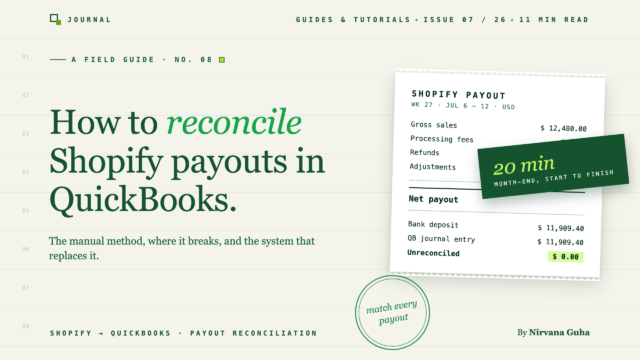
- 1Neden Çoğu Shopify Mutabakatı Öğreticisi İşe Yaramıyor
- 2QuickBooks'ta Shopify Ödemelerini Manuel Olarak Mutabakatı Nasıl Yapılır — Adım Adım
- 3Adım 1: Shopify'dan doğru raporu çekin
- 4Adım 2: Her satırın ne anlama geldiğini anlayın
- 5Adım 3: QuickBooks'ta hesapları ayarlayın
- 6Adım 4: Yevmiye kaydını oluşturun
- 7Adım 5: Banka mevduatını eşleştirin
- 8Adım 6: Takas hesabının sıfırlandığını doğrulayın
- 9Manuel Yöntemin Tıkandığı Yerler
- 10Hacim matematiği
- 11Ödemeleri aşan iadeler
- 12Geri ödemeler ve ayarlamalar
- 13Birden fazla ödeme işlemcisi
- 14İki döneme yayılan ödemeler
- 15Otomatik Yöntem: Mutabakatın Görünmesi Gereken Şekli
- 16Manuel ve Otomatik: Karşılaştırma
- 17Ayarlar Yapıldıktan Sonra Ay Sonu Nasıl Görünür
QuickBooks'ta Shopify ödemelerini nasıl mutabakatı yapılacağına dair her öğretici biraz farklı bir yöntem öğretir. Bu, eksiksiz yöntemi öğretir — ve tam olarak nerede işe yaramadığını dürüstçe belirtir.
Perşembe akşamı saat 21:40 ve açık üç sekmeniz var: bir Shopify ödeme raporu, bir QuickBooks yevmiye kaydı ekranı ve "Shopify'ı 5 Kolay Adımda Mutabakatı Yapın" gibi bir başlığı olan bir öğretici. Bu çeyrekte denediğiniz üçüncü öğretici. İlkinde mevduatları gelir olarak kaydetmenizi söyledi. İkincisinde siparişleri tek tek içe aktarmanızı söyledi. Bu ise önce bir hesap tablosu oluşturmanızı istiyor.
Her yöntem farklıdır. Hiçbiri size gerçekten tutarlı defterler bırakmadı — takas hesabı asla tam olarak sıfırlanmıyor, ücretler yanlış aya denk geliyor veya bir iade iki kez görünüyor. Bu yüzden yamalıyorsunuz, kendinize gelecek ay "doğru" yolu bulacağınıza söz veriyorsunuz ve dizüstü bilgisayarı kapatıyorsunuz.
Bu gönderinin farklı yaptığı şey şu. İlk olarak, doğru manuel yöntemi tamamen öğretir — tam rapor, her satırın ne anlama geldiği ve kesin yevmiye kaydı, böylece mutabakatın aslında ne yaptığını anlarsınız. Sonra bu yöntemin nerede, hangi hacimde ve neden tıkandığını gösterir. Ve sonra çeviri işi otomatikleştirildiğinde sürecin nasıl göründüğünü ve mutabakatın aylık bir adli tıp projesi yerine 20 dakikalık bir doğrulama haline geldiğini gösterir.
Neden Çoğu Shopify Mutabakatı Öğreticisi İşe Yaramıyor
QuickBooks'ta Shopify ödemelerini nasıl mutabakatı yapılacağının bu kadar tartışmalı bir arama olmasının nedeni, çoğu öğreticinin yanlış sorunu çözmesidir. Mutabakatı bir veri girişi görevi olarak ele alırlar: Shopify rakamlarını bir şekilde QuickBooks'a alın, sonra banka mevduatını eşleştirin.
Ancak sorun asla mevduat değildi. Sorun çeviri.
Shopify size tek bir net rakam öder: brüt satışlar, eksi iadeler, eksi işlem ücretleri, artı veya eksi ayarlamalar, birkaç günlük siparişlere göre gruplandırılır. QuickBooks ve vergi beyannameniz, brüt bileşenlere ihtiyaç duyar: gelir, gider olarak ücretler, gelir azaltıcı olarak iadeler, yükümlülük olarak satış vergisi. Bir ödeme sıkıştırılmış bir dosyadır. Mutabakat, onu doğru bir şekilde açma işlemidir. (Sayıların neden kendi başlarına asla eşleşmediğinin tam anatomisini istiyorsanız, bunu Shopify Ödemeniz Neden QuickBooks'te Gösterilenle Eşleşmiyor bölümünde ayrıntılı olarak açıkladık.)
Açmayı atlayan öğreticiler - "depozitoyu sadece Satış olarak kategorize edin" - geliri eksik gösteren, ücretlerinizi gizleyen ve satış vergisini yanlış beyan eden defterler üretir. Aşırı mühendislik yapan öğreticiler - her bir siparişi içe aktaran - 40.000 işlemle bir QuickBooks dosyası üretir ve gruplandırılmış bir depozitoyu bunlarla eşleştirmek için temiz bir yol sunmaz.
Bu da bizi dördüncü öğreticide takılıp kalan mağaza sahiplerini tutan inanca getiriyor: "Yeterince dikkatli ve titiz olursam işe yarayan manuel bir yöntem olmalı."
Bu bir yalan - ama sadece yarım bir yalan. Doğru bir manuel yöntem vardır. İşe yarar. Bunu öğrenmelisiniz, çünkü kendi defterlerinizi gerçekten anlamanın tek yolu budur. Doğru olmayan şey, dikkatin onu ölçeklendirmesidir. Takip eden yöntem herhangi bir hacimde doğrudur; yalnızca düşük hacimde pratiktir. Bu çizgiyi 2. Bölüm'de tam olarak çizeceğiz.
Önce yöntem.
QuickBooks'ta Shopify Ödemelerini Manuel Olarak Mutabakatı Nasıl Yapılır — Adım Adım
Bu, tam Shopify QuickBooks mutabakat öğreticisidir, kısayolları yoktur. Gerçek (kurgusal sayılarla) bir ödemeyi uçtan uca mutabık kılacağız.
Adım 1: Shopify'dan doğru raporu çekin
Shopify yöneticisinde Finans → Ödemeler'e gidin. Tarihler ve net tutarlar içeren ödeme listesini göreceksiniz. Mutabık kılmakta olduğunuz belirli ödemeye tıklayın, ardından ödeme işlemleri CSV'sini indirmek için Dışa Aktar'ı kullanın.
[RESİM: Shopify yöneticisi, Finans → Ödemeler ekranı, vurgulanmış tek bir ödeme satırı ve işaretlenmiş Dışa Aktar düğmesi]
Bu, kulağa geldiğinden daha önemlidir. Bu iş için genel Satış veya Finans Özeti raporlarını kullanmayın - bunlar sipariş tarihine göre düzenlenmiştir. Ödeme raporu tahsilata göre düzenlenmiştir ve bankanıza yatırılan depozitoya eşit olan tek rapordur. Mutabakat, parayla eşleşen raporu kullanmakla yaşar veya ölür.
Adım 2: Her satırın ne anlama geldiğini anlayın
Her ödeme dört işlem türünü özetler:
- Ücretler - müşterilerin ödediği brüt tutarlar, ürün fiyatı, nakliye ve toplanan satış vergisi dahil. Bu tek başına sizin geliriniz değildir; gelir artı borçlu olduğunuz şeyler (vergi) artı ücretlendirdiğiniz şeylerdir (nakliye).
- İadeler - bu ödeme penceresi sırasında müşterilere iade edilen para, orijinal siparişin ne zaman verildiğine bakılmaksızın. Bu maddeyi unutmayın. İleride sorun yaratacak.
- Ücretler - Shopify Payments'ın işlem ücretleri (işlem başına yüzde artı sabit tutar).
- Ayarlamalar - ters ibrazlar, ters ibraz ücretleri, rezervler ve düzeltmeler.
Kesintiler − İadeler − Ücretler ± Düzeltmeler = net mevduat. Örnek ödeme tutarımız:
| Ödeme satırı | Tutar |
|---|---|
| Kesintiler (brüt) | $4,600.00 |
| Geri Ödemeler | −180,00 ₺ |
| Ücretler | −148,14 $ |
| Düzeltmeler | $0.00 |
| Net ödeme (banka mevduatı) | $4,271.86 |
Bu 4.600 dolarlık kesintinin içinde, ihracat şu şekilde dökülüyor: ürün satışları 4.120,00 $, tahsil edilen nakliye 230,00 $, tahsil edilen satış vergisi 250,00 $.
Adım 3: QuickBooks'ta hesapları ayarlayın
Altı hesaba ihtiyacınız var. Çoğu QuickBooks dosyasında zaten dördü bulunuyor:
- Shopify Ödemeleri Takas Hesabı — bunu oluşturun. Türü: Banka (veya Diğer Cari Varlık). Shopify'ın sizin adınıza topladığı ancak henüz yatırmadığı parayı temsil eden bir tutma alanıdır. Bu hesap tüm hiledir: brüt aktivitenin ve net mevduatın birbirini ezmeden bir arada var olmasını sağlar.
- Satışlar — Shopify (Gelir)
- Nakliye Geliri (Gelir)
- Satış Vergisi Yükümlülüğü (Diğer Cari Yükümlülük)
- İadeler ve İndirimler (Gelir, tersi — veya indirim/iade hesabı)
- Banka Ücretleri — Shopify (Gider)
[RESİM: Yeni Shopify Ödemeleri Takas Hesabının vurgulandığı QuickBooks Hesap Planı]
Adım 4: Yevmiye kaydını oluşturun
Bu yöntemin kalbi budur — çoğu eğitimcinin geçiştirdiği Shopify ödeme tutarı QuickBooks yevmiye kaydı. QuickBooks'te: + Yeni → Yevmiye kaydı, ödeme tarihiyle. Sonra:
| Hesap | Borç | Alacak |
|---|---|---|
| Shopify Ödemeleri Takas Hesabı | $4,271.86 | |
| Banka Ücretleri — Shopify | $148.14 | |
| İadeler ve İzinler | $180.00 | |
| Satışlar — Shopify | $4,120.00 | |
| Nakliye Geliri | $230.00 | |
| Satış Vergisi Ödenecek | $250.00 | |
| Toplamlar | $4,600.00 | $4,600.00 |
Bu kaydın ne yaptığını okuyun, çünkü gerçekten zariftir: gelir brüt olarak kaydedilir (4.120 $ + 230 $), topladığınız vergi geliri şişirmek yerine bir yükümlülük olarak park edilir, ücretler görebileceğiniz ve düşebileceğiniz gerçek bir gider olarak görünür, iadeler orijinal satışı silmeden geliri azaltır — ve takas hesabı tam olarak bankaya gelmek üzere olan net tutarı yakalar.
Borçlar alacaklara eşit olmalıdır. Değilse, ihracattaki bir satırı yanlış okumuşsunuzdur — genellikle bir iade veya düzeltme. Yuvarlama satırıyla dengelemeye zorlamayın; eksik olanı bulun.
[RESİM: Yukarıdaki tabloyla eşleşen tamamlanmış QuickBooks yevmiye kaydı, dengelenmiş toplamlar satırı görünür durumda]
Adım 5: Banka mevduatını eşleştirin
Banka akışınızı açın. Bir mevduat var — "SHOPIFY *PAYOUT" gibi bir şey, 4.271,86 $ tutarında. Bunu, kontrol hesabınıza Shopify Ödemeleri Takas Hesabından transfer olarak kaydedin (veya QuickBooks otomatik olarak eşleştirirse Eşleştir'i kullanın).
Gelir değil. Asla gelir değil. Gelir zaten kaydedildi — brüt, doğru — Adım 4'te. Mevduat sadece fiziksel olarak hareket eden paradır.
Adım 6: Takas hesabının sıfırlandığını doğrulayın
Shopify Ödemeleri Takas Hesabı defterini açın. Adım 4 (4.271,86 $ giriş) ve Adım 5 (4.271,86 $ çıkış) sonrasında, bu ödeme tutarının bakiyesi tam olarak sıfır olmalıdır. O sıfır tüm noktanın özüdür: Shopify'ın gönderdiğini söylediği, sizin kaydettiğiniz ve bankanın aldığı sayının aynı sayılar olduğunun kanıtıdır.
Eğer takas hesabı fazladan bir bakiye taşıyorsa, yukarıda bir yerde bir sorun var — ve bu hesap, sorunun ortaya çıktığı yerdir. Bu bir özelliktir. Asla sıfırlanmayan bir takas hesabı, erken uyarı sisteminizdir.
Bu, tek bir ödemenin tam yöntemidir. Bu aynı yapı, günlük satışları doğru bir şekilde kaydetmenin de temelini oluşturur — ilgili parça olan Shopify Satışlarını QuickBooks Online'a Kaydetme, defterin o tarafını kapsar.
Şimdi dürüst kısma geldik.
Manuel Yöntemin Tıkandığı Yerler
Yukarıdaki yöntem doğrudur. "Doğru" ve "uygulanabilir"nin ayrıldığı yer tam olarak burasıdır.
Hacim matematiği
Shopify Payments, dönen bir programa göre ödeme yapar — çoğu ABD mağazası için bu, neredeyse her iş günü bir ödeme anlamına gelir. Ayda 21 diyelim. Her biri, hiçbir tuhaflık olmadığında (dışa aktarma, okuma, altı satırlık girişi oluşturma, eşleştirme, doğrulama) 10-15 dakika sürerse, her şey mükemmel gittiğinde bu ayda 4-5 saat demektir. Nadiren mükemmel gider. Ayda 500'den fazla siparişle, gerçek dünya mutabakat süresi, soruşturmayı saydığınızda 6-8 saate daha yakındır.
Ödemeleri aşan iadeler
2. Adımdaki maddeyi hatırlayın: iadeler, orijinal siparişin ödendiği zaman değil, yapıldığı zaman ödeme penceresinde görünür. Yani bir müşteri 113. ödemede satın alır ve 121. ödemede iade eder. 121. ödeme şimdi aynı grupta eşleşen bir satış olmayan negatif bir satır içerir. Kısmi iadeler daha kötüdür — 95 dolarlık bir siparişe karşı 37,50 dolarlık bir iade, Shopify yüzdelik ücretini iade eder ancak sabit kısmı iade etmez. Her biri küçük bir araştırma projesidir.
Geri ödemeler ve ayarlamalar
Bir ters ibraz, anlaşmazlığa düşülen tutarı artı bir anlaşmazlık ücretini (genellikle 15 $) satıştan aylar sonra bir ödemeden çeker. Anlaşmazlığı kazanırsanız, para başka bir ödemeyle geri gelir. Bu, tek bir işlem için üç dönem boyunca üç giriştir — ve hiçbiri QuickBooks'in anladığı şekilde etiketlenmemiştir.
Tüm mekanizmalar — anlaşmazlık yaşam döngüsü, rezervler ve her iki sonucun girişleri — ters ibraz muhasebesi kılavuzumuzda yer almaktadır.
Birden fazla ödeme işlemcisi
Ödeme raporu yalnızca Shopify Payments'ı kapsar. Müşteriler ayrıca PayPal, Klarna veya Amazon Pay aracılığıyla ödeme yaparsa, her işlemci kendi programına göre gruplandırır, ayrı olarak yatırır ve farklı ücretler alır. Artık bu altı adımlı yöntemin tamamını paralel olarak üç veya dört kez çalıştırıyorsunuz, her biri için bir takas hesabı ile.
İki döneme yayılan ödemeler
1 Ağustos'ta yatırılan bir ödeme, 28-30 Temmuz'dan siparişler içerir. Tüm girişi para yatırma tarihinde kaydederseniz, Temmuz ayı geliri eksik, Ağustos ayı geliri fazla gösterilir. Nakit bazlı mağazalar için bu tolere edilebilir. Tahakkuk bazlı — ki kredi verenlerin, vergi planlamasının ve herhangi bir ciddi mali müşavirin sizi yönlendireceği yer burasıdır — her ay sonu ödemesinin dönemler arasında bölünmesi gerekir. Manuel olarak.
Bunların hiçbiri yanlış yaptığınızın göstergesi değildir. Bunlar yapısal. Bu, yalanı temelli olarak emekliye ayırma anıdır: ayda birkaç yüz siparişin ötesinde, manuel ödeme mutabakatı, aşırı dikkatle üstesinden gelebileceğiniz bir beceri sorunu değildir. Adınızın üzerinde olduğu aylık bir yükümlülüktür. Ve bu beş tanesi yalnızca ilk karşılaşacaklarınızdır — Yaygın Senkronizasyon Hataları ve Bunları Düzeltme, eşlenmemiş ürünlerden yinelenen girişlere kadar herhangi bir otomasyonun işlemesi gereken tüm başarısızlık modlarını listeler.
Otomatik Yöntem: Mutabakatın Görünmesi Gereken Şekli
Yeniden çerçeveleme burada. Az önce öğrendiğiniz her şey — temizleme hesabı, brütten nete çeviri, dengeli yevmiye kaydı — otomasyonla birlikte atılmaz. Tam olarak uygun bir senkronizasyon aracının sizin için oluşturduğu şey budur. Otomatikleştirilmiş yöntem farklı bir yöntem değildir. Bu, her siparişi, iadeyi, ücreti ve ayarlamayı doğrudan Shopify'dan okuyan yazılımlar tarafından yürütülen aynı yöntemdir.
Kurulumun kendisi dört adımdır:
- QuickBooks Online'ı Bağlayın. LedgerPort'un Bağlantılar ekranından QuickBooks'i yetkilendirin — birkaç tıklamayla bağlantı aktif hale gelir. LedgerPort ile Başlarken her ekranı adım adım anlatır.
- Shopify mağazanızı bağlayın. Shopify App Store'dan yükleyin veya LedgerPort kontrol panelinden bağlayın; bağlantı anında doğrulanır.
- Senkronizasyon yöntemi olarak Günlük Özet'i seçin. Günde bir yevmiye kaydı, her siparişi yukarıdaki 4. Adımda oluşturduğunuz yapıya tam olarak toplar — ve bu bir yapılandırma projesi değil, bir açılır menüdür. Sipariş Senkronizasyon Yöntemlerini Anlama beş yöntemin tümünü karşılaştırır.
- Ödeme yevmiyeleri görünür. Bundan sonra, her ödeme otomatik olarak kendi dengeli kaydını oluşturur. Kalan tek iş banka akışı eşleştirmesidir.

Doğru bir otomatik Shopify ödemeleri mutabakat kurulumu QuickBooks içinde şöyle görünür:
- Ödeme başına yevmiye kayıtları, otomatik olarak oluşturulur. Her ödeme için araç, 4. Adımda oluşturduğunuz yapıyı aynı şekilde gönderir — brüt satışlar, nakliye, satış vergisi yükümlülüğü, gider olarak ücretler, karşı-gelir olarak iadeler, temizleme hesabına net. Birini açtığınızda, elle yaptığınız kayıt gibi okunur, çünkü *o* kayıttır.
- Sizin için tutulan temizleme hesabı. Her ödeme kaydı buraya iner; her banka mevduatı buradan temizlenir. Akşamlarınızı yiyip bitiren uç durumlar — ödemeler arası iadeler, chargeback ücretleri, ücret düzeltmeleri — bir CSV'den geriye doğru mühendislik yapmak yerine Shopify'ın kendi işlem verilerinden kategorize edilir.
- Mutabakat hesaplama değil, eşleştirme haline gelir. Mevduat banka akışınıza ulaştığında, QuickBooks zaten bekleyen aynı miktarda bir kayıt bulur. Eşleştir'e tıklarsınız. Ay sonu doğrulama: temizleme hesabı sıfırlanıyor mu? Sıfırlanıyor ve bunu kanıtlayabilirsiniz.
Peki, manuel hesap sürüklenirken otomatik takas hesabı neden sıfırlanıyor? Senkronizasyon tetikleyicileri. LedgerPort, bir sipariş Shopify'da göründüğü anda göndermez — siparişin seçtiğiniz ödeme durumuna ulaşmasını bekler ve çoğu mağaza için önerilen ayar yalnızca Ödendi'dir. Bu, takas hesabına giren her girişin Shopify'ın gerçekten tahsil ettiği parayı temsil ettiği anlamına gelir. Bekleyen ödemeler, yetkilendirilmiş ancak hiç tahsil edilmemiş siparişler ve iptal edilen siparişler (varsayılan olarak hariç tutulur) buraya asla girmez, bu nedenle ödeme-takas eşleşmesi hayali gürültü arasında bir av değildir — girdiler, Shopify'ın gerçekten ne kadar ödeme yapacağına uyacak şekilde önceden filtrelenmiştir. Ve bir şey başarısız olduğunda, yüksek sesle başarısız olur: her başarısızlık adlandırılmış bir hatayla sonuçlanır — süresi dolmuş bir QuickBooks jetonu en yaygın olarak belgelenir, ardından eşlenmemiş ürünler ve eksik zorunlu alanlar gelir — QuickBooks büyük gönderiler sırasında hız sınırlarını otomatik olarak yeniden dener ve başarısız olan her kayıt yeniden gönderilebilir kalır. Shopify ile hesaplarınız arasında sessizce hiçbir şey kaybolmaz.

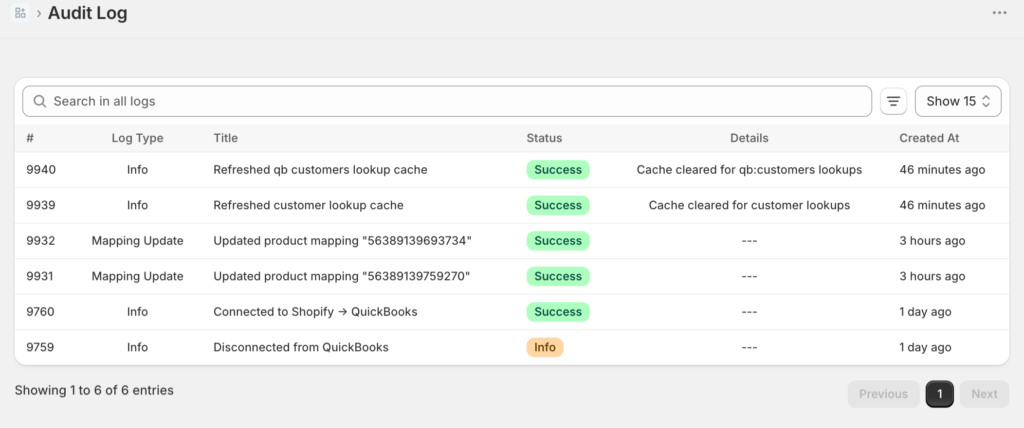
Ve doğrulamanın bir yeri var: senkronize edilen her kayıt — her ödeme, sipariş ve iade — durumuyla ilgili bir günlük girişi alır ve başarısız olursa nedenini açıklar. Bu denetim günlüğü'dür ve verileri QuickBooks'a döken bir araç ile gerçekten kontrol edebileceğiniz bir araç arasındaki farktır. Bir şeye müdahale gerekirse — diyelim ki, eşlenmemiş bir üründe başarısız olan bir sipariş — eşlemeyi düzeltirsiniz ve yalnızca o siparişi yeniden senkronize edersiniz, destek bileti gerekmez.
Bu, bazen ödeme senkronizasyonu veya e-ticaret muhasebe bağlayıcısı olarak adlandırılan araç kategorisidir. LedgerPort bizim versiyonumuzdur — Shopify'ı (Shopify Plus dahil) ve WooCommerce'i QuickBooks Online'a bağlar ve mutabakat özelliği yukarıda açıklanan çeviri işini tam olarak yapar.
Önemli oldukları için iki dürüst not. Kurulum sıfır değil: bağlanmak yaklaşık 15 dakika sürer ve satışların, ücretlerin ve verginin genel bir hesaba değil, sizin hesap planınıza yerleşmesi için hesap eşlemesini gözden geçirmek için birkaç dakika daha harcamalısınız. Ve plan katmanları farklıdır — ücretsiz plan, isteğe bağlı senkronizasyonla ayda 30 adede kadar sipariş senkronize ederken, otomatik ödeme faturaları ve ücret işleme Ölçek katmanında bulunur. Fiyatlandırma sayfası tam dökümü içerir. Ayda 500–5.000 sipariş yapıyorsanız, matematiksel olarak aracın lehine olduğu noktayı çoktan geçtiniz.
Manuel ve Otomatik: Karşılaştırma
| Manuel yöntem | Otomatik yöntem | |
|---|---|---|
| Kurulum süresi | ~1 saat (hesaplar + giriş öğrenme) | ~15 dakika bağlanma, artı bir eşleme incelemesi |
| Aylık zaman | Aylık 500–2.000 sipariş için 4–8 saat; hacimle artar | ~20 dakika doğrulama |
| Hata oranı | Hacimle artar — iade zamanlaması, geri ödemeler ve dönem bölünmeleri olağan suçlulardır | Çeviride sıfıra yakın; hatalar takas hesabında görünür şekilde yüzeye çıkar |
| Birden fazla işlemci | Ağ geçidi başına paralel manuel işlem | Ağ geçidi başına işlenir, aynı yapı |
| Ölçeklenebilirlik | 300 ila 1.000 sipariş/ay arasında bir yerde kesiliyor | 500 veya 50.000 siparişte aynı 20 dakika |
Ayarlar Yapıldıktan Sonra Ay Sonu Nasıl Görünür
İşte kurulum, ve sonra yeni ay sonunuz.
Ayın ilk gününde QuickBooks'i açarsınız. Banka akışı, bekleyen eşleşen bir yevmiye kaydı olan 21 Shopify mevduatı gösterir. Eşleştir, eşleştir, eşleştir. Takas hesabını açarsınız: sıfır. Kâr ve Zarar'ı çalıştırırsınız: ücretler kendi satırında, gelir brüt, satış vergisi, mali müşavirinizin beklediği yükümlülük hesabında duruyor. Bir ödemeyi Shopify ile tek tek kontrol edersiniz — on dördüncü tarihteki can sıkıcı kısmi iade dahil, kuruşuna kadar tutuyor.
Yirmi dakika. Bitti. Perşembe akşamı biriken sekmeler — ödeme raporu, yevmiye kaydı ekranı, dördüncü öğretici — artık ayınızın bir parçası değil. Daha dikkatli olduğunuz için değil, dikkatli kısmın otomatikleştirildiği için.
Bunu bu şekilde tutmak için iki prosedür vardır. Birincisi ay sonu ritüelinin kendisidir: denetim günlüğünü açın, Durum'u Hata olarak filtreleyin, hataların adlandırdığı her neyse düzeltin, ardından düzeltilen kayıtları toplu olarak yeniden senkronize edin. Her şey Senkronize olarak okunduğunda, kapanış doğrulanır — filtre tıklaması yaklaşık otuz saniye sürer ve çoğu ayda hepsi bu kadar sürer.
İkincisi, senaryo eğitimlerinin atladığı şeydir: QuickBooks bağlantısı kesilir ve kimse üç gün boyunca fark etmez. Kurtarma, belgelenmiş bir tariftir, CSV yeniden yapılandırması değil. Manuel Senkronizasyon » Siparişler'e gidin, tarih aralığı filtresini kesinti penceresine ayarlayın, Durum'u Senkronize Edilmemiş olarak ayarlayın, Tümünü Seç'e, ardından Seçilenleri Senkronize Et'e basın ve her şeyin indiğini doğrulamak için günlükte doğrulayın. Büyük gruplar için bile dakikalar süren çalışma — büyük gönderiler sırasında QuickBooks hız sınırları otomatik olarak yeniden denenir, bu yüzden kuyruğu gözünüzle izlemeniz gerekmez.

İş akışı gerçek zamana mı denk geliyor? Muhasebe firmaları, LedgerPort'un iş ortağı firma verilerine göre, müşteri başına ayda ortalama 12+ saat mahsuplaşma süresinden tasarruf ettiklerini bildiriyor. Bu, firma ölçeğinde — tek bir mağaza için, Cumartesi geceleriniz geri demek.
Artık eksiksiz manuel yöntemi biliyorsunuz — altı hesap, dengeli giriş, sıfır kontrolü. Bu bilgi, bir otomasyon sistemine körü körüne güvenmek yerine onu *doğrulamanızı* sağlayan şeydir. Bu yüzden gelecek ay 21 el yapımı yevmiye kaydını atlayın ve doğrulama adımını saklayın: Shopify mağazanızı ücretsiz olarak LedgerPort'a bağlayın →. Ücretsiz plan hiçbir ücrete tabi değildir ve her ücretli plan 14 günlük para iade garantisi sunar — takas hesabınız sıfırlanmazsa, sorgusuz sualsiz tam para iadesi alırsınız.
