

- 1Shopify Satışlarının Kaydedilmesinin Genellikle Yanlış Gittiği İki Yol
- 2Tekil Siparişlerin Senkronizasyonunun Neden Bozulduğu (ve Bozulmaya Devam Ettiği)
- 3Shopify Satışlarını QuickBooks Online'da Kaydetme: Günlük Özet Yöntemi
- 4Adım 1 — Beş hesabı ayarlayın
- 5Adım 2 — Shopify'dan bir günlük rakamları çekin
- 6Adım 3 — Yevmiye kaydını oluşturun (çalışılmış örnek)
- 7Adım 4 — Ödemeyi eşleştirin
- 8Adım 5 — Günlük tekrarlayın, aylık doğrulayın
- 9Bunu Manuel Olarak mı Otomatik Olarak mı Yapmalısınız?
- 10LedgerPort Bu Yapıyla Ne Yapar
- 11Satışları Kaydetmek Bir Görev Olmaktan Çıktığında
Sorun veri girişiniz değil. Kayıt yöntemi sorunu ve profesyonellerin hepsinin aynı yöntemi kullanmasının bir nedeni var.
QuickBooks Online'daki Kâr ve Zararınızı açarsınız ve gelir rakamı, sattığınızı bildiğiniz tutarın neredeyse iki katıdır. Ona bakarsınız. Kurulum kılavuzunun söylediği her şeyi yaptınız. Ve QuickBooks şimdi size, mağazanızın gerçekte olduğundan iki kat fazla para kazandığına dair tam bir güvenle söylüyor.
Eğer o ana ulaştıysanız, muhtemelen iki yoldan biriyle oraya ulaştınız. Ya resmi QuickBooks Bağlayıcısını (veya benzer bir uygulamayı) bağladınız ve kurulum ekranlarını takip ettiniz — ve şimdi banka akışınızdaki para yatırma işlemleri *ve* senkronize edilmiş satış makbuzlarınızın ikisi de gelir olarak sayılıyor. Ya da senkronizasyon tam olarak tasarlandığı gibi çalıştı ve her siparişi kendi işlemi olarak QuickBooks'a aktardı ve dosyanızda yalnızca geçen ay için 1.800 satış makbuzu var, bunların hiçbiri banka akışınızdaki hiçbir şeyle eşleşmiyor.
Her iki yol da aynı makul inançla başlar: "Sadece doğru öğreticiyi bulmam ve her şeyi dikkatlice girmem gerekiyor." Bu gönderinin emekliye ayırmak istediği yalan budur. Dikkatli giriş her iki sorunu da çözmez, çünkü hiçbir sorun giriş hatası değildir.
Kayıt yöntemi her şeyi belirler. Profesyonel e-ticaret muhasebecilerinin Shopify satışlarını QuickBooks Online'da kaydetmek için kullandığı belirli bir yapı vardır — günlük özetlenmiş yevmiye kaydı, bir takas hesabından ödeme eşleştirmesine akar. Ciddi otomasyon araçlarının hepsinin üzerine inşa edildiği yapı da budur. Bu gönderi, tam olarak nasıl çalıştığını, kopyalayabileceğiniz çalışılmış bir örnekle birlikte adım adım anlatıyor.
Shopify Satışlarının Kaydedilmesinin Genellikle Yanlış Gittiği İki Yol
Düzeltmeden önce, başarısızlık modları hakkında kesin olmakta fayda var, çünkü farklı görünseler de kök nedenleri aynıdır.
Başarısızlık modu bir: yinelenen gelir. Banka akışınız Shopify ödeme para yatırma işlemlerini çeker — diyelim ki Salı günü 1.922 $ yatırıldı. Bu arada, senkronizasyon uygulamanız zaten temel siparişleri yaklaşık 2.000 $ tutarında satış makbuzu olarak kaydetti. Eğer para yatırma işlemi gelir olarak kategorize edilirse (banka akışının varsayılan içgüdüsü budur), QuickBooks şimdi 2.000 $ satıştan yaklaşık 3.900 $ gelir gösterir. Her ödeme, her hafta çarpın ve P&L'niz sessizce şişer, vergi sezonunda mali müşaviriniz bunu bulup arkeoloji için size fatura kesene kadar.
Hata modu iki: işlem seli. Senkronizasyon teknik olarak doğrudur — her sipariş, kalemler, müşteri ayrıntıları ve her şey dahil olmak üzere bir satış makbuzuna dönüşür. Ayda 50 siparişle bu sorun değil. Ayda 1.500 siparişle, QuickBooks dosyanız, raporları yavaşlatan, mutabakatı bir eşleştirme kabusuna dönüştüren ve sizi QBO kullanım sınırlarına doğru itebilecek bireysel işlemlerin bir deposu haline gelir. Mükemmel ayrıntıya ve sıfır netliğe sahipsiniz.
Farklı belirtiler, aynı temel neden: her iki yaklaşım da siparişleri muhasebe birimi olarak ele alır. Değiller. Defterleriniz söz konusu olduğunda, önemli olan birim gündür — ve aslında hareket eden para ödemedir.
Tekil Siparişlerin Senkronizasyonunun Neden Bozulduğu (ve Bozulmaya Devam Ettiği)
Mekanizma burada, çünkü bir kez gördüğünüzde, düzeltme bariz hale gelir.
Siparişler brüttür. Ödemeler nettir. Bir müşteri size 50 ABD doları ödediğinde, Shopify 50 ABD doları tutarında bir sipariş kaydeder. Ancak Shopify Payments, para size ulaşmadan önce işlem ücretini düşer, işlemlerinizi bir araya getirir, birkaç gün bekletir ve ardından tek bir toplu ödeme yatırır. Bankanıza yatan depozito, brüt satışlar eksi iadeler, eksi ücretler, artı veya eksi ayarlamalar — genellikle iki farklı günün siparişlerinin parçalarını kapsar. Bu uyumsuzluğun tam bir dökümünü Shopify ödemenizin neden QuickBooks'ta gösterilenle asla eşleşmediği konusunda yazdık.
Yani bireysel siparişleri senkronize ettiğinizde, herhangi bir banka mevduatıyla doğrudan eşleşmeyecek gelir kayıtları oluşturursunuz. QuickBooks bir tarafta 2.000 ABD doları tutarında satış makbuzu, diğer tarafta ise 1.922 ABD doları tutarında bir mevduat görür ve bunların ilişkili olduğunu bilemez. Bu noktada üç seçeneğiniz vardır: mevduatı daha fazla gelir olarak kategorize etmek (çoğaltma), sonsuza dek eşleşmemiş bırakmak (mutabakatı yapılamayan bir banka hesabı) veya her seferinde hangi siparişlerin hangi ödemeye ait olduğunu manuel olarak izlemek (kaçmaya çalıştığınız Pazar gecesi işi).
İlgili araçlara adil olmak gerekirse: resmi QuickBooks Bağlayıcısı, yapıldığı iş için gerçekten iyidir — sipariş düzeyinde ayrıntı isteyen ve mevduatları manuel olarak yönetmeye istekli düşük hacimli mağazalar. Sorun kötü yapılmış olması değil. Sorun, hacim arttığında sipariş düzeyinde senkronizasyonun yanlış yöntem olmasıdır.
Anladığınız sorun için doğru çözümü denediniz. Sorun sadece öğreticilerin ima ettiğinden daha büyüktü.
Shopify Satışlarını QuickBooks Online'da Kaydetme: Günlük Özet Yöntemi
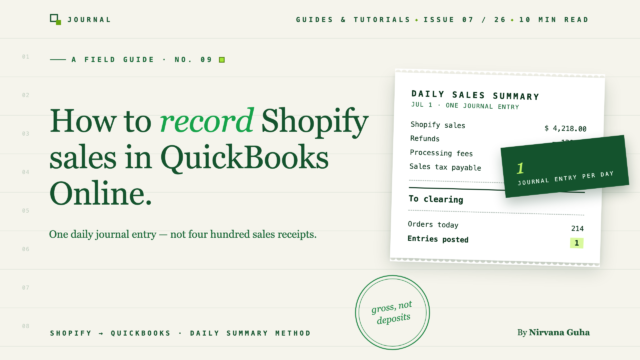
Profesyonel yönteme günlük özet denir (ayrıca "günlük özetlenmiş defter kaydı" veya "Shopify QuickBooks günlük özeti" yaklaşımı olarak da duyarsınız). Fikir tek cümlede: her günün Shopify etkinliğini, net tutarı bir takas hesabına park eden tek bir defter kaydı olarak kaydedin, ardından bankaya ulaştığında fiili ödemeyi o takas hesabına karşı eşleştirin.
Bir günlük satış, bir kayıt. Bir ödeme, bir eşleşme. Hiçbir şey iki kez sayılmadı, hiçbir şey dosyayı sel basmadı.
Nasıl oluşturulacağı aşağıdadır.
Adım 1 — Beş hesabı ayarlayın
Bunun çalışması için hesap planınızın beş özel hesaba ihtiyacı var. Bunları QuickBooks'ta Ayarlar → Hesap Planı → Yeni altında oluşturun:
| Hesap | Tür | Neler içerir |
|---|---|---|
| Shopify Satışları | Gelir | Brüt ürün satışları, herhangi bir kesinti yapılmadan önce |
| İadeler ve Geri Ödemeler | Gelir (kontra) | İadeler, satışlara karşı negatif olarak kaydedilir |
| Shopify Hesaplaşması | Banka (veya Diğer Cari Varlık) | Shopify'ın topladığı ancak henüz ödemediği para |
| Shopify Ücretleri | Gider | Ödeme işleme ve işlem ücretleri |
| Satış Vergisi Ödenecek | Diğer Cari Yükümlülük | Topladığınız ve devlete borçlu olduğunuz vergi — sizin paranız değil |
Hesaplaşma hesabı, çoğu insanın eksik bıraktığı hesaptır ve tüm yöntemin kilit noktasıdır. "Müşteri ödeme yaptı" ile "paranın bankanıza ulaştığı" arasındaki boşluğu temsil eder. Bir e-ticaret işletmesi için tam hesap yapısını istiyorsanız — COGS, nakliye geliri, ağ geçidine özgü hesaplaşma hesapları — e-ticaret için hesap planı şablonumuz bunu kapsar.
Adım 2 — Shopify'dan bir günlük rakamları çekin
Shopify yöneticisinde, Analizler → Raporlar → Finans özeti'ne gidin, tarih aralığını tek bir güne ayarlayın ve beş sayıyı çekin: brüt satışlar, iadeler, tahsil edilen satış vergisi ve (Finans → Ödemeler'den veya işlemler dışa aktarma dosyasından) o günkü işlemlere Shopify Payments'ın uyguladığı ücretler.
[RESİM: Tek günlük tarih aralığına sahip Shopify Finans özeti raporu, brüt satışlar, iadeler ve vergiler vurgulanmış]
Adım 3 — Yevmiye kaydını oluşturun (çalışılmış örnek)
Yuvarlak sayılarla kurgusal bir gün kullanalım. 3 Haziran'da mağazanız şunları yaptı:
- Brüt satışlar: 2.000 $
- Yapılan iadeler: 150 $
- Tahsil edilen satış vergisi: 130 $
- Shopify Payments ücretleri: 58 $
QuickBooks'ta: + Yeni → Yevmiye Kaydı, tarihi 3 Haziran olarak ayarlayın. QuickBooks'taki Shopify satış yevmiye kaydı şuna benzer:
| Hesap | Borç | Alacak |
|---|---|---|
| Shopify Hesaplaşması | $1,922 | |
| Shopify Ücretleri | $58 | |
| İadeler ve Geri Ödemeler | $150 | |
| Shopify Satışları | $2,000 | |
| Satış Vergisi Ödenecek | $130 | |
| Toplamlar | $2,130 | $2,130 |
[RESİM: QuickBooks Online'da tamamlanmış yevmiye kaydı, borç ve alacaklar 2.130 $ olarak dengelenmiş]
Bu kaydın ne yaptığını okuyun. Kâr ve Zarar tablonuz şimdi 2.000 $ satış, buna karşı 150 $ iade ve gider olarak 58 $ ücret gösteriyor — netleştirilmiş bir para yatırma işleminin verdiği karmaşa değil, gerçek brüt gelir ve gerçek maliyetler. 130 $ vergi, bir yükümlülük hesabında duruyor, çünkü bu asla sizin paranız olmadı. Ve 1.922 $ — tam olarak Shopify'ın size o gün için borçlu olduğu miktar — beklemek üzere hesaplaşma hesabında duruyor.
Adım 4 — Ödemeyi eşleştirin
İki gün sonra, banka akışınızda 1.922 $'lık bir Shopify ödemesi görünür. Bunu gelir olarak kategorize etmek yerine, Shopify Hesaplaşmasından transfer olarak kategorize edin (veya doğrudan hesaplaşma hesabına kaydedin).
Hesaplaşma hesabı sıfıra düşer. Para yatırma işlemi açıklanmış olur. Hiçbir şey iki kez sayılmadı ve banka hesabınız kuruşuna kadar mutabık kalır.
Eğer ödeme, hesaplaşma hesabını sıfırlamazsa, bu yöntemin bir kusuru değil — bu yöntemin çalıştığının göstergesidir. Kalan bir bakiye, bir ücretin değiştiği, bir iadenin ödeme sınırını aştığı veya bir ayarlama yapıldığı anlamına gelir ve hesaplaşma hesabı size tam olarak ne kadar bulmanız gerektiğini söylemiştir. Ölçekte ödeme eşleştirmesi kendi başına bir disiplindir; bunu QuickBooks'ta Shopify ödemeleriyle mutabakat nasıl yapılır bölümünde uçtan uca ele alıyoruz.
Adım 5 — Günlük tekrarlayın, aylık doğrulayın
Günde bir kayıt, ödeme başına bir eşleşme. Ay sonunda iki çek: takas hesabı bakiyesi, Shopify'ın henüz ödemediği tutara eşit olmalı (Shopify yöneticisindeki bekleyen ödemelerle karşılaştırın) ve Satış Vergisi Borcu, dosyalama yapmadan önceki Shopify vergi raporlarınızla eşleşmelidir.
Yöntemin tamamı bu. Ayda binlerce işlem yerine kabaca 30 satır — ve her satır, Shopify'ın size verdiği bir rapora kadar izlenebilir.
Bunu Manuel Olarak mı Otomatik Olarak mı Yapmalısınız?
Dürüst cevap: neredeyse tamamen sipariş hacmine bağlı ve eşik çoğu insanın beklediğinden daha düşük.
Ayda yaklaşık 100 siparişin altında, manuel günlük özetler gerçekten işe yarar. Hatta bunları haftalık olarak gruplayabilirsiniz. Günde 15-20 dakika veya haftada bir saat kadar sürer. Eğer durumunuz buysa, yukarıdakilerin hepsi ihtiyacınız olan tek şey — bu gönderiyi yer imlerine ekleyin ve devam edin.
Ayda 100 ila 500 sipariş arasında, yöntem hala işe yarıyor, ancak kenarlar yıpranmaya başlıyor. İadeler orijinal siparişlerinden farklı günlerde gelmesi, ödemelerin iki günlük işlemleri kapsaması, ara sıra itiraz veya ayarlama — her biri küçük bir araştırma projesi. Muhasebe artık zor değil, ama amansız ve atlanan bir hafta, çözülmesi acı veren bir birikim yaratır.
Ayda 500 siparişin üzerinde, manuel günlük özetler uyumluluk son teslim tarihi olan yarı zamanlı bir iş haline gelir. Bu, neredeyse herkesin ya bir muhasebeciye devrettiği (ki bu saatler için aylık, sonsuza dek ücret alacaktır) ya da giriş oluşturmayı otomatikleştirdiği hacimdir. İki seçenek de yanlış değil — ama "sadece disiplinli olacağım" planı burada gerçek bir plan olmaktan çıkıyor.
Yukarıdaki ikili biraz yanlış olduğu için bir şey daha: "günlük girişleri elle yazma" ile "tam otomatik senkronizasyon" arasında bir orta yol var — manuel ama destekli. LedgerPort'un Manuel Senkronizasyon sayfası henüz senkronize edilmemiş her siparişi, tarih aralığı, durum ve arama filtreleriyle listeler. İstediğiniz siparişleri işaretleyin (veya Hepsini Seçin), Seçilenleri Senkronize Et'e tıklayın ve her biri doğru yapılandırılmış bir işlem olarak QuickBooks'a gönderilir, her sipariş için Senkronize Edildi veya Hata sonucuyla, böylece hiçbir şey sessizce başarısız olmaz. Sıfır veri girişi — ama siz tetiği çekersiniz.

Ücretsiz katmanın tam olarak çalıştığı yöntem budur — tüm senkronizasyonlar manueldir, kısıtlama yoktur — bu da güvenmeden önce yöntemin gerçek siparişlerinize karşı nasıl çalıştığını görmek için sıfır maliyetli bir yoldur. Otomatik senkronizasyon, ücretli katmanlarda saatlik olarak çalışır, kendi Haziran 3'ünüzün doğru hesaplara indiğini gördükten sonra yaptığınız yükseltmedir.
Otomasyonun neleri değiştirdiğini ve neleri değiştirmediğini not edin. Yöntem aynı kalır — günlük özet, takas hesabı, ödeme eşleşmesi. Otomasyon sadece girişleri siz sormadan, her gün sizin için oluşturur.
LedgerPort Bu Yapıyla Ne Yapar
LedgerPort bu otomasyonun bir örneğidir ve tam olarak ne yaptığını belirtmekte fayda var, çünkü az önce okuduğunuz adımlarla birebir eşleşir.
Shopify mağazanızı (WooCommerce da dahil) QuickBooks Online'a bağlar ve günlük özetlenmiş yevmiye kayıtlarını otomatik olarak oluşturur — brüt satışlar, iadeler ve satış vergisi, her biri doğru hesaba yönlendirilir. Shopify'ın ücretlerini net bir para yatırma işlemi içinde kaybolmalarına izin vermek yerine kendi gider satırlarına ayırır. Ve ödeme eşleştirmesini halleder: bir ödeme geldiğinde, banka akışınızın yeniden hesaplanması için temizleme hesabına geri bağlanır.
Günlük özet, sipariş başına bir araca eklenmiş bir geçici çözüm değildir. LedgerPort'un desteklediği beş sipariş senkronizasyon yönteminden biridir — Satış Fişi, Fatura, Teklif, Günlük Özet ve Etiket Tabanlı — senkronizasyon yapılandırmasının Siparişler sekmesinde bir kez seçilir ve bundan sonraki her senkronizasyona uygulanır.

Başka bir deyişle: yukarıdaki Haziran 3 örneği, her gün için, Finans Raporunu açmadan yapıldı.
Manuel yöntemin otomasyonun doğru yapması gereken daha ince bir parçası var: bir satış ne zaman sayılır. Adım 2, yalnızca ödenmiş siparişleri çekmenizi söyledi — bir rapor filtresinin içine gizlenmiş bir gelir tanıma kararı. LedgerPort, aynı disiplini senkronizasyon tetikleyicileri olarak kodlar, Senkronizasyon Yapılandırması » Siparişler bölümünde ayarlanır: bir sipariş yalnızca hem bir ödeme durumu koşulunu hem de bir yerine getirme durumu koşulunu karşıladığında QuickBooks'a gönderilir. Çoğu mağaza için önerilen kurulum Ödenmiş artı (Yerine Getirilmemiş ve Yerine Getirilmiş) — para gerçekten hareket ettiğinde, nakliye durumundan bağımsız olarak gelir QuickBooks'a anında ulaşır. Beklemede ve yetkilendirilmiş ancak henüz tahsil edilmemiş siparişler gönderilmez ve iptal edilen siparişler varsayılan olarak hariç tutulur, bu nedenle iptaller asla gelir olarak görünmez.
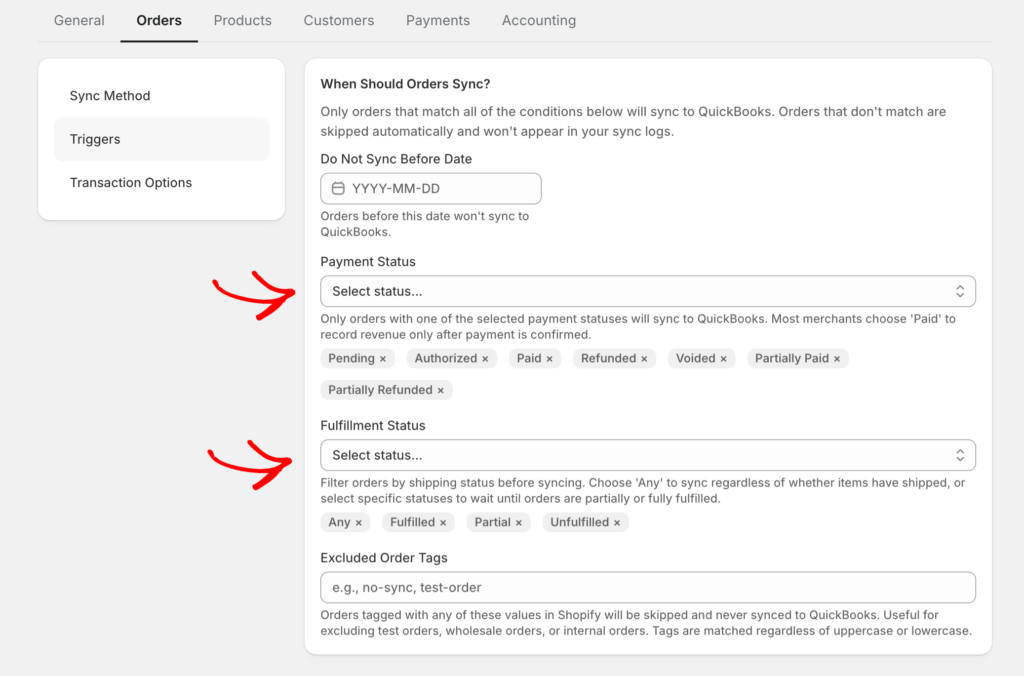
"Beş hesap" ile "elle müdahale yok" arasında bir ön koşul vardır ve adlandırmaya değer: ürün eşleştirme. Her Shopify ürünü, geliri doğru gelir hesabına yönlendiren bir QuickBooks öğesini işaret eder — ve bu, yalnızca sipariş başına senkronizasyona değil, Günlük Özetler dahil tüm senkronizasyon yöntemleri için geçerlidir. Bu bir proje değil, tek seferlik bir geçiştir: Otomatik Eşleştirme, SKU veya ürün adına göre kataloğunuzu QBO öğeleriyle tek tıklamayla eşleştirir ve eşleştiremediği her şey, sessizce yanlış bir yere gönderilmek yerine manuel temizlik için İşaretlenmemiş olarak görünür şekilde işaretlenir. Birlikte, bu tüm yapılandırma hikayesidir: tetikleyici bir satışın ne zaman sayılacağını belirler, eşleştirme nereye gönderileceğini belirler — ve her ikisi de bir kez ayarlanır.
Peki ya yanlış kaydettiğiniz aylar? Onları tekrar girmiyorsunuz. LedgerPort'un Manuel Senkronizasyon sayfası, geçmiş verileri isteğe bağlı olarak QuickBooks'a aktarır — yeniden düzenlediğiniz kayıtları seçin (veya hepsini aktarın), ardından bir ilerleme penceresi her birinin yerleştiğini gösterir. Her satır bir senkronizasyon durumu taşır ve zaten senkronize olarak işaretlenmiş olanlar otomatik olarak atlanır, bu nedenle bir eşleştirmeyi düzelttikten sonra yeniden aktarmak yinelenenler oluşturmaz.

Pratik detaylar, dürüstçe ifade edildi. Kurulum yaklaşık 15 dakika sürer — mağazayı bağlayın, QuickBooks'ı bağlayın, hesap eşleştirmesini onaylayın. Ücretsiz plan (ayda 30 siparişe kadar, bir mağaza, isteğe bağlı manuel senkronizasyon) vardır, bu da yöntemin gerçek verileriniz üzerinde çalışmasını izlemek için yeterlidir. Büyüme planı, günlük otomatik senkronizasyonla 1.000 siparişe kadar ayda 25 dolardan başlar; ödeme kayıtları ve tüm ücret işlemleri, 5.000 siparişe ve üç mağazaya kadar gerçek zamanlı senkronizasyonla, ayda 67 dolardan başlayan Ölçek planında yer alır. Ayrıntılar fiyatlandırma sayfasında bulunabilir ve her ücretli plan, 14 günlük para iade garantisi sunar — %100 geri ödeme, sorgusuz sualsiz.
Dürüst bir ödünleşme: Eğer QuickBooks içinde sipariş düzeyinde ayrıntı — her müşteri adı, her satır öğesi — istiyorsanız, özet tabanlı bir araç kasıtlı olarak bu değildir. Özet araçları mevcuttur çünkü, yüksek hacimli defterler için, ayrıntı Shopify'da, muhasebe ise QuickBooks'ta olmalıdır.
Satışları Kaydetmek Bir Görev Olmaktan Çıktığında
Hikayenin iyi biten versiyonu burada.
Ayın üçüncü günü. Gelir tablonuz Haziran ayında tam olarak ne sattığınızı gösterir — üstte brüt satışlar, iadeler ve ücretler kendi satırları olarak görünür, vergi ait olduğu yerde bir yükümlülük hesabında durur. Banka hesabınızdaki her ödeme eşleştirilir. Takas hesabı sıfır okur. CPA'nız tek satırlık bir e-posta gönderir: "Defterler temiz görünüyor. Sizden bir şeye gerek yok."
Ve en garip kısım, yapmadığınız şeydir. Hiçbir şeyi dikkatlice girmediniz. Daha iyi bir eğitim bulmadınız. Satışları kaydetmeyi, gıcırtısı artık fark etmediğiniz bir kapıya dikkat etmeyi bıraktığınız gibi bıraktınız — yapı doğruydu, bu yüzden görev sessizce ortadan kalktı.
3 Haziran'daki o 2.130 dolarlık yevmiye kaydı tüm hiledir. Bunu her sabah elle oluşturabilir veya siz uyurken sizin için oluşturulmasını sağlayabilirsiniz. LedgerPort ile ücretsiz başlayın — bu tam kaydı gerçek mağaza verilerinizden oluşturur ve ilkini görmek yaklaşık 15 dakika sürer →
