

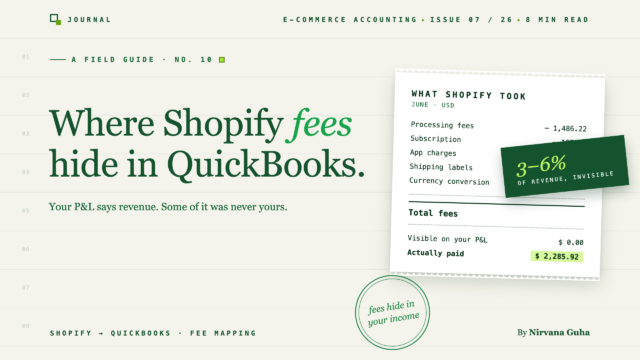
Ücretler herhangi bir hesap özetinde yer almıyor. Gelir sayınızın içinde bulunuyorlar - bu yüzden onları bulamıyorsunuz.
Bir sayı aramak için kar ve zarar tablonuzu açarsınız: Shopify geçen ay sizden aslında ne kadar aldı? Bunun için bir satır yok. Banka hesap özetini kontrol edersiniz - Shopify'dan para yatırılıyor, giden bir şey yok. Shopify yönetici paneline giriş yapar ve Finans, Faturalama ve ödeme raporlarında gezersiniz ve parçalar bulursunuz: bir ödemenin içine gömülmüş bir işlem ücreti, bir fatura faturasında bir uygulama ücreti, aboneliğiniz tamamen farklı bir sayfada. Hiçbir toplam yok. Hiçbir yerde.
Bu arada kar ve zarar tablonuz bir gelir sayısı, Shopify kontrol paneliniz başka bir sayı ve bankanız üçüncü bir sayı söylüyor. Bir noktada anlaşmalarını beklemekten vazgeçtiniz.
İşte rahatsız edici kısım. Eğer defterleriniz Shopify mevduatlarını gelir olarak kaydediyorsa - ki çoğu mağaza sahibi ve birçok muhasebeci bunu bu şekilde yapar - QuickBooks'te Shopify ücretlerinizi bulmak bir kategorizasyon sorunu değildir. Ücretler defterleriniz onları görmeden önce düşülmüştür. Hiç kaydedilmemişlerdir.
Bu yazı, Shopify'ın aldığı her ücreti, her birinin nerede (ve nerede olmadığını) göründüğünü, mevduat tabanlı muhasebenin onları neden ortadan kaldırdığını ve QuickBooks hesaplarınızı her ay gerçek sayının kar ve zarar tablonuzda görünmesi için nasıl yapılandıracağınızı anlatıyor.
Tüm Shopify Ücret Anatomisi
Shopify sizden tek bir ücret almıyor. Beş veya altı tane, farklı yerlerde, farklı zamanlarda alıyor ve bunların yalnızca bazıları gösterebileceğiniz bir ücret olarak görünüyor.
| Ücret | Tipik boyut | Nerede ücretlendirilir | Nerede görebilirsiniz |
|---|---|---|---|
| Shopify Ödemeleri işlem ücretleri | Çevrimiçi sipariş başına ~%2,9 + 30¢ (daha yüksek planlarda daha düşük) | Banka hesabınıza ulaşmadan önce her ödemeden düşülür | Ödeme detayı sayfaları veya ödeme işlem dışa aktarma - asla fatura olarak değil |
| Abonelik | 39-399 $/ay plana göre değişir | Kartınıza faturalandırılır veya ödemelerden mahsup edilir | Ayarlar → Faturalama |
| Üçüncü taraf ödeme ağ geçidi ek ücreti | Shopify Ödemeleri kullanmıyorsanız işlem başına %0,5-2 | Ödeme ağ geçidinizin kendi ücretine ek olarak Shopify faturanıza eklenir | Faturalama faturaları |
| Uygulama abonelikleri | Çoğu orta ölçekli mağaza için 50-500 $/ay+ | Shopify faturalama faturalarına dahil edilmiştir | Ayarlar → Faturalama, uygulama başına ayrıntılı |
| Nakliye etiketleri | Hacme göre değişir | Kartınıza toplu olarak faturalandırılır veya ödemelerinizden düşülür | Faturalama faturaları |
| Para birimi dönüştürme | ~ Dönüştürülen satışların %1,5'i (ABD mağazaları) | Dönüştürülen sipariş tutarına eklenir | Satır kalemi olarak hiçbir yerde yok — satışlar sadece daha küçük geliyor |
Dikkat edilmesi gereken iki şey var. Birincisi, Shopify'daki hiçbir rapor bunları sizin için toplamıyor. İkincisi, en büyüğü olan işlem ücretleri — hiçbir zaman bir ücret olarak görünmüyor. Bu, bir para yatırma işlemi içindeki bir kesintidir.
Yığınları bir araya getirdiğinizde, genellikle brüt gelirin %3-6'sı civarında olur, bazen uygulamalar ve etiketler sipariş hacmiyle birlikte ölçeklendiğinde daha fazla olur. Yılda 600 bin dolar yapan bir mağazada bu, 18 bin ila 36 bin dolar arasında olur — gerçek bir gider kategorisi, boyut olarak nakliye maliyetleriniz ile reklam harcamalarınız arasında bir yerdedir.
Mağaza sahipleri bununla üç yoldan biriyle başa çıkar. Bazıları para yatırma işlemlerini gelir olarak kaydeder ve devam eder. Bazıları aylık işlem CSV'lerini dışa aktarır ve ücret toplamını elle yeniden oluşturur. Ve bazıları, her ücretin otomatik olarak kendi gider hesabına girmesi için defterlerini yapılandırır. İlk grup en büyüğüdür — ve sorunların kaynağı da oradadır.
Yalan: "Ücretler Küçük - Mevduatlar Yeterince Yakın"
Mantığı şudur ve mantıklı geliyor: ücretler yuvarlama hatasıdır. Para yatırma işlemini gelir olarak kaydetmek, bankaya gerçekten giren tutarı yakalar, bu yüzden hiçbir şey gerçekten kaybolmaz. Oldukça yakın.
Hatta ilk incelemeyi bile geçer, çünkü gerçekten baştan çıkarıcı bir matematiksel işlem vardır: sonuçta elde ettiğiniz kâr her iki durumda da aynıdır. İzleyin.
Diyelim ki mağazanız 50.000 dolarlık brüt bir ay yapıyor:
| Tutar | |
|---|---|
| Brüt satışlar | $50,000 |
| Geri Ödemeler | −1.500 $ |
| Shopify Ödemeleri işlem ücretleri | −1.600 $ |
| Banka hesabınıza yatırılan | $46,900 |
| Ayrı faturalandırılan: abonelik (105 $) + uygulamalar (250 $) + nakliye etiketleri (900 $) | −1.255 $ |
Net-yatırma muhasebesi 46.900 $ "gelir" olarak kaydeder. Doğru muhasebe 50.000 $ brüt satış, 1.500 $ iade ve 1.600 $ işlem ücreti kaydeder. Ay için net gelir? Aynı. Yani dengeleniyor — değil mi?
Tek bir satırda, bir kez dengeleniyor. O satırın üzerine inşa edilen her şey şimdi yanlış:
- Marjlarınız çarpıtılıyor. Bu ayki gerçek ücret yükünüz 2.855 $ idi — brüt gelirin %5,7'si. Yatırma sürümünde, 1.600 $ işlem ücreti bir maliyet olarak mevcut değil, bu nedenle sipariş başına ekonomiyi hesapladığınızda veya fiyatları belirlediğinizde, gerçeklikten sessizce daha iyi olan birim marjlar kullanıyorsunuz. Defterler sizi pohpohlar ve fiyatlandırma kararları bu pohpohlamayı miras alır.
- Geliriniz IRS'nin gördüğüyle eşleşmeyecek. Shopify Payments, 1099-K formunuzda brüt işlem hacmini bildirir. Net-yatırma gelirine dayalı bir iade, IRS'nin aldığı formdan daha az gelir gösterir. Bu uyumsuzluk klasik bir denetim tetikleyicisidir ve sonradan açıklamak kötü bir öğleden sonrasıdır.
- Görünür kesintileri kaybedersiniz. Bu ücretlerin her biri meşru bir iş gideridir. Kaydedilmeyen ücretler temiz bir şekilde düşülemez — veya biri sorarsa savunulamaz.
- Ücret artışı görünmez hale gelir. Ücretler gelirin %4'ünden %6'sına kaydığında — burada eklenen bir uygulama, orada daha fazla sınır ötesi sipariş — defterlerinizde hiçbir şey hareket etmez. İzlenecek bir satır yok.
- İadeler de kaybolur. Aynı hesaba yatırılan tutara dahil edilirler, bu nedenle iade oranınız — ürün ve yerine getirme sorunları için erken uyarı sinyali — asla ortaya çıkmaz.
Eğer depozitoları gelir olarak kaydediyorsanız, tembel değildiniz. Görebildiğiniz sorunu çözüyordunuz: bankanın defterlerle eşleşmesini sağlamak. Göremediğiniz sorun ise banka numarasının hiçbir zaman gelir numarası olmadığıydı. (Eğer ödemeleriniz QuickBooks'in gösterdiğinden farklıysa, bu uyumsuzluğun kendi anatomisi vardır.)
Shopify Ücretlerini QuickBooks'e Doğru Bir Şekilde Kaydetme
Çözüm kahramanlık değil, yapısal: brüt tutarı kaydedin, ardından her kesintiyi açıkça gösterin. İki parça.
1. Hesapları oluşturun. QuickBooks hesap planınızda şunları ayarlayın:
- Gelir: Shopify Satışları (brüt) · İadeler ve İzinler (gelir karşıtı)
- Giderler: İşlemci Ücretleri · Shopify Abonelik ve Uygulamalar · Kargo Etiketi Gideri · Kur Dönüşüm Ücretleri
- Diğer cari varlık: Shopify Ödemeleri Takas Hesabı
Sonuncusu iş yükünü çeker. Takas hesabı, brüt satışların biriktiği ve ücretlerin düşüldüğü yerdir, böylece kalan bakiye gerçek banka mevduatıyla eşleşir.
2. Her ödemeyi brütleştirin. Her ödeme için, kayıt brüt tutar için Shopify Satışlarını kredilendirir, kendi payları için İadeler ve İzinler ile İşlemci Ücretlerini borçlandırır ve kalanı takas hesabı aracılığıyla banka mevduatına karşı temizler. Mevduat "gelir" olmaktan çıkar ve aslında olduğu şeye dönüşür: artık takip ettiğiniz kesintilerden sonraki gelir kalıntısı.
Bu aynı zamanda ödemeler dışında gelen Shopify ücretlerini de kategorize etmenin yoludur: banka akışınızdaki kart ücretlerini — abonelik, uygulamalar, kargo etiketleri — genel bir "Yazılım" kutusu yerine özel gider hesaplarınıza yönlendirin. Ayda beş dakika ve ücret yığınlarınız P&L'nizin okunabilir bir bölümü haline gelir.
Tam muhasebe mekaniği — takas hesabı kurulumu, satış makbuzları ve yevmiye kayıtları, zamanlama — bu yazının gerektirdiğinden daha fazladır. Tam kılavuzu Shopify Satışlarını QuickBooks Online'da Kaydetme'de yazdık.
Bunu bunun yerine otomatikleştirirseniz, yukarıdaki hesap yapısı tek seferlik bir eşleme haline gelir. İşte LedgerPort'ta bu durum şöyle görünür:

Eşleme, ücretlerin ve gelirin nereye kaydedileceğini belirler. Takas akışı, ücret farkının aslında ortaya çıktığı yerdir. Her ödeme ağ geçidi, kendi QuickBooks takas hesabına eşlenir — Shopify uygulamasında Senkronizasyon Yapılandırması » Ödemeler, WooCommerce eklentisindeki Ödemeler sekmesi — ağ geçitleri mağazanızdan otomatik olarak algılanır ve yapılandırılmamış herhangi bir şey için varsayılan bir hesap yedek olarak kullanılır. Brüt satışlar, her ağ geçidinin takas hesabından akar, bu nedenle orada biriken ile bankaya yatan arasındaki fark, tek bir toplu mevduata yayılmış bir fark yerine, ağ geçidi başına ücret sayınızdır.
Aynı yapı, aslında çalıştıracağınız aylık kontrolü size sunar: ödeme kayıtları hem işlemciye hem de senkronizasyon durumuna göre filtrelenebilir, bu nedenle "bu ay tüm Shopify Ödemeleri işlemleri gönderildi mi?" sorusu iki açılır menüyle yanıtlanır. Ve ödemeler, daha sonra elle eşleştireceğiniz gevşek mevduatlar olarak değil, işlemleriyle bağlantılı olarak QuickBooks'e ulaşır.

[RESİM: Yan yana Kâr ve Zarar karşılaştırması — sol taraf tek bir "Shopify mevduatları" geliri satırı gösterir; sağ taraf brüt Shopify Satışları, iadeler ve dört kalemli ücret gideri satırı gösterir]
Ücretler Görünür Olduğunda Neler Değişir
Bu yapının kurulduğu ilk ay, tüm bu egzersizi başlatan cevabı alırsınız: tam olarak Shopify'ın ne kadar aldığını söyleyen bir satır — birkaç satır. Yukarıdaki örnek çalışmada, 50.000 $ karşılığında 2.855 $ görürdünüz ve bunu her ay, eğilim göstererek görürdünüz.
Oradan pratik şeyler takip eder. Shopify ödeme işlem ücretlerinizin muhasebesi artık vergi beyannamenizi destekliyor: brüt gelir 1099-K ile eşleşir ve her ücret kalemli, savunulabilir bir kesintidir. Ürün marjlarınız, işlemenin gerçek maliyeti olan %3'ü içerir, bu nedenle fiyatlandırma ve reklam harcaması kararları gerçek sayılar üzerinden yürütülür. Ve ücret yüzdesi değiştiğinde, değiştiği ay fark edersiniz — yıl sonu bir analizde değil.
Karşılığında baştan dürüst bir çalışma gerekir: hesaplar oluşturmak ve her ay ödeme makbuzlarını elle oluşturmak veya bunları otomatikleştirmek.
Ücret ayrımı araçlarının var olmasının özel nedeni budur. Örneğin LedgerPort, her Shopify ödemesini okur ve toplam tutarı otomatik olarak kaydeder; brüt satışlar, geri ödemeler ve seçtiğiniz QuickBooks hesaplarına yönlendirilen her ücret türü, hesap eşlemesi aracılığıyla kaydedilir. Her işlemin nasıl gönderileceği — tarihler, numaralandırma ve ücret işleme — senkronizasyon yapılandırmasındaki İşlem Seçenekleri altında ayarlanır, böylece davranış başkalarının varsayılanlarına değil, sizin muhasebe kurulumunuza uyar. Ücret işlemeli ödeme günlükleri, Ölçek planının (aylık 67 ABD dolarından başlayan) bir parçasıdır, ancak başlamak için ücretsiz bir plan mevcuttur ve her ücretli plan 14 günlük, sorgusuz sualsiz para iadesi garantisi sunar. A2X ve Synder gibi araçlar bu aynı kategori sorunu iyi bir şekilde çözer; farklar eşleme kontrolünde ve uç durumların nasıl ele alındığında ortaya çıkar, bu da kendi mağazanız için karşılaştırmaya değerdir.
Ödemeyi birden fazla işlemciden alırsanız, ayırma bir seviye daha derine iner: LedgerPort'un ücret ayırması Shopify Ödemeleri, Stripe ve PayPal ücretlerini ayrı ayrı ayırır — her işlemcinin maliyeti, belgelerin kendi ifadesiyle "Kâr ve Zararınızın temiz kalması için" kendi satırına sahip olur. Bu, bu gönderinin manuel yönteminin otomatikleştirilmiş, işlemci başına uygulanmış halidir. Ve tekrarlayan bir görevde değil, yapılandırmada yaşar: ücret ve ödeme işleme, senkronizasyon ayarlarında bir kez ayarlanır ve sonraki her ödemeye uygulanır.
Tek dürüst bir not: görünürlük yalnızca, onu alacak hesaplar varsa anlamlıdır — bu yüzden yukarıdaki eşleştirme adımı önce gelir.

Ücretler Hiçbir Zaman Eksik Değildi
İşte üzerinde düşünmeye değer ironi. Shopify'ın ücretlerini, herhangi bir gideri arayacağınız şekilde aradınız — bir hesap özeti, bir fatura, karttaki bir ücret. Ve hepsinin en büyük ücreti için böyle bir belge yok. Ücretler her zaman, her ödemede, gelirinizin içinde biraz daha küçük bir sayı olarak gizlenmişken, siz nakit akışlarınızı arıyordunuz.
Kimsenin denetlemediği tek yerde saklanıyorlardı: gelir.
Eğer Gelir Tablonuz hala mevduatları gelir olarak gösteriyorsa, çalışılan örnekteki 2.855 ABD doları, her ay kaydedilmemiş bir sayının sizin mağazanızdaki versiyonudur. Hesapları kurun, ödemeleri brütleştirin veya yazılımın sizin için brütleştirmesine izin verin. LedgerPort'un ücretsiz planıyla başlayın ve ilk ödemenizin brüt satışlar ve kalemli ücretler olarak ayrıldığını görün →
İlgili: Shopify Satışları QuickBooks Online'a Nasıl Kaydedilir · Shopify Ödemeniz Neden QuickBooks'ta Gösterilenle Eşleşmiyor · LedgerPort fiyatlandırması →
