
手动同步页面在 LedgerPort 中标题为“发送到 QuickBooks”。它是用于按需将 WooCommerce 历史数据推送到 QuickBooks Online 的工具,适用于初始设置、错过同步后的补救或在修复映射问题后重新推送记录。
转到LedgerPort » 手动同步以打开页面。

本指南将引导您完成所有五个类别,针对每种实体类型:产品、变体、订单、客户和付款。
推送工作原理
您可以一次性推送所有实体,或选择特定行仅推送那些。点击推送所选内容或推送全部后,会立即打开一个进度模态框。它显示了已同步或未同步订单的详细信息以及已取得的进度。

同步状态图标
每个选项卡中的每一行在同步列中都显示一个同步状态图标。
| 图标 | 状态 | 含义 |
|---|---|---|
| 绿色对勾 | 已同步 | 实体已成功同步到 QuickBooks |
| 琥珀色时钟 | 待处理 | 实体已排队或正在处理中 |
| 红色叉 | 失败 | 此实体的最后一次同步尝试遇到了错误 |
| 灰色箭头 | 已跳过 | 实体被故意排除(例如,被同步配置过滤掉) |
| 琥珀色暂停 | 暂停中 | 实体已暂停,在清除暂停前不会同步 |
产品选项卡

产品表显示:源 ID、产品名称、SKU、同步状态。您可以使用筛选器输入框按产品名称或 SKU 进行搜索。点击推送全部可将当前页面上的所有产品排队进行推送。
变体选项卡
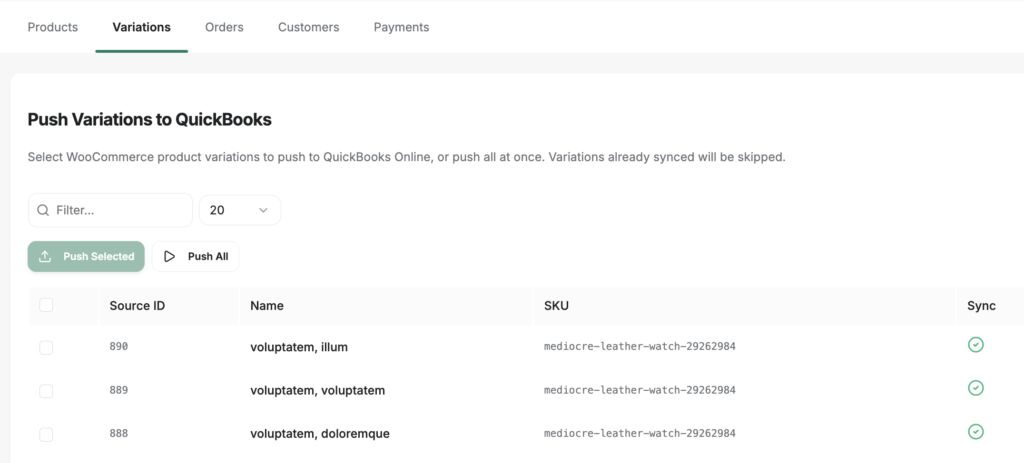
您可以选择要推送到 QuickBooks Online 的 WooCommerce 产品变体,或一次性推送全部。已同步的变体将被跳过。
订单选项卡

您可以选择要推送到 QuickBooks Online 作为发票的 WooCommerce 订单,或一次性推送全部。已同步的订单将被跳过。同步列可用于识别特定状态下尚未发送到 QuickBooks 的订单。
客户选项卡
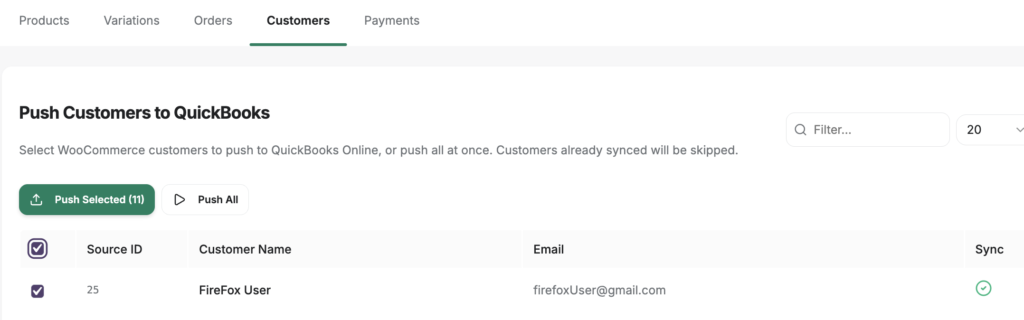
您也可以在此处一次同步一个客户,或借助复选框一次性同步所有客户。
付款选项卡

将选定的付款作为付款记录推送到 QuickBooks,并链接到其发票。
付款选项卡的工作方式与其他选项卡略有不同:它没有文本搜索,而是有两个下拉过滤器:一个用于付款网关,一个用于同步状态。这使您可以快速找到,例如,所有尚未同步的 Stripe 付款。
何时使用手动同步
在以下情况下使用手动同步页面:
- 首次历史导入 – 首次连接 LedgerPort 后,请使用此页面将所有现有 WooCommerce 数据推送到 QuickBooks,然后再启用自动同步。
- 修复账户映射后 – 如果在初始同步期间映射不完整,请在 LedgerPort » Mappings 中修复它们,然后返回此处重新推送受影响的记录。
- 错过同步后 – 如果 webhook 失败,并且订单或产品未自动同步,请从相关选项卡手动推送。
- 修复同步错误后 – 在表中找到失败的实体(在同步列中查找红色的失败图标),选中该行,并在解决根本问题后再次推送。
常见问题解答
再次推送会创建重复项吗? 状态已为“已同步”的实体将被自动跳过。如果您推送状态为“失败”的记录,LedgerPort 将尝试在 QuickBooks 中创建或更新它,而不是创建重复项。
“选择性推送”和“全部推送”有什么区别? 选择性推送仅发送当前页面上已勾选的行。全部推送会将当前页面上可见的所有实体排入队列,无论是否选中。这两个按钮都不会一次性推送所有页面 — 如果您的数据跨越多个页面,请逐页处理或使用每页选择器显示更多行,然后再进行推送。
我推送了记录,但它们没有显示在 QuickBooks 中。我应该检查什么? 推送模态框关闭后,请转到LedgerPort » Audit Logs,并按实体类型和近期日期范围进行筛选。查找任何失败的条目并展开它们以阅读错误消息。常见原因包括未映射的产品、没有配置的清算账户的付款方式,或临时的 QuickBooks API 错误。
如果“同步配置”中的“自动同步”已关闭,我可以在此处推送数据吗? 是的。手动同步页面独立于自动同步设置工作。即使禁用了自动同步,您也可以在此处推送数据。
“全部推送”按钮是灰色的。为什么? 当当前页面上没有项目时(例如,筛选到不返回任何结果的术语后)或当推送作业已在运行时,“全部推送”将被禁用。
如果您遇到任何问题,请随时在此处单击 联系我们。我们的支持团队将能够为您提供帮助。
