
本指南涵盖在您的 WooCommerce 店铺中安装 LedgerPort 插件,并通过设置向导完成与 QuickBooks Online 的连接。
开始之前
- 您的网站必须使用 HTTPS。LedgerPort 需要安全连接,并将阻止仅限 HTTP 网站的连接流程。
- WooCommerce 必须已安装并激活。没有它,LedgerPort 将无法激活。
- 您需要一个在 ledgerport.com 上的有效 LedgerPort 账户。如果您还没有账户,可以在 app.ledgerport.com 创建一个。
- 您的 WooCommerce 店铺货币必须与您的 QuickBooks Online 公司主货币匹配。LedgerPort 不会转换货币,如果存在不匹配,将阻止激活。
第 1 步:安装插件
选项 A:从 WordPress.org 安装
- 在您的 WordPress 管理后台,转到 插件 » 添加新插件。
- 搜索 LedgerPort。
- 点击 立即安装,然后点击 激活。
选项 B:上传 zip 文件
- 在您的 WordPress 管理后台,转到 插件 » 添加新插件。
- 点击 上传插件。
- 选择您下载的
ledgerport.zip文件。 - 点击 立即安装,然后点击 激活。
激活后,LedgerPort 将自动将您重定向到设置向导。如果您未被重定向,请在管理菜单中转到 LedgerPort » 仪表板 并点击 设置连接 或查找设置向导链接。
第 2 步:打开设置向导
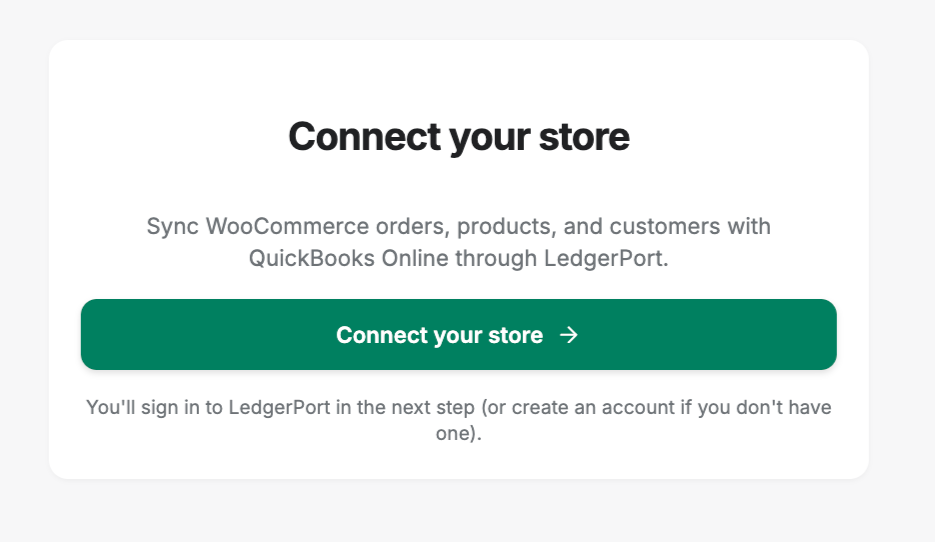
设置向导将作为全屏覆盖层打开。它将引导您完成将您的店铺连接到 LedgerPort 并授权访问您的 QuickBooks Online 公司。
点击 连接到 LedgerPort 开始。
第 3 步:授权连接
点击连接后,LedgerPort 会将您重定向到 app.ledgerport.com 以完成授权。
- 登录您的 LedgerPort 账户(或创建一个新账户)。
- 选择您要连接到 WooCommerce 店铺的 LedgerPort 业务账户。
- 点击 授权 以授予 LedgerPort 访问您店铺的权限。
然后您将自动重定向回您的 WordPress 网站。
第 4 步:连接配置
当您被重定向回来时,LedgerPort 会在后台自动运行配置流程:

- 安全地保存您的 API 凭据。
- 创建一个具有读取访问权限的 WooCommerce REST API 密钥。
- 注册以下 WooCommerce 网络钩子,以将实时数据发送到 LedgerPort:
| Webhook 主题 | 它捕获的内容 |
|---|---|
| 订单已创建 | 新订单 |
| 订单已更新 | 订单变更(状态、商品等) |
| 订单已删除 | 已删除订单 |
| 产品已创建 | 新商品 |
| 产品已更新 | 商品编辑 |
| 产品已删除 | 已删除商品 |
| 客户已创建 | 新客户 |
| 客户已更新 | 客户资料变更 |
| 客户已删除 | 已删除客户 |
| 退款已创建 | 订单退款 |
| 产品变体已创建/更新/删除 | 可变商品规格 |
- 注册与 LedgerPort 平台的连接。
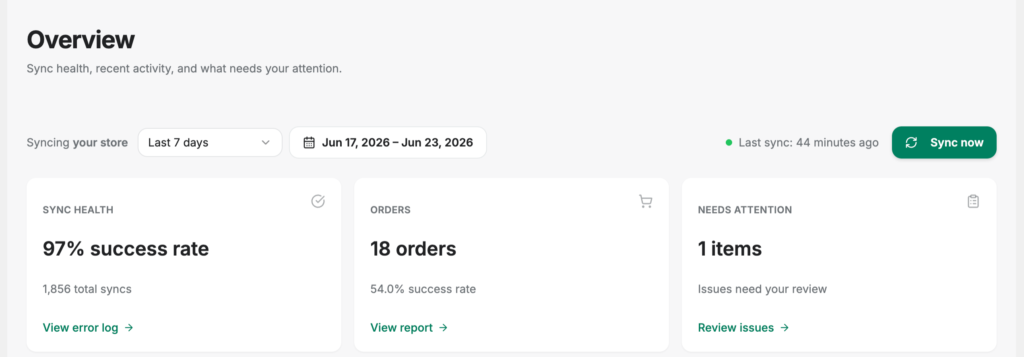
如果配置成功,您将进入 LedgerPort 仪表板,并且连接将处于活动状态。
排查连接错误
“您的网站未使用 HTTPS” 您的网站必须启用 SSL。请联系您的托管服务提供商启用 HTTPS,然后返回设置向导重试。
“货币不匹配” 您的 WooCommerce 商店设置的货币与您的 QuickBooks Online 公司不符。请前往 WooCommerce » 设置 » 常规,将货币字段更新为与您的 QBO 公司主货币匹配,然后重新连接。
“已达到最大连接数” 您的 LedgerPort 套餐对已连接商店的数量有限制。请登录 app.ledgerport.com,查看您的套餐,如有需要请升级。
“此网站已连接到其他账户” 您的网站网址已在其他 LedgerPort 账户下注册。如果您拥有该账户,请登录 app.ledgerport.com 并断开现有连接,然后重新连接。如果出现此情况是意外的,请联系 LedgerPort 支持。
配置中途失败 LedgerPort 使用事务性回滚。如果任何配置步骤失败,所有已完成的步骤(API 密钥、Webhook)都会被自动撤销,以避免您的 WooCommerce 商店处于部分状态。请返回设置向导重试。
断开连接
要将您的商店与LedgerPort断开连接:
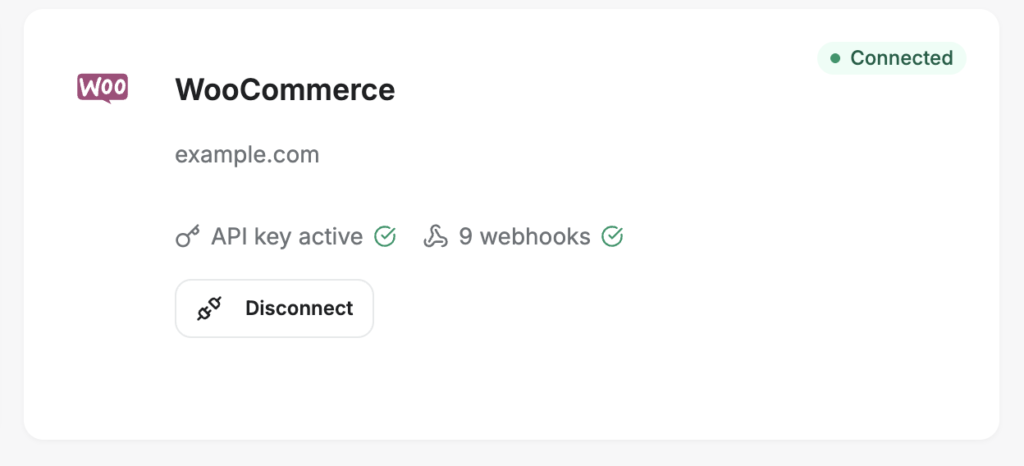
- 转到LedgerPort » Connection。
- 点击Disconnect。
- 确认断开连接。
LedgerPort将:
- 删除它创建的WooCommerce REST API密钥。
- 从WooCommerce删除所有LedgerPort Webhook。
- 通知LedgerPort平台,以便在SaaS端停用连接。
您的WooCommerce商店和订单不受影响。仅删除LedgerPort特定的API密钥和Webhook。
重新连接
断开连接后重新连接,请返回LedgerPort » Dashboard,然后点击设置或重新连接按钮以再次运行设置向导。所有存储在LedgerPort中的先前映射都将保留。
常见问题解答
我需要手动创建WooCommerce API密钥吗?否。LedgerPort在连接流程中自动创建和管理WooCommerce REST API密钥。您无需在WooCommerce » Settings » Advanced » REST API中进行任何设置。
LedgerPort会影响我现有的WooCommerce Webhook吗?LedgerPort仅创建和管理自己的Webhook(名为“LedgerPort – topic”)。它不会修改您自己创建的任何Webhook。
我的凭证存储在哪里?您的LedgerPort API密钥和WooCommerce凭证存储在WordPress选项表中,使用AES-256-CBC和您站点的WordPress安全密钥进行加密。
我可以不先断开连接就重新运行设置向导吗?如果您已连接,设置向导将识别现有连接。要从头开始,请先从连接页面断开连接,然后再次运行向导。
连接LedgerPort需要什么WooCommerce用户角色?您必须拥有manage_woocommerce权限,该权限默认分配给WordPress管理员和WooCommerce店长。
如果您遇到任何问题,请随时在此处单击 联系我们。我们的支持团队将能够为您提供帮助。
