
同步配置页面控制 LedgerPort 如何处理您的 WooCommerce 数据并将其发布到 QuickBooks Online。我们将其分为七个选项卡:通用、订单、产品、客户、付款、税费和杂项。
转到 LedgerPort » Sync Config 打开页面。

保存更改
- 1. 点击 Save changes 应用您的更改。它们会立即对所有将来的同步生效。
- 2. 点击 Discard 将您的编辑恢复到上次保存的状态。
Save Bar 仅在您有未保存的更改时出现 - 否则在页面上不可见。
通用选项卡
通用选项卡包含两个卡片:自动同步实体和同步控制与历史同步。
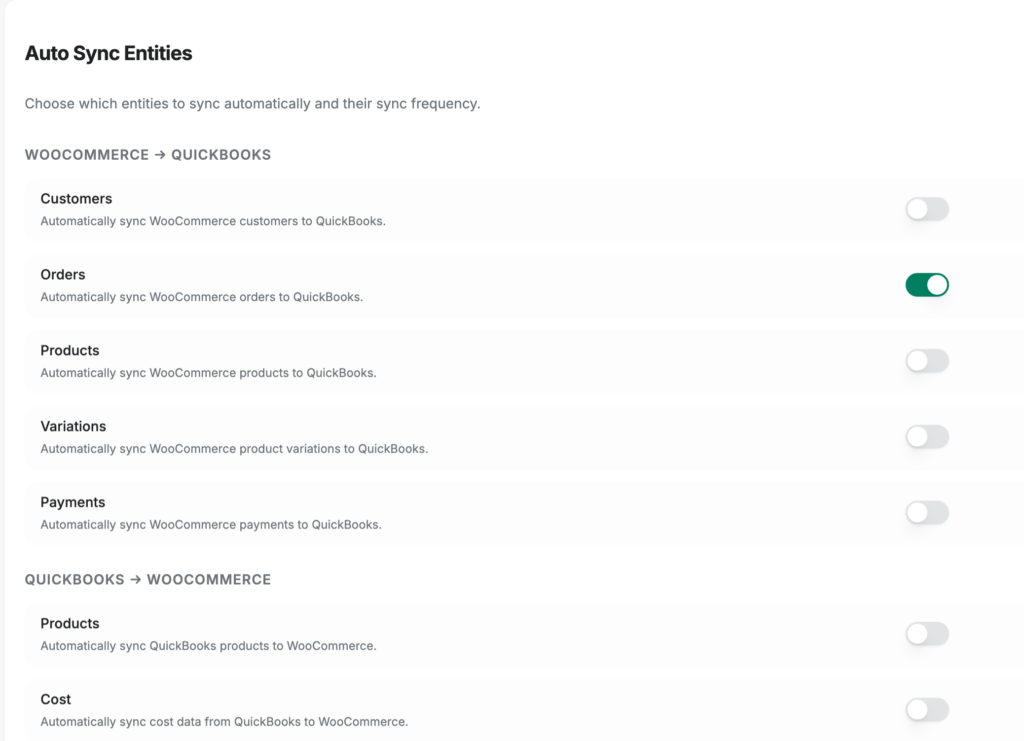
自动同步实体
控制哪些数据类型包含在每个同步方向中。
WooCommerce 到 QuickBooks:
| 实体 | 控制内容 |
|---|---|
| 客户 | 自动将 WooCommerce 客户同步到 QuickBooks |
| 订单 | 自动将 WooCommerce 订单同步到 QuickBooks |
| 产品 | 自动将 WooCommerce 产品同步到 QuickBooks |
| 变体 | 自动将 WooCommerce 产品变体同步到 QuickBooks |
| 付款 | 自动将 WooCommerce 付款同步到 QuickBooks |
QuickBooks 到 WooCommerce:
| 实体 | 控制内容 |
|---|---|
| 产品 | 将 QuickBooks 产品自动同步到 WooCommerce |
| 成本 | 将 QuickBooks 的成本数据自动同步到 WooCommerce |
| 库存 | 将 QuickBooks 的库存水平自动同步到 WooCommerce |
| 定价 | 将 QuickBooks 的定价自动同步到 WooCommerce |
同步控制与历史同步
| 设置 | 功能说明 |
|---|---|
| 自动同步 | 启用 WooCommerce 和 QuickBooks 之间的自动同步。关闭时,同步必须从手动同步页面手动触发。 |
| 同步频率 | 自动同步运行的频率。较低的频率可能需要更高级别的套餐。 |
| 历史同步 | 启用后将过去的 WooCommerce 数据导入 QuickBooks。 |
| 开始日期 | 历史同步开启时可见。仅导入在此日期或之后创建的数据。 |
订单选项卡
订单选项卡包含五个卡片:同步方式、同步触发器与筛选、交易选项、配送和折扣。
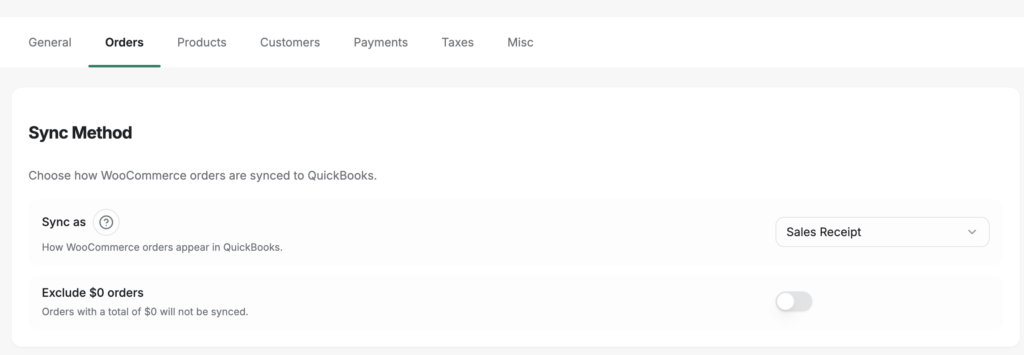
同步方式
| 设置 | 功能说明 |
|---|---|
| 同步为 | WooCommerce 订单在 QuickBooks 中的显示方式。销售收据最适合已付款订单。发票适用于需要付款的订单。估价单适用于报价。 |
| 排除 $0 订单 | 总计为 $0 的订单将不会同步到 QuickBooks。 |
同步触发器与筛选
| 设置 | 功能说明 |
|---|---|
| 自动同步订单状态 | 哪些 WooCommerce 订单状态会触发同步(处理中、已完成、暂停、待处理、已取消、已退款、失败)。当订单转换为任何选定状态时,订单将同步。 |
| 不在此日期之前同步 | 将跳过在此日期之前下的订单。 |
| 不在此订单 ID 之前同步 | ID低于此值的订单将被跳过。 |
| 作废已取消订单的QB订单 | 当WooCommerce订单被取消时,作废相应的QuickBooks交易。仅作废已同步到QuickBooks的订单——在同步前取消的订单将被跳过。 |
交易选项
交易选项包含四个子部分。
编号和日期
| 设置 | 功能说明 |
|---|---|
| 编号来源 | 使用WooCommerce订单号或让QuickBooks自动编号交易。 |
| 日期来源 | 为QuickBooks交易使用的日期:订单日期、付款日期、完成日期或同步日期。 |
| 到期日偏移(天) | 在交易日期后多少天设置为到期日(适用于发票)。 |
| 将订单日期用于服务日期 | 将WooCommerce订单日期用作QuickBooks明细项目的服务日期。 |
备注和描述
| 设置 | 功能说明 |
|---|---|
| 订单备注目标 | WooCommerce订单备注显示在QuickBooks的何处:无、客户备注、私人备注或明细项目。 |
| 在备注中包含配送方式 | 将WooCommerce配送方式附加到订单备注中。 |
| 明细项目描述来源 | 用于QuickBooks明细项目描述的文本:WooCommerce产品名称、WooCommerce产品描述、QuickBooks产品描述或无。 |
| 包含自定义订单明细项目元数据 | 将自定义WooCommerce订单项目元数据字段附加到明细项目描述中。 |
| 将第一个明细项目描述用于私人备注 | 将第一个明细项目描述用作QuickBooks私人备注。 |
付款和账单
| 设置 | 功能说明 |
|---|---|
| 付款参考编号来源 | 使用WooCommerce订单号或付款网关交易ID作为QuickBooks付款参考编号。 |
| 账单地址来源 | 在QuickBooks交易中使用订单账单地址或QB客户账单地址。 |
| 使用现有的 QB 客户账单地址 | 保留 QuickBooks 中存储的账单地址,而不是用订单账单地址覆盖它。 |
发票选项
这些设置在“同步方式”设置为“发票”时适用。
| 设置 | 功能说明 |
|---|---|
| 打印状态 | 设置 QuickBooks 发票上的打印状态:未设置、需要打印或打印完成。 |
| 排队等待 QuickBooks 稍后发送 | 将 QuickBooks 中的发票标记为准备发送。您需要从 QuickBooks 手动批量发送排队的已排队发票。 |
| 允许在线支付 | 在 QuickBooks 发票上启用信用卡和 ACH 付款。 |
| 使用默认客户消息 | 在发票中包含 QuickBooks 的默认客户消息。 |
运费
| 设置 | 功能说明 |
|---|---|
| 将运费同步为行项目 | 将运费添加为 QuickBooks 交易中的单独行项目。 |
| 运费产品 | 用于运费行项目的 QuickBooks 产品/服务项目。仅显示服务和非库存产品。 |
| 跳过 $0 运费行 | 当运费为 $0 时,不添加运费行项目。 |
折扣
| 设置 | 功能说明 |
|---|---|
| 折扣同步方法 | 折扣在 QuickBooks 中记录的方式:行项目折扣价会减少每个行项目的价格,或单独的行项目会添加一个负折扣行项目。 |
| 折扣行项目产品 | 用于折扣行项目的 QuickBooks 产品。仅在折扣同步方法设置为单独的行项目时可见。 |
| 在销售税之上应用折扣 | 在计算销售税之前应用折扣。 |
产品选项卡
产品选项卡控制 WooCommerce 产品在 QuickBooks 中的创建、匹配和同步方式。
字段同步
| 设置 | 功能说明 |
|---|---|
| 同步成本 | 将 WooCommerce 的产品成本同步到 QuickBooks。 |
| 同步价格 | 同步产品价格。 |
| 同步描述 | 同步产品描述。 |
| 同步图片 | 同步产品图片。 |
| 将产品类型同步到类别 | 将 WooCommerce 产品类型映射到 QuickBooks 产品类别。 |
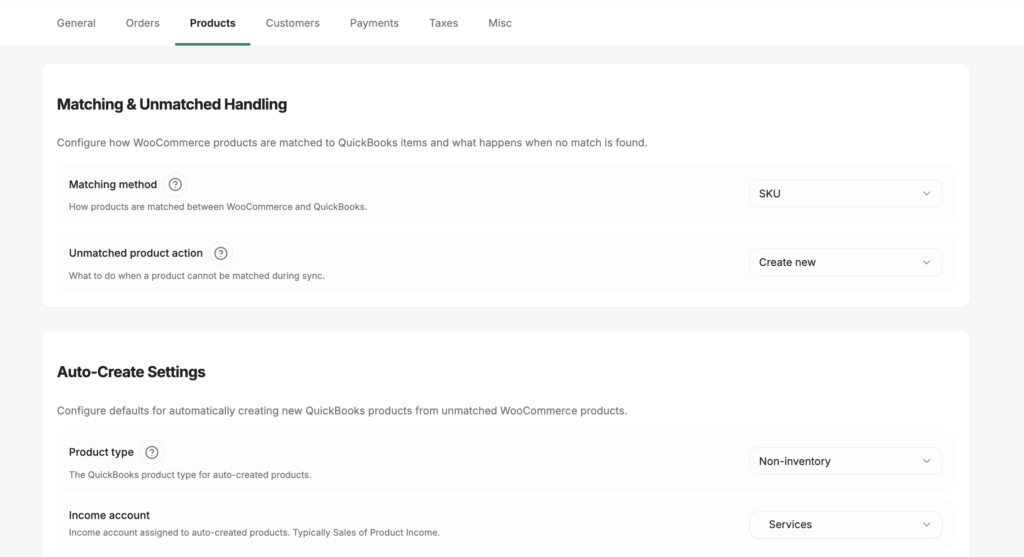
匹配和未匹配处理
| 设置 | 功能说明 |
|---|---|
| 匹配方法 | 按 SKU 或名称匹配 WooCommerce 产品到 QuickBooks 项目。 |
| 未匹配处理 | 当找不到 QuickBooks 匹配项时要执行的操作:自动创建新项目,使用通用产品作为捕获所有项,或等待并记录错误直到产品被手动映射。 |
| 通用产品 | 用于所有未匹配产品的 QuickBooks 项目(当未匹配处理 = 通用产品时)。 |
| 使用行项目描述 | 对于未匹配的产品,使用 WooCommerce 行项目描述而不是产品名称。 |
自动创建设置
当未匹配处理设置为创建时应用。
| 设置 | 功能说明 |
|---|---|
| 产品类型 | 将新的 QuickBooks 项目创建为非库存、库存或服务。 |
| 资产账户 | 库存类型产品的 QuickBooks 资产账户。 |
| 收入账户 | 分配给新产品的 QuickBooks 收入账户。 |
| 费用账户 | 分配给新产品的 QuickBooks 费用账户。 |
| 默认税码 | 应用于新创建产品的 QuickBooks 税码。 |
库存和变体
| 设置 | 功能说明 |
|---|---|
| 库存开始日期 | 仅同步此日期或之后创建的库存数据。 |
| 库存调整科目 | 用于库存调整分录的 QuickBooks 科目。 |
| 在变体中显示 QuickBooks 字段 | 在 WooCommerce 可变产品变体编辑屏幕上显示 QuickBooks 映射字段。 |
描述同步
控制产品名称和描述在 WooCommerce 和 QuickBooks 之间的翻译方式。
WooCommerce 到 QuickBooks:
| 字段 | 源选项 |
|---|---|
| 产品名称 | WooCommerce 产品名称、WooCommerce 产品描述或 QuickBooks 产品描述 |
| 产品描述 | WooCommerce 产品名称、WooCommerce 产品描述或 QuickBooks 产品描述 |
| 采购描述 | WooCommerce 产品名称、WooCommerce 产品描述或 QuickBooks 产品描述 |
QuickBooks 到 WooCommerce:
| 字段 | 源选项 |
|---|---|
| 产品名称 | QuickBooks 产品名称、QuickBooks 产品描述或 QuickBooks 产品 SKU |
客户选项卡
客户选项卡控制 WooCommerce 客户如何在 QuickBooks 中匹配或创建。

客户策略
| 设置 | 功能说明 |
|---|---|
| 策略类型 | 单独:每个 WooCommerce 客户都将同步为一个单独的 QuickBooks 客户。通用:所有订单都将过账到一个通用的 QuickBooks 客户。 |
| 通用客户 | 用于所有订单的 QuickBooks 客户(当策略 = 通用时)。 |
客户匹配
| 设置 | 功能说明 |
|---|---|
| 匹配方法 | 按电子邮件地址或姓名匹配客户。 |
| 备用方法 | 如果主要方法未找到匹配项,则使用次要匹配方法。 |
| 未找到时创建 | 未找到匹配项时自动创建新的 QuickBooks 客户。 |
| 使用显示名称进行匹配 | 匹配时使用 WooCommerce 客户显示名称。 |
| 使用发货公司覆盖 | 使用发货公司名称在 QuickBooks 中识别客户。 |
| 使用账单公司覆盖 | 使用账单公司名称。 |
| 使用账单名/姓覆盖 | 使用账单名和姓,而不是账户名。 |
自动创建设置
在 QuickBooks 中创建新客户时应用。
| 设置 | 功能说明 |
|---|---|
| 显示名称格式 | 用于构建 QuickBooks 客户显示名称的格式。 |
| 默认付款条款 | 分配给新创建的 QuickBooks 客户的付款条款。 |
| 默认付款方式 | 分配给新客户的 QuickBooks 付款方式。 |
| 为重复项附加用户 ID | 当名称冲突存在时,附加 WooCommerce 用户 ID 以使显示名称唯一。 |
其他客户选项
| 设置 | 功能说明 |
|---|---|
| 使用 QuickBooks 客户电子邮件 | 使用 QuickBooks 中存储的电子邮件地址,而不是订单账单电子邮件。 |
| 使用 QuickBooks 客户账单地址 | 使用 QuickBooks 中存储的账单地址,而不是订单账单地址。 |
付款选项卡
付款选项卡将您的 WooCommerce 付款网关映射到 QuickBooks 清算账户和付款方式。

LedgerPort 会检测您 WooCommerce 商店中活动的付款网关,并在此处列出。对于每个网关,您可以配置:
| 设置 | 功能说明 |
|---|---|
| 已启用 | 将此网关的交易包含在同步中。 |
| 退款已启用 | 同步通过此网关处理的退款。 |
| 清算账户 | 此网关付款存入的 QuickBooks 银行或清算账户。 |
| 付款方式 | 分配给此网关交易的 QuickBooks 付款方式。 |
| 退款编号 – 前缀 | 添加到 QuickBooks 中退款参考编号的文本。 |
| 退款编号 – 后缀 | 附加到退款参考编号的文本。 |
| 使用 WooCommerce 退款 ID | 使用 WooCommerce 退款 ID 作为 QuickBooks 参考编号,而不是自定义前缀/后缀格式。 |
可以设置一个默认清算账户作为任何未配置自身清算账户的网关的回退。
税费选项卡
税费选项卡配置 WooCommerce 税费金额如何在 QuickBooks 交易中表示。

税费四舍五入
| 设置 | 功能说明 |
|---|---|
| 启用税费四舍五入 | 添加四舍五入调整行项目,以纠正 WooCommerce 和 QuickBooks 税费计算之间的分级差异。 |
| 四舍五入产品 | 用于四舍五入调整行的 QuickBooks 产品/服务项目。 |
行项目税费
| 设置 | 功能说明 |
|---|---|
| 启用行项目税费 | 将 WooCommerce 税费同步为 QuickBooks 交易中的专用行项目,而不是依赖 QuickBooks 的原生税费计算。 |
| 描述 | 在 QuickBooks 中税费行项目上显示的标签。 |
| 税费账户 | 税费金额过账到的 QuickBooks 负债账户。 |
| 税费产品 | 用于税费行的 QuickBooks 产品/服务项目。 |
杂项选项卡
杂项选项卡包含调试日志设置。在与 LedgerPort 支持人员排查同步问题时,这些设置最为有用。
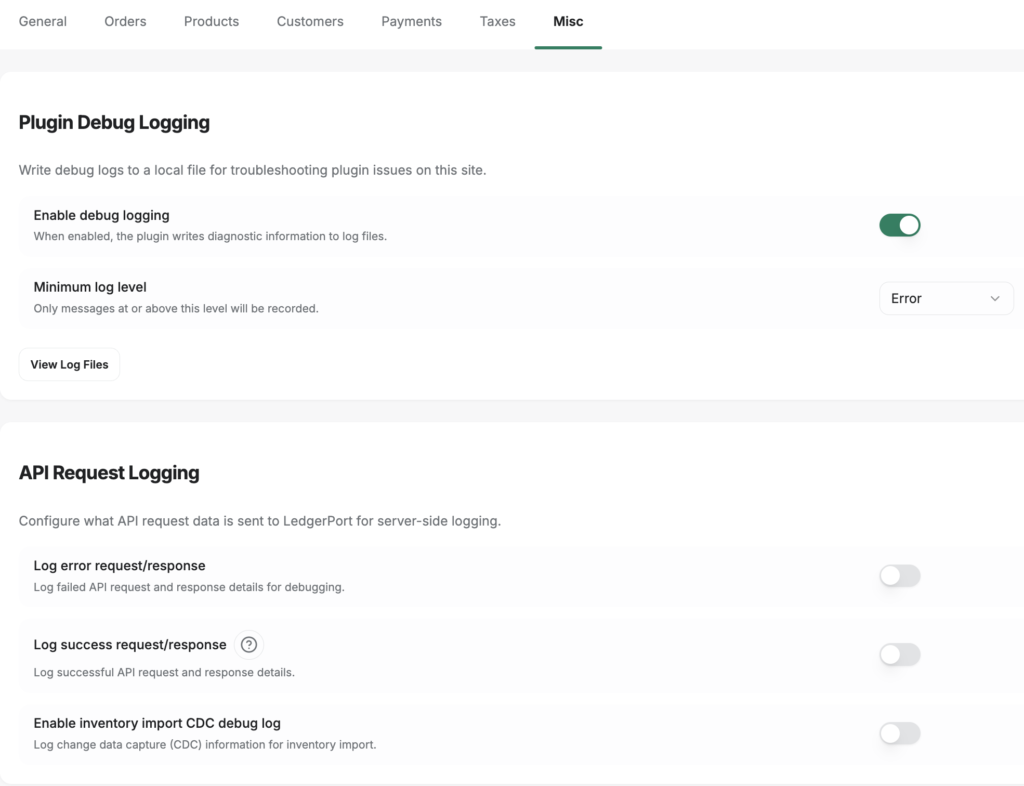
| 设置 | 功能说明 |
|---|---|
| 记录错误请求/响应 | 在发生同步错误时,将完整的 API 请求和响应负载写入调试日志。 |
| 记录成功请求/响应 | 为成功的同步将完整的 API 请求和响应有效负载写入调试日志。仅临时启用此功能,因为它会产生大量日志。 |
| 启用库存导入 CDC 调试日志 | 为库存同步操作写入其他诊断信息。 |
调试日志条目可以在 LedgerPort » 调试日志 中查看。有关指导,请参阅 LedgerPort 中的审计日志和故障排除。
常见问题解答
我需要配置所有选项卡后才能同步吗? 不用。LedgerPort 在每个选项卡上都提供了合理的默认设置。大多数商店在完成连接和映射后,无需进行任何同步配置即可开始同步。请根据您的会计设置,重点查看最相关的设置——特别是订单、客户和付款——并根据需要进行调整。
对同步配置的更改会应用于历史数据吗? 不会。更改仅应用于将来的同步。已过账到 QuickBooks 的交易不会被追溯更新。
某些设置上的“计划限制”是什么意思? 一些设置,例如较低的同步频率,仅在更高级别的 LedgerPort 计划中可用。如果某个设置显示升级徽章,则需要升级计划才能解锁。访问连接页面以查看和升级您的计划。
同步配置和映射之间有什么区别? 同步配置控制数据如何处理并转换为 QuickBooks(同步方法、实体类型、日期设置等)。映射控制哪些特定的 WooCommerce 产品、客户和账户对应哪些特定的 QuickBooks 实体。两者都需要配置才能完成设置。
我进行了更改但未看到保存栏。发生了什么? 仅当有未保存的更改时,才会出现保存栏。如果它消失了,则表示您的更改已成功保存,或者您点击了“放弃”。检查选项卡上的设置是否反映了您期望的值。
如果您遇到任何问题,请随时在此处单击 联系我们。我们的支持团队将能够为您提供帮助。
