
映射配置告诉 LedgerPort 如何将您的 WooCommerce 数据翻译成 QuickBooks Online。在首次同步之前,您需要将 WooCommerce 实体(产品、客户、税码和付款方式)映射到您 QuickBooks 公司中的相应账户或项目。
本指南涵盖了如何打开映射页面、如何使用自动映射、如何从您的平台同步映射以及如何手动调整单个映射。
开始之前
- 必须安装 LedgerPort 并连接到 WooCommerce 和 QuickBooks Online。如果您尚未连接,请参阅 安装 LedgerPort 并连接到 QuickBooks Online。
- 您的 QuickBooks Online 账户图表应已设置好您希望用于 WooCommerce 交易的收入和支出账户。LedgerPort 映射到现有 QuickBooks 账户,它不会创建新账户。
打开映射页面
- 在您的 WordPress 管理后台,转到 LedgerPort » 映射。

映射页面列出了需要映射到 QuickBooks 的 WooCommerce 实体。实体按类型组织。您可以按映射状态(已映射、未映射、全部)进行筛选,并按名称搜索。
从您的平台同步映射
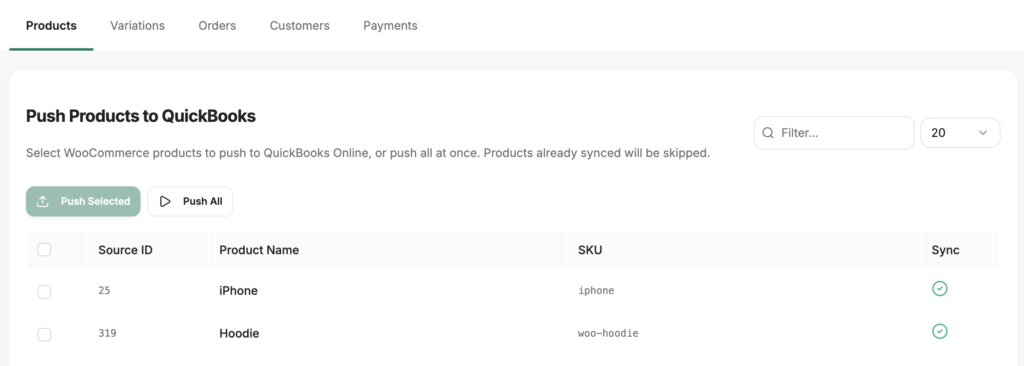
在手动设置映射之前,运行同步以将 WooCommerce 和 QuickBooks 的最新实体拉取到 LedgerPort。这可确保您所有当前的产品、客户和账户都可用于映射。
- 1. 在映射页面上,点击您需要映射的产品,然后点击保存更改。
- 2. LedgerPort 从 WooCommerce 和 QuickBooks Online 获取最新数据。
- 3. 等待映射完成。对于拥有大型产品目录的商店,这可能需要一到两分钟。

在任一平台中添加新产品或账户时,随时运行同步以保持映射列表的最新状态。
使用自动映射
自动映射尝试根据名称相似性自动匹配 WooCommerce 实体和 QuickBooks 实体。这是在新连接上配置映射的最快方法。
- 在映射页面上,点击 自动映射。
- LedgerPort 比较两个平台中的实体名称,并提出匹配建议。
- 查看建议的映射。自动映射的条目会进行标记,以便您可以确认或覆盖它们。

当您的 WooCommerce 产品名称和 QuickBooks 项目名称一致时,自动映射效果最佳。无法自动匹配的实体将保持未映射状态,可以手动设置。
手动映射实体
对于自动映射未匹配的实体,或要更正自动映射建议:
- 在列表中找到未映射的实体。
- 点击实体行以展开它(或点击编辑图标)。
- 在 QuickBooks 字段中,从下拉列表中选择匹配的 QBO 账户或项目。
- 点击 保存。
对每个未映射的实体重复此操作。您可以筛选列表以仅显示未映射的项目,从而高效地处理它们。
批量更新映射
要一次更新多个映射:
- 从下拉列表中选择您要映射的产品。
- 选择全部后,您可以点击 保存 来应用更改。
如果实体未映射会怎样
如果收到包含未映射实体的 WooCommerce 订单(例如尚未映射的新产品),LedgerPort 将在审计日志中记录同步错误。在映射解决之前,订单不会过账到 QuickBooks。
要解决此问题:
- 转到 LedgerPort » Mappings 并映射缺失的实体。
- 转到 LedgerPort » Manual Sync 重新发送受影响的订单。
- 确认条目出现在 QuickBooks 中。
常见问题解答
我需要单独映射每个产品吗? 是的,每个 WooCommerce 产品或产品类别都需要映射到 QuickBooks 的收入账户或服务项目。如果您有很多产品,请先使用自动映射来处理大部分产品,然后手动处理任何剩余的未映射项目。
设置后在 WooCommerce 中添加新产品怎么办? 新产品不会自动映射。当在 WooCommerce 中创建新产品时,请返回 LedgerPort » Mappings,运行同步以拉取新产品,并将其映射到相应的 QBO 账户。
我可以将多个 WooCommerce 产品映射到同一个 QuickBooks 账户吗? 是的。多个 WooCommerce 产品可以映射到同一个 QuickBooks 收入账户。这对于将所有产品收入汇总到一个销售账户中的商店来说很常见。
如果某个实体显示为“未映射”,是什么意思? 未映射意味着 LedgerPort 在同步订单时不知道该实体应使用哪个 QuickBooks 账户或项目。包含未映射实体的订单将记录错误,并且在设置映射之前不会过账到 QuickBooks。
同步开始后可以更改映射吗? 是的。您可以随时更新映射。更改将应用于将来的同步。它们不会追溯更新已过账到 QuickBooks 的交易。
如果您遇到任何问题,请随时在此处单击 联系我们。我们的支持团队将能够为您提供帮助。
