
Sinasabi ng mga Mappings kung paano isasalin ng LedgerPort ang iyong data sa WooCommerce sa QuickBooks Online. Bago ang iyong unang sync, kailangan mong i-map ang mga entity ng WooCommerce – mga produkto, customer, tax code, at paraan ng pagbabayad – sa mga katumbas na account o item sa iyong kumpanya sa QuickBooks.
Saklaw ng gabay na ito kung paano buksan ang Mappings page, kung paano gamitin ang Auto-Map, kung paano i-sync ang mga mapping mula sa iyong mga platform, at kung paano manu-manong ayusin ang mga indibidwal na mapping.
Bago Ka Magsimula
- Kailangang naka-install at konektado ang LedgerPort sa parehong WooCommerce at QuickBooks Online. Tingnan ang Pag-install ng LedgerPort at Pagkonekta sa QuickBooks Online kung hindi ka pa nakakakonekta.
- Dapat na naka-set up ang iyong QuickBooks Online Chart of Accounts gamit ang mga income at expense account na gusto mong gamitin para sa iyong mga transaksyon sa WooCommerce. Nagmamapa ang LedgerPort sa mga umiiral na QuickBooks account – hindi ito gumagawa ng mga bago.
Pagbubukas ng Mappings Page
- Sa iyong WordPress admin, pumunta sa LedgerPort » Mappings.

Nakalista sa Mappings page ang mga entity ng WooCommerce na kailangang i-map sa QuickBooks. Ang mga entity ay nakaayos ayon sa uri. Maaari kang mag-filter ayon sa status ng mapping (mapped, unmapped, all) at maghanap ayon sa pangalan.
Pag-sync ng mga Mappings mula sa Iyong mga Platform
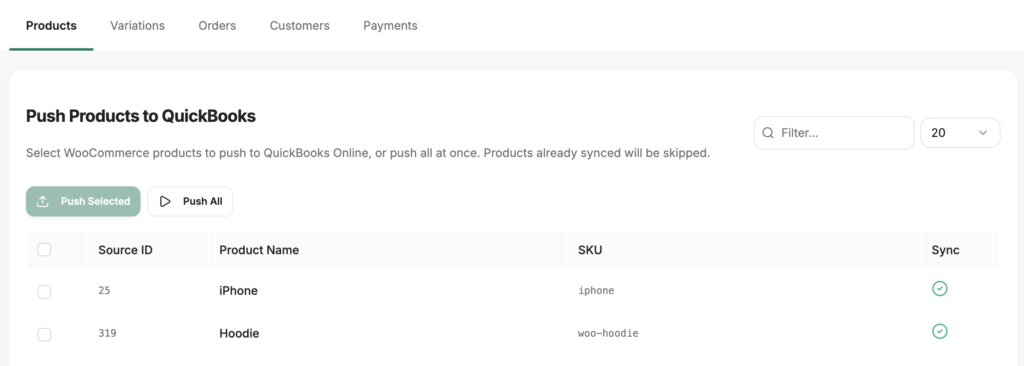
Bago manu-manong i-set up ang mga mapping, magpatakbo ng sync upang makuha ang pinakabagong mga entity mula sa WooCommerce at QuickBooks papunta sa LedgerPort. Tinitiyak nito na ang lahat ng iyong kasalukuyang produkto, customer, at account ay magagamit para sa pag-map.
- 1. Sa Mappings page, i-click ang produkto na kailangan mong gamitin upang I-map at Save Changes.
- 2. Kinukuha ng LedgerPort ang pinakabagong data mula sa WooCommerce at QuickBooks Online.
- 3. Maghintay hanggang makumpleto ang pag-map. Sa mga store na may malalaking product catalogue, maaaring tumagal ito ng isa o dalawang minuto.

Magpatakbo ng sync anumang oras na magdagdag ka ng mga bagong produkto o account sa alinmang platform upang mapanatiling napapanahon ang listahan ng mapping.
Paggamit ng Auto-Map
Sinusubukan ng Auto-Map na awtomatikong itugma ang mga entity ng WooCommerce sa mga entity ng QuickBooks batay sa pagkakapareho ng pangalan. Ito ang pinakamabilis na paraan upang mai-configure ang mga mapping sa isang bagong koneksyon.
- Sa Mappings page, i-click ang Auto-Map.
- Pinagkukumpara ng LedgerPort ang mga pangalan ng entity sa parehong mga platform at nagmumungkahi ng mga tugma.
- Suriin ang mga iminungkahing mapping. Ang mga entry na awtomatikong na-map ay minarkahan upang maaari mong kumpirmahin o balewalain ang mga ito.

Pinakamahusay na gumagana ang Auto-Map kapag pare-pareho ang iyong mga pangalan ng produkto sa WooCommerce at mga pangalan ng item sa QuickBooks. Ang mga entity na hindi maaaring awtomatikong maitugma ay mananatiling hindi na-map at maaaring manu-manong i-set.
Manu-manong Pag-map ng isang Entity
Para sa mga entity na hindi naitugma ng Auto-Map, o upang itama ang isang suhestiyon ng Auto-Map:
- Hanapin ang hindi na-map na entity sa listahan.
- I-click ang row ng entity upang palawakin ito (o i-click ang edit icon).
- Sa field ng QuickBooks, piliin ang katugmang QBO account o item mula sa dropdown.
- I-click ang Save.
Ulitin para sa bawat hindi na-map na entity. Maaari mong i-filter ang listahan upang ipakita lamang ang mga hindi na-map na item upang mahusay na maproseso ang mga ito.
Pag-update ng mga Mappings nang Maramihan
Upang i-update ang maraming mapping nang sabay-sabay:
- Pumili mula sa dropdown ng mga produkto na gusto mong i-map.
- Kapag napili na ang lahat, maaari mong i-click ang Save upang ilapat ang mga pagbabago.
Ano ang Mangyayari kung ang isang Entity ay Hindi Na-map
Kung may dumating na WooCommerce order na naglalaman ng hindi pa naitatapat na entity (tulad ng bagong produkto na hindi pa naitatapat), magla-log ang LedgerPort ng sync error sa Audit Logs. Hindi ipo-post ang order sa QuickBooks hangga't hindi nalulutas ang pagtatapat.
Para ayusin ito:
- Pumunta sa LedgerPort » Mappings at itapat ang nawawalang entity.
- Pumunta sa LedgerPort » Manual Sync para muling ipadala ang mga apektadong order.
- Kumpirmahin na lumitaw ang mga entry sa QuickBooks.
Mga Madalas Itanong
Kailangan ko bang itapat ang bawat produkto nang paisa-isa? Oo, ang bawat WooCommerce product o product category ay kailangang itapat sa isang QuickBooks income account o service item. Kung marami kang produkto, gamitin muna ang Auto-Map para sa karamihan, pagkatapos ay ayusin nang manu-mano ang anumang natitirang hindi naitapat na item.
Paano kung magdagdag ako ng bagong produkto sa WooCommerce pagkatapos ng setup? Ang mga bagong produkto ay hindi awtomatikong naitatapat. Kapag ang isang bagong produkto ay nilikha sa WooCommerce, bumalik sa LedgerPort » Mappings, magpatakbo ng Sync para makuha ang bagong produkto, at itapat ito sa naaangkop na QBO account.
Maaari ko bang itapat ang maraming WooCommerce product sa iisang QuickBooks account? Oo. Maraming WooCommerce product ang maaaring itapat sa iisang QuickBooks income account. Karaniwan ito para sa mga tindahan na pinagsasama-sama ang lahat ng kita ng produkto sa isang Sales account.
Ano ang ibig sabihin kung ang isang entity ay lumalabas bilang Unmapped? Ang Unmapped ay nangangahulugang hindi alam ng LedgerPort kung aling QuickBooks account o item ang gagamitin para sa entity na iyon kapag nag-si-sync ng mga order. Ang mga order na naglalaman ng mga hindi naitapat na entity ay magla-log ng error at hindi ipo-post sa QuickBooks hangga't hindi naitatakda ang pagtatapat.
Maaari ko bang baguhin ang isang pagtatapat pagkatapos magsimula ang sync? Oo. Maaari mong i-update ang mga pagtatapat anumang oras. Ang mga pagbabago ay nalalapat sa mga susunod na sync. Hindi nito binabago nang paatras ang mga transaksyon na na-post na sa QuickBooks.
Kung makaranas ka ng anumang mga isyu, huwag mag-atubiling makipag-ugnayan sa amin sa pamamagitan ng pag-click dito. Ang aming support team ay makakatulong sa iyo.
