
Kinokontrol ng pahina ng Sync Config kung paano pinoproseso at ipinopost ng LedgerPort ang iyong WooCommerce data sa QuickBooks Online. Kailangan nating ayusin ang mga ito sa pitong tab: General, Orders, Products, Customers, Payments, Taxes, at Misc.
Pumunta sa LedgerPort » Sync Config upang buksan ang pahina.

Pag-save ng mga Pagbabago
- 1.I-click ang Save changes upang ilapat ang iyong mga pagbabago. Agad itong magkakabisa para sa lahat ng susunod na sync.
- 2.I-click ang Discard upang ibalik ang iyong mga pag-edit sa huling naka-save na estado.
Ang Save Bar ay lumalabas lamang kapag mayroon kang mga hindi naka-save na pagbabago – hindi ito makikita sa pahina kung hindi.
Pangkalahatang Tab
Ang General tab ay may dalawang card: Auto Sync Entities at Sync Control & Historical Sync.
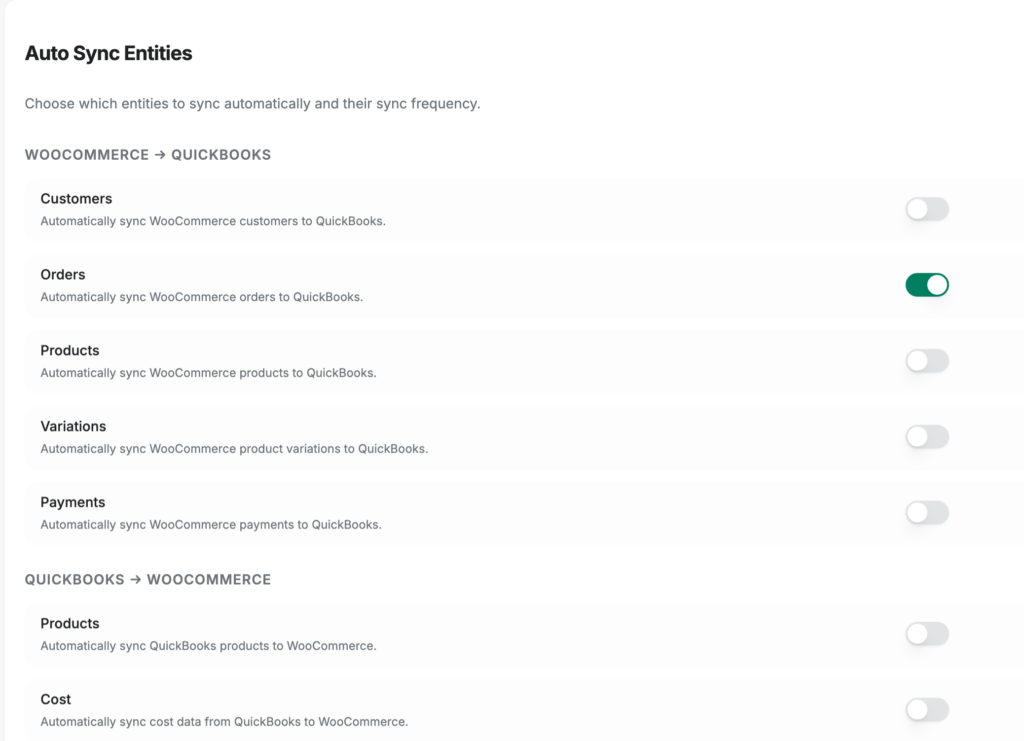
Awtomatikong Pag-sync ng mga Entity
Kinokontrol kung aling mga uri ng data ang kasama sa bawat direksyon ng sync.
WooCommerce patungong QuickBooks:
| Entidad | Ano ang kinokontrol nito |
|---|---|
| Mga Customer | Awtomatikong i-sync ang mga customer ng WooCommerce sa QuickBooks |
| Mga Order | Awtomatikong i-sync ang mga order ng WooCommerce sa QuickBooks |
| Mga Produkto | Awtomatikong i-sync ang mga produkto ng WooCommerce sa QuickBooks |
| Mga Baryasyon | Awtomatikong i-sync ang mga variation ng produkto ng WooCommerce sa QuickBooks |
| Mga Pagbabayad | Awtomatikong i-sync ang mga bayarin ng WooCommerce sa QuickBooks |
QuickBooks patungong WooCommerce:
| Entidad | Ano ang kinokontrol nito |
|---|---|
| Mga Produkto | Awtomatikong i-sync ang mga produkto ng QuickBooks sa WooCommerce |
| Gastos | Awtomatikong i-sync ang data ng gastos mula sa QuickBooks patungo sa WooCommerce |
| Imbentaryo | Awtomatikong i-sync ang mga antas ng imbentaryo mula sa QuickBooks patungo sa WooCommerce |
| Pagpepresyo | Awtomatikong i-sync ang pagpepresyo mula sa QuickBooks patungo sa WooCommerce |
Kontrol sa Pag-sync at Makasaysayang Pag-sync
| Pagtatakda | Ano ang ginagawa nito |
|---|---|
| Awtomatikong pag-sync | Paganahin ang awtomatikong pag-sync sa pagitan ng WooCommerce at QuickBooks. Kapag naka-off, ang mga pag-sync ay dapat na manu-manong simulan mula sa pahina ng Manu-manong Pag-sync. |
| Dalas ng pag-sync | Gaano kadalas tumatakbo ang awtomatikong pag-sync. Ang mas mababang dalas ay maaaring mangailangan ng mas mataas na tier na plano. |
| Makasaysayang pag-sync | Paganahin upang i-import ang nakaraang data ng WooCommerce sa QuickBooks. |
| Simulang petsa | Nakikita kapag naka-on ang Makasaysayang pag-sync. Tanging ang data na nilikha noong o pagkatapos ng petsang ito ang mai-import. |
Tab ng Mga Order
Ang tab ng Mga Order ay may limang card: Paraan ng Pag-sync, Mga Trigger at Pag-filter ng Pag-sync, Mga Opsyon sa Transaksyon, Pagpapadala, at Mga Diskwento.
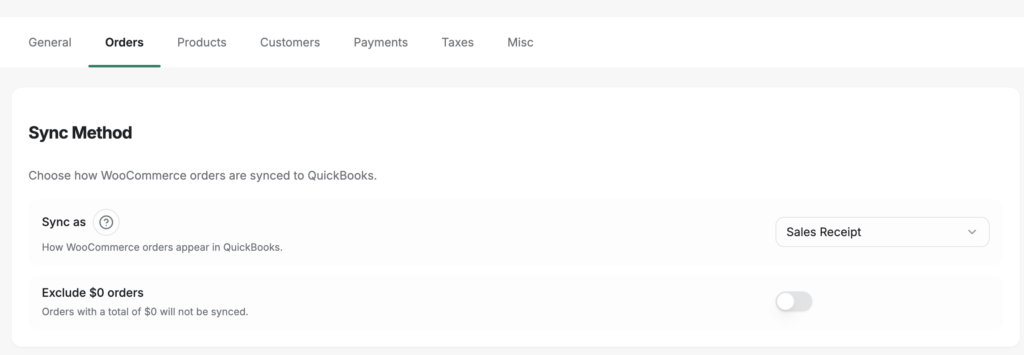
Paraan ng Pag-sync
| Pagtatakda | Ano ang ginagawa nito |
|---|---|
| I-sync bilang | Paano lumilitaw ang mga order ng WooCommerce sa QuickBooks. Ang Resibo ng Benta ay pinakamahusay para sa mga bayad na order. Ang Invoice ay para sa mga order na nangangailangan ng bayad. Ang Tantiya ay para sa mga quote. |
| Huwag isama ang mga order na $0 | Ang mga order na may kabuuang $0 ay hindi mai-sync sa QuickBooks. |
Mga Trigger at Pag-filter ng Pag-sync
| Pagtatakda | Ano ang ginagawa nito |
|---|---|
| Awtomatikong i-sync ang mga status ng order | Aling mga status ng order ng WooCommerce ang nagti-trigger ng pag-sync (Processing, Completed, On Hold, Pending, Cancelled, Refunded, Failed). Ang isang order ay nag-si-sync kapag ito ay nagbabago sa alinman sa mga napiling status. |
| Huwag i-sync bago ang petsa | Ang mga order na inilagay bago ang petsang ito ay lalaktawan. |
| Huwag i-sync bago ang order ID | Ang mga order na may ID na mas mababa sa halagang ito ay lalaktawan. |
| I-void ang mga QB order para sa mga nakanselang order | Kapag ang isang WooCommerce order ay nakansela, i-void ang katumbas na QuickBooks transaction. Tanging ang mga order na na-sync na sa QuickBooks ang mavo-void – ang mga order na nakansela bago ang sync ay lalaktawan. |
Mga Opsyon sa Transaksyon
Ang Mga Opsyon sa Transaksyon ay naglalaman ng apat na sub-seksyon.
Pag-numero & Mga Petsa
| Pagtatakda | Ano ang ginagawa nito |
|---|---|
| Pinagmulan ng pag-numero | Gamitin ang WooCommerce order number o hayaang awtomatikong i-numero ng QuickBooks ang transaksyon. |
| Pinagmulan ng petsa | Aling petsa ang gagamitin para sa QuickBooks transaction: Petsa ng Order, Petsa ng Pagbabayad, Petsa ng Pagkumpleto, o Petsa ng Sync. |
| Offset ng due date (araw) | Mga araw pagkatapos ng petsa ng transaksyon na itatakda bilang due date (para sa mga Invoice). |
| Gamitin ang petsa ng order para sa petsa ng serbisyo | Gamitin ang petsa ng WooCommerce order bilang petsa ng serbisyo sa mga line item ng QuickBooks. |
Mga Tala & Deskripsyon
| Pagtatakda | Ano ang ginagawa nito |
|---|---|
| Destinasyon ng mga tala ng order | Saan lalabas ang mga tala ng WooCommerce order sa QuickBooks: Wala, Customer Memo, Pribadong Tala, o Line Item. |
| Isama ang shipping method sa mga tala | Idagdag ang WooCommerce shipping method sa mga tala ng order. |
| Pinagmulan ng deskripsyon ng line item | Anong teksto ang gagamitin para sa mga deskripsyon ng line item ng QuickBooks: WooCommerce product name, WooCommerce product description, QuickBooks product description, o Wala. |
| Isama ang custom na meta ng line item ng order | Idagdag ang mga custom na field ng meta ng WooCommerce order item sa mga deskripsyon ng line item. |
| Gamitin ang 1st line description para sa pribadong tala | Gamitin ang unang deskripsyon ng line item bilang pribadong tala ng QuickBooks. |
Pagbabayad & Pagsingil
| Pagtatakda | Ano ang ginagawa nito |
|---|---|
| Pinagmulan ng payment ref number | Gamitin ang WooCommerce order number o ang payment gateway Transaction ID bilang QuickBooks payment reference number. |
| Pinagmulan ng billing address | Gamitin ang billing address ng Order o ang billing address ng QB customer sa QuickBooks transaction. |
| Gamitin ang kasalukuyang address ng pag-bill ng customer ng QB | Panatilihin ang address ng pag-bill na naka-imbak sa QuickBooks sa halip na palitan ito ng address ng pag-bill ng order. |
Mga Opsyon sa Invoice
Ang mga setting na ito ay nalalapat kapag ang Sync as ay nakatakda sa Invoice.
| Pagtatakda | Ano ang ginagawa nito |
|---|---|
| Katayuan sa pag-print | Itakda ang katayuan sa pag-print sa invoice ng QuickBooks: Hindi nakatakda, Kailangang i-print, o Tapos na ang pag-print. |
| I-queue para ipadala ng QuickBooks sa bandang huli | Markahan ang invoice sa QuickBooks bilang handa nang ipadala. Kakailanganin mong manu-manong mag-batch-send ng mga naka-queue na invoice mula sa QuickBooks. |
| Payagan ang online na pagbabayad | Paganahin ang pagbabayad gamit ang credit card at ACH sa mga invoice ng QuickBooks. |
| Gamitin ang default na mensahe ng customer | Isama ang default na mensahe ng customer mula sa QuickBooks sa mga invoice. |
Pagpapadala
| Pagtatakda | Ano ang ginagawa nito |
|---|---|
| I-sync ang pagpapadala bilang line item | Idagdag ang mga singil sa pagpapadala bilang hiwalay na line item sa transaksyon ng QuickBooks. |
| Produkto ng pagpapadala | Ang produkto/serbisyo ng QuickBooks na gagamitin para sa line item ng pagpapadala. Mga Serbisyo at Non-inventory na produkto lamang ang ipinapakita. |
| Laktawan ang $0 na line ng pagpapadala | Huwag magdagdag ng line item ng pagpapadala kapag ang singil sa pagpapadala ay $0. |
Mga Diskwento
| Pagtatakda | Ano ang ginagawa nito |
|---|---|
| Paraan ng pag-sync ng diskwento | Paano itinatala ang mga diskwento sa QuickBooks: Diskwentadong presyo sa line item ay nagbabawas sa bawat presyo ng line item, o Hiwalay na line item ay nagdaragdag ng negatibong line item ng diskwento. |
| Produkto ng line item ng diskwento | Ang produkto ng QuickBooks na gagamitin para sa line item ng diskwento. Nakikita lamang kapag ang Paraan ng pag-sync ng diskwento ay nakatakda sa Hiwalay na line item. |
| Ilapat ang diskwento bago ang buwis sa pagbebenta | Ilapat ang mga diskwento bago kalkulahin ang buwis sa pagbebenta. |
Tab ng mga Produkto
Kinokontrol ng tab ng mga Produkto kung paano nilikha, itinutugma, at sini-sync ang mga produkto ng WooCommerce sa QuickBooks.
Pag-sync ng Field
| Pagtatakda | Ano ang ginagawa nito |
|---|---|
| I-sync ang gastos | I-sync ang presyo ng produkto mula sa WooCommerce patungong QuickBooks. |
| I-sync ang presyo | I-sync ang presyo ng produkto. |
| I-sync ang deskripsyon | I-sync ang deskripsyon ng produkto. |
| I-sync ang mga larawan | I-sync ang mga larawan ng produkto. |
| I-sync ang uri ng produkto sa kategorya | Itugma ang uri ng produkto sa WooCommerce sa kategorya ng produkto sa QuickBooks. |
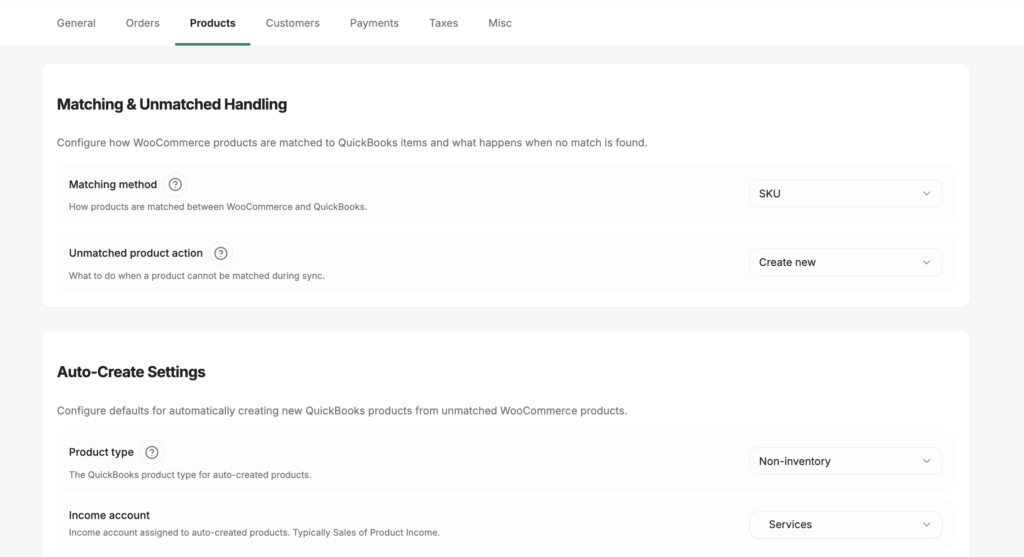
Paghahawak ng Pagtutugma & Hindi Pagtutugma
| Pagtatakda | Ano ang ginagawa nito |
|---|---|
| Paraan ng pagtutugma | Itugma ang mga produkto sa WooCommerce sa mga item sa QuickBooks ayon sa SKU o Pangalan. |
| Paghahawak ng hindi natugma | Ano ang gagawin kapag walang nahanap na tugma sa QuickBooks: Gumawa ng bagong item nang awtomatiko, gumamit ng Generic na produkto bilang catch-all, o Maghintay at mag-log ng error hanggang sa manu-manong maitugma ang produkto. |
| Generic na produkto | Ang item sa QuickBooks na gagamitin para sa lahat ng hindi natugmang produkto (kapag ang Paghahawak ng hindi natugma = Generic na produkto). |
| Gamitin ang deskripsyon ng line item | Gamitin ang deskripsyon ng line item sa WooCommerce para sa mga hindi natugmang produkto sa halip na ang pangalan ng produkto. |
Mga Setting ng Awtomatikong Paglikha
Nalalapat kapag ang Paghahawak ng hindi natugma ay nakatakda sa Gumawa.
| Pagtatakda | Ano ang ginagawa nito |
|---|---|
| Uri ng produkto | Gumawa ng mga bagong item sa QuickBooks bilang Non-Inventory, Inventory, o Service. |
| Account ng Asset | Ang asset account sa QuickBooks para sa mga produktong may uri na Inventory. |
| Account ng Kita | Ang income account sa QuickBooks na ia-assign sa mga bagong produkto. |
| Account ng Gastos | Ang expense account sa QuickBooks na ia-assign sa mga bagong produkto. |
| Default na tax code | Ang tax code sa QuickBooks na ia-apply sa mga bagong likhang produkto. |
Imbentaryo & Mga Pagkakaiba-iba
| Pagtatakda | Ano ang ginagawa nito |
|---|---|
| Petsa ng pagsisimula ng imbentaryo | I-sync lamang ang data ng imbentaryo na nilikha sa o pagkatapos ng petsang ito. |
| Account ng pagsasaayos ng imbentaryo | Ang QuickBooks account na ginagamit para sa mga entry ng pagsasaayos ng imbentaryo. |
| Ipakita ang mga field ng QuickBooks sa mga pagkakaiba-iba | Ipakita ang mga field ng pagmamapa ng QuickBooks sa mga screen ng pag-edit ng pagkakaiba-iba ng variable na produkto ng WooCommerce. |
Pag-sync ng Deskripsyon
Kinokontrol kung paano isinasalin ang mga pangalan at deskripsyon ng produkto sa pagitan ng WooCommerce at QuickBooks.
WooCommerce patungong QuickBooks:
| Field | Mga opsyon sa pinagmulan |
|---|---|
| Pangalan ng produkto | Pangalan ng produkto ng WooCommerce, deskripsyon ng produkto ng WooCommerce, o deskripsyon ng produkto ng QuickBooks |
| Deskripsyon ng produkto | Pangalan ng produkto ng WooCommerce, deskripsyon ng produkto ng WooCommerce, o deskripsyon ng produkto ng QuickBooks |
| Deskripsyon ng pagbili | Pangalan ng produkto ng WooCommerce, deskripsyon ng produkto ng WooCommerce, o deskripsyon ng produkto ng QuickBooks |
QuickBooks patungong WooCommerce:
| Field | Mga opsyon sa pinagmulan |
|---|---|
| Pangalan ng produkto | Pangalan ng produkto ng QuickBooks, deskripsyon ng produkto ng QuickBooks, o SKU ng produkto ng QuickBooks |
Tab ng mga Customer
Kinokontrol ng tab ng mga Customer kung paano itinutugma o nililikha ang mga customer ng WooCommerce sa QuickBooks.

Estratehiya sa Customer
| Pagtatakda | Ano ang ginagawa nito |
|---|---|
| Uri ng estratehiya | Indibidwal: ang bawat customer ng WooCommerce ay nai-sync bilang isang hiwalay na customer ng QuickBooks. Pangkalahatan: lahat ng mga order ay nai-post sa isang solong catch-all na customer ng QuickBooks. |
| Pangkalahatang customer | Ang customer ng QuickBooks na gagamitin para sa lahat ng mga order (kapag ang Estratehiya = Pangkalahatan). |
Pagtutugma ng Customer
| Pagtatakda | Ano ang ginagawa nito |
|---|---|
| Paraan ng pagtutugma | Itugma ang mga customer ayon sa email address o ayon sa pangalan. |
| Paraan ng pag-fallback | Pangalawang paraan ng pagtutugma kung ang pangunahing paraan ay hindi makahanap ng tugma. |
| Gumawa kung hindi nahanap | Awtomatikong gumawa ng bagong customer ng QuickBooks kapag walang nahanap na tugma. |
| Gamitin ang display name para sa pagtutugma | Gamitin ang WooCommerce customer display name kapag nagtutugma. |
| I-override gamit ang shipping company | Gamitin ang pangalan ng shipping company upang matukoy ang customer sa QuickBooks. |
| I-override gamit ang billing company | Gamitin ang pangalan ng billing company. |
| I-override gamit ang billing first/last name | Gamitin ang unang/huling pangalan ng billing sa halip na ang pangalan ng account. |
Mga Setting ng Awtomatikong Paglikha
Nalalapat kapag ang isang bagong customer ay nilikha sa QuickBooks.
| Pagtatakda | Ano ang ginagawa nito |
|---|---|
| Format ng display name | Ang format na ginagamit upang buuin ang QuickBooks customer display name. |
| Default na tuntunin | Mga tuntunin sa pagbabayad na itinalaga sa mga bagong likhang QuickBooks customer. |
| Default na paraan ng pagbabayad | Ang QuickBooks payment method na itinalaga sa mga bagong customer. |
| Idagdag ang user ID para sa mga duplicate | Kapag mayroong conflict sa pangalan, idagdag ang WooCommerce user ID upang gawing natatangi ang display name. |
Mga Karagdagang Opsyon sa Customer
| Pagtatakda | Ano ang ginagawa nito |
|---|---|
| Gamitin ang QuickBooks customer email | Gamitin ang email address na nakaimbak sa QuickBooks sa halip na ang order billing email. |
| Gamitin ang QuickBooks customer billing address | Gamitin ang billing address na nakaimbak sa QuickBooks sa halip na ang order billing address. |
Tab ng Pagbabayad
Ang tab ng Pagbabayad ay nagmamapa ng iyong mga WooCommerce payment gateway sa mga QuickBooks clearing account at payment method.

Nakikita ng LedgerPort ang mga aktibong payment gateway sa iyong WooCommerce store at inililista ang mga ito dito. Para sa bawat gateway maaari mong i-configure:
| Pagtatakda | Ano ang ginagawa nito |
|---|---|
| Pinagana | Isama ang mga transaksyon ng gateway na ito sa sync. |
| Refund pinagana | I-sync ang mga refund na naproseso sa pamamagitan ng gateway na ito. |
| Account ng Paglilinis | Ang QuickBooks bank o clearing account kung saan idinedeposito ang mga bayad mula sa gateway na ito. |
| Paraan ng pagbabayad | Ang paraan ng pagbabayad ng QuickBooks na italaga sa mga transaksyon mula sa gateway na ito. |
| Pag-numero ng refund – unlapi | Teksto na inilalagay sa unahan ng numero ng sanggunian ng refund sa QuickBooks. |
| Pag-numero ng refund – hulapi | Teksto na idinadagdag sa hulihan ng numero ng sanggunian ng refund. |
| Gamitin ang WooCommerce refund ID | Gamitin ang WooCommerce refund ID bilang numero ng sanggunian ng QuickBooks sa halip na isang custom na format ng unlapi/hulapi. |
Ang isang Default clearing account ay maaaring itakda bilang fallback para sa anumang gateway na walang sariling clearing account na naka-configure.
Tab ng mga Buwis
Ang tab ng mga Buwis ay nagko-configure kung paano kinakatawan ang mga halaga ng buwis ng WooCommerce sa mga transaksyon ng QuickBooks.

Pag-round ng Buwis
| Pagtatakda | Ano ang ginagawa nito |
|---|---|
| Paganahin ang pag-round ng buwis | Magdagdag ng isang line item ng adjustment sa pag-round upang iwasto ang mga pagkakaiba sa antas ng sentimo sa pagitan ng mga kalkulasyon ng buwis ng WooCommerce at QuickBooks. |
| Produkto sa pag-round | Ang produkto/serbisyo ng QuickBooks na ginagamit para sa line item ng adjustment sa pag-round. |
Buwis sa Line Item
| Pagtatakda | Ano ang ginagawa nito |
|---|---|
| Paganahin ang buwis sa line item | I-sync ang buwis ng WooCommerce bilang isang dedikadong line item sa transaksyon ng QuickBooks sa halip na umasa sa native na kalkulasyon ng buwis ng QuickBooks. |
| Deskripsyon | Ang label na ipinapakita sa line item ng buwis sa QuickBooks. |
| Account ng buwis | Ang liability account ng QuickBooks kung saan ipinapadala ang mga halaga ng buwis. |
| Produkto ng buwis | Ang produkto/serbisyo ng QuickBooks na ginagamit para sa line item ng buwis. |
Tab ng Misc
Naglalaman ang tab ng Misc ng mga setting ng debug logging. Ang mga ito ay pinaka-kapaki-pakinabang kapag nag-troubleshoot ng mga isyu sa sync sa suporta ng LedgerPort.
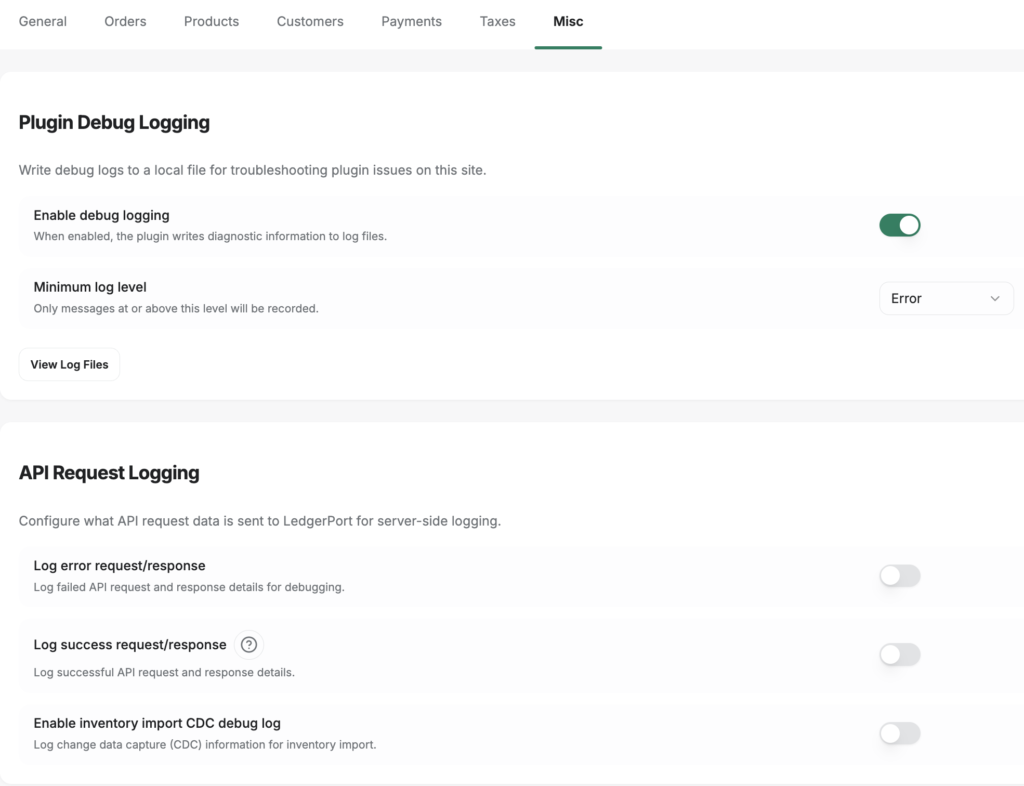
| Pagtatakda | Ano ang ginagawa nito |
|---|---|
| I-log ang error request/response | Isulat ang buong API request at response payload sa debug log kapag naganap ang isang sync error. |
| I-log ang success request/response | Isulat ang buong API request at response payload sa debug log para sa matagumpay na mga sync. Paganahin ito pansamantala lamang, dahil lumilikha ito ng mataas na volume ng log. |
| Paganahin ang debug log ng CDC ng imbentaryo | Sumulat ng karagdagang impormasyon sa diagnostic para sa mga operasyon ng pag-sync ng imbentaryo. |
Ang mga entry sa debug log ay maaaring suriin sa LedgerPort » Debug Logs. Tingnan ang Audit Logs and Troubleshooting in LedgerPort para sa gabay.
Mga Madalas Itanong
Kailangan ko bang i-configure ang bawat tab bago mag-sync? Hindi. Ang LedgerPort ay may mga makatuwirang default sa bawat tab. Karamihan sa mga tindahan ay maaaring magsimulang mag-sync pagkatapos makumpleto ang koneksyon at mga mapping nang hindi hinahawakan ang Sync Config. Suriin ang mga setting na pinaka-nauugnay sa iyong accounting setup – lalo na ang Orders, Customers, at Payments – at ayusin kung kinakailangan.
Ang mga pagbabago ba sa Sync Config ay nalalapat sa makasaysayang data? Hindi. Ang mga pagbabago ay nalalapat lamang sa mga susunod na sync. Ang mga transaksyong na-post na sa QuickBooks ay hindi retroactively na-update.
Ano ang ibig sabihin ng “plan gated” sa ilang mga setting? Ang ilang mga setting, tulad ng mas mababang sync frequencies, ay magagamit lamang sa mas mataas na tier na mga plano ng LedgerPort. Kung ang isang setting ay nagpapakita ng upgrade badge, nangangailangan ito ng pag-upgrade ng plano upang ma-unlock. Bisitahin ang pahina ng Koneksyon upang tingnan at i-upgrade ang iyong plano.
Ano ang pagkakaiba sa pagitan ng Sync Config at Mappings? Kinokontrol ng Sync Config kung paano pinoproseso at isinasalin ang data sa QuickBooks (sync method, entity types, date settings, atbp.). Kinokontrol ng Mappings kung aling mga partikular na produkto, customer, at account ng WooCommerce ang tumutugma sa aling mga partikular na entity ng QuickBooks. Parehong kailangang i-configure para sa isang kumpletong setup.
Gumawa ako ng mga pagbabago ngunit hindi ko nakita ang Save Bar. Ano ang nangyari? Ang Save Bar ay lumilitaw lamang kapag mayroong mga hindi nai-save na pagbabago. Kung nawala ito, alinman sa iyong mga pagbabago ay nai-save nang matagumpay o na-click mo ang Discard. Suriin kung ang mga setting sa tab ay sumasalamin sa mga halaga na iyong nilayon.
Kung makaranas ka ng anumang mga isyu, huwag mag-atubiling makipag-ugnayan sa amin sa pamamagitan ng pag-click dito. Ang aming support team ay makakatulong sa iyo.
