
Kinokonekta ng LedgerPort ang iyong WooCommerce store sa QuickBooks Online (QBO) at pinapanatili silang naka-sync nang awtomatiko. Kapag ang isang order ay nailagay, na-update, o nakumpleto sa WooCommerce, ipinapadala ng LedgerPort ang data na iyon sa iyong kumpanya sa QuickBooks sa real time – walang manual na pag-export, walang pag-upload ng CSV, walang paulit-ulit na pagpasok ng data.
Ipinaliliwanag ng gabay na ito kung ano ang ginagawa ng LedgerPort, kung ano ang kailangan mo bago ito i-install, at kung ano ang hitsura ng proseso ng pag-setup mula simula hanggang matapos.
Ano ang Ginagawa ng LedgerPort
Nakikinig ang LedgerPort sa iyong WooCommerce store gamit ang mga webhook at ipinapasa ang data sa QuickBooks Online sa pamamagitan ng LedgerPort SaaS platform. Ang mga sumusunod na data ay naka-sync:
| Data ng WooCommerce | Direksyon ng Sync |
|---|---|
| Mga Order (nilikha, na-update, binura) | WooCommerce – QuickBooks Online |
| Mga Produkto (nilikha, na-update, binura) | WooCommerce – QuickBooks Online |
| Mga baryasyon ng produkto | WooCommerce – QuickBooks Online |
| Mga Customer (nilikha, na-update, binura) | WooCommerce – QuickBooks Online |
| Mga Refund | WooCommerce – QuickBooks Online |
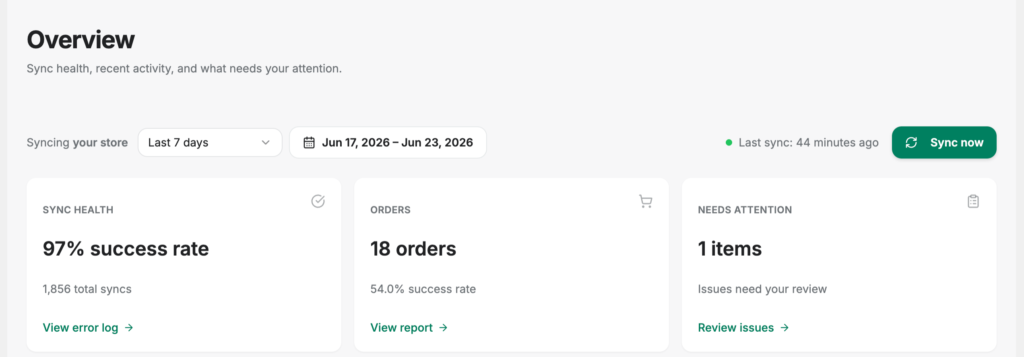
Awtomatikong nangyayari ang sync sa real time habang nagaganap ang mga kaganapan sa WooCommerce. Maaari mo ring simulan ang isang manual na sync anumang oras mula sa admin menu ng LedgerPort.
Paano Ito Gumagana
Ang LedgerPort ay isang two-part system:
- Ang WordPress plugin – naka-install sa iyong WooCommerce store. Nagbibigay ito ng mga kredensyal ng WooCommerce API at mga webhook, at nagsisilbing tulay sa pagitan ng iyong store at ng LedgerPort platform.
- Ang LedgerPort SaaS platform – naka-host sa app.ledgerport.com. Dito pinamamahalaan ang iyong koneksyon sa QuickBooks Online, nakaimbak ang iyong mga pagmamapa ng account, tumatakbo ang sync logic, at pinananatili ang iyong mga audit log.
Pinamamahalaan ng plugin ang lahat ng nangyayari sa panig ng WordPress. Pinamamahalaan ng SaaS platform ang panig ng QuickBooks. Pinamamahalaan mo ang pareho mula sa admin menu ng LedgerPort sa loob ng WordPress.
Mga Kinakailangan
Bago i-install ang LedgerPort, kumpirmahin na natutugunan ng iyong environment ang mga sumusunod:
| Kinakailangan | Minimum |
|---|---|
| WordPress | 6.0 o mas bago |
| PHP | 8.0 o mas bago |
| WooCommerce | Naka-install at aktibo (anumang kamakailang bersyon) |
| HTTPS | Kinakailangan – dapat gumamit ng SSL ang iyong site |
| Account ng LedgerPort | Aktibong account sa ledgerport.com |
| QuickBooks Online | Aktibong kumpanya ng QBO na naka-link sa iyong LedgerPort account |
Kailangan ang HTTPS. Hindi ka papayagan ng LedgerPort na kumpletuhin ang daloy ng koneksyon sa isang site na hindi gumagamit ng SSL/HTTPS. Kung ang iyong site ay nasa HTTP lamang, paganahin ang SSL bago magpatuloy. Karamihan sa mga hosting provider ay nag-aalok ng libreng SSL sa pamamagitan ng Let’s Encrypt.
Dapat magkatugma ang currency. Dapat pareho ang currency ng iyong WooCommerce store at ang home currency ng iyong QuickBooks Online company. Hindi nagko-convert ng mga currency ang LedgerPort. Kung may hindi pagtutugma, hindi mag-a-activate ang koneksyon.
Ang LedgerPort Admin Menu
Kapag na-install at nakakonekta na ang plugin, available ang mga page na ito sa ilalim ng LedgerPort menu sa iyong WordPress admin:
| Pahina | Ano ang ipinapakita nito |
|---|---|
| Dashboard | Status ng koneksyon, oras ng huling sync, mga kamakailang error |
| Koneksyon | Mga detalye ng koneksyon, QuickBooks account, plano at paggamit, pagdiskonekta |
| Mga Pagtutugma | I-map ang mga produkto, customer, at account ng WooCommerce sa mga entity ng QuickBooks |
| Manu-manong Pag-sync | Mag-trigger ng agarang sync sa QuickBooks |
| Mga Talaan ng Pag-audit | Buong kasaysayan ng sync na may pag-filter ayon sa uri, entity, status, at petsa |
| Konpigurasyon ng Sync | I-configure kung ano ang na-sync at paano |
| Mga Talaan ng Debug | Mga log ng diagnostic sa antas ng plugin |

Pangkalahatang-ideya ng Setup
Ang pag-setup ng LedgerPort ay tumatagal ng mga limang minuto. Narito ang hitsura ng proseso:
- I-install ang LedgerPort plugin sa iyong WordPress site (mula sa WordPress.org o sa pamamagitan ng pag-upload ng zip).
- Awtomatikong binubuksan ng plugin ang Setup Wizard pagkatapos ng activation.
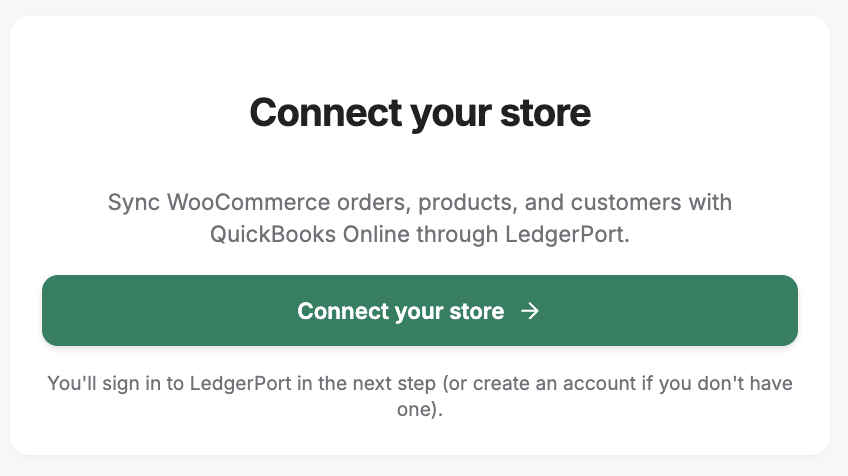
- Sa Setup Wizard, i-click ang Connect upang simulan ang daloy ng koneksyon.
- Ire-redirect ka sa app.ledgerport.com upang mag-log in at pahintulutan ang koneksyon.
- Pagkatapos pahintulutan, ire-redirect ka pabalik sa iyong WordPress site.
- Awtomatikong gagawa ang LedgerPort ng WooCommerce REST API key at magrerehistro ng mga webhook.
- Nakumpirma ang koneksyon at mapupunta ka sa Dashboard.
- I-configure ang iyong mga account mapping upang ang data ng WooCommerce ay tama ang pagkakama-map sa Chart of Accounts ng iyong QuickBooks.
Mga Madalas Itanong
Gumagana ba ang LedgerPort sa HPOS (High Performance Order Storage)? Oo. Idinedeklara ng LedgerPort ang buong pagiging tugma sa High Performance Order Storage ng WooCommerce (custom order tables). Hindi kailangan ng karagdagang pagsasaayos.
Kailangan ko ba ng LedgerPort account bago i-install ang plugin? Oo. Kakailanganin mo ng aktibong account sa ledgerport.com upang makumpleto ang koneksyon. Maaari kang gumawa ng account sa panahon ng pag-setup kung wala ka pa.
Maaari ba akong magkonekta ng maraming WooCommerce store sa isang LedgerPort account? Nakadepende ito sa iyong LedgerPort plan. Ang bawat konektadong store ay binibilang bilang isang koneksyon. Ang limitasyon ng koneksyon ng iyong plano ay ipinapakita sa pahina ng Koneksyon sa admin menu.
Sinusuportahan ba ng LedgerPort ang WooCommerce Subscriptions? Sini-sync ng LedgerPort ang karaniwang data ng order at customer ng WooCommerce. Ang mga renewal order ng subscription ay sini-sync bilang mga regular na order kapag nalikha ang mga ito sa WooCommerce.
Ano ang mangyayari kung mawalan ng internet access ang aking site o pansamantalang hindi magamit ang LedgerPort API? Gumagamit ang LedgerPort ng mga WooCommerce webhook para sa real-time na sync. Kung mabigo ang paghahatid ng webhook, awtomatiko itong uulitin ng WooCommerce. Maaari mo ring gamitin ang pahina ng Manual Sync upang itulak ang data kung kinakailangan.
Kung makaranas ka ng anumang mga isyu, huwag mag-atubiling makipag-ugnayan sa amin sa pamamagitan ng pag-click dito. Ang aming support team ay makakatulong sa iyo.
