
Ang pahina ng Manual Sync ay may pamagat na Send to QuickBooks sa loob ng LedgerPort. Ito ang tool para sa pagtulak ng makasaysayang data ng WooCommerce sa QuickBooks Online kapag kailangan, kapaki-pakinabang para sa paunang pag-setup, paghabol pagkatapos ng isang napalampas na sync, o muling pagtulak ng mga tala pagkatapos ayusin ang isang isyu sa pagmamapa.
Pumunta sa LedgerPort » Manual Sync upang buksan ang pahina.

Dinaanan ka ng gabay sa lahat ng limang kategorya, para sa bawat uri ng entity: Products, Variations, Orders, Customers, at Payments.
Paano Gumagana ang Pagtulak
Maaari mong itulak ang lahat ng entity nang sabay-sabay o pumili ng mga partikular na hilera at itulak lamang ang mga iyon. Pagkatapos i-click ang Push Selected o Push All, isang progress modal ang agad na bubukas. Ipinapakita nito ang mga detalye ng order na na-sync o hindi at ang pag-unlad na nagawa.

Mga Icon ng Status ng Sync
Bawat hilera sa bawat tab ay nagpapakita ng isang icon ng status ng sync sa Sync na column.
| Icon | Katayuan | Ano ang ibig sabihin nito |
|---|---|---|
| Berde na tsek | Na-sync | Ang entity ay matagumpay na na-sync sa QuickBooks |
| Amber na orasan | Nakabinbin | Ang entity ay nasa pila o kasalukuyang isinasagawa |
| Pula na X | Nabigo | Ang huling pagtatangka sa sync para sa entity na ito ay nakaranas ng error |
| Abo na palaso | Nilaktawan | Ang entity ay sadyang hindi isinama (hal. na-filter palabas ng Sync Config) |
| Amber na pahinga | Naka-hold | Ang entity ay naka-hold at hindi magsi-sync hanggang sa maalis ang hold |
Tab ng mga Produkto

Ang talahanayan ng Products ay nagpapakita ng: Source ID, Product Name, SKU, Sync status. Maaari mong gamitin ang Filter input upang maghanap ayon sa pangalan ng produkto o SKU. I-click ang Push All upang i-queue ang bawat produkto sa kasalukuyang pahina para sa isang push.
Tab ng Variations
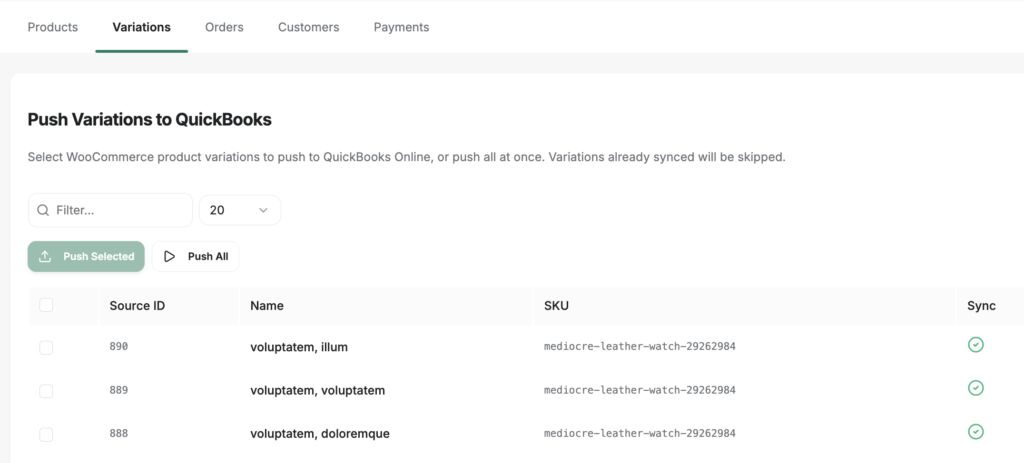
Maaari mong piliin ang mga WooCommerce product variation na itutulak sa QuickBooks Online, o itulak lahat nang sabay-sabay. Ang mga variation na na-sync na ay lalaktawan.
Tab ng Mga Order

Maaari mong piliin ang mga WooCommerce order na itutulak sa QuickBooks Online bilang mga invoice, o itulak lahat nang sabay-sabay. Ang mga order na na-sync na ay lalaktawan. Ang Sync column ay maaaring gamitin upang matukoy kung aling mga order sa isang partikular na status ang hindi pa naipadala sa QuickBooks.
Tab ng mga Customer
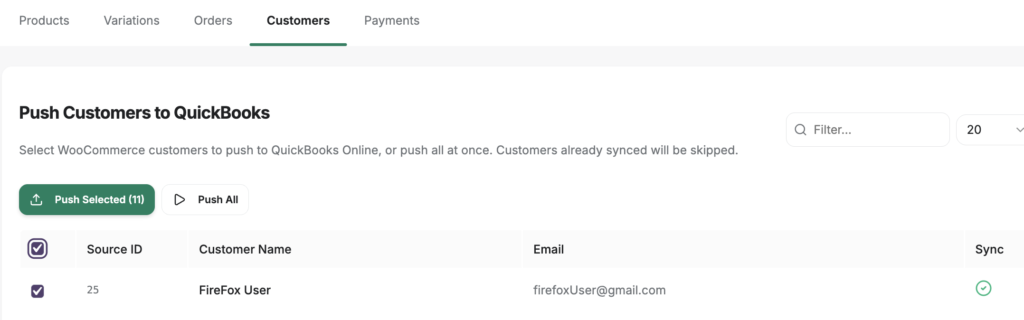
Maaari mong muling i-sync dito ang isang customer sa bawat pagkakataon o lahat nang magkasama sa tulong ng mga checkbox.
Tab ng Pagbabayad

I-push ang mga napiling bayad sa QuickBooks bilang mga talaan ng Bayad na naka-link sa kanilang mga invoice.
Bahagyang naiiba ang paggana ng tab na Mga Bayad kumpara sa iba: Sa halip na paghahanap gamit ang teksto, mayroon itong dalawang filter na dropdown: isa para sa payment gateway at isa para sa sync status. Pinapayagan ka nitong mabilis na mahanap, halimbawa, lahat ng mga bayad sa Stripe na hindi pa na-sync.
Kailan Gagamitin ang Manu-manong Sync
Gamitin ang pahina ng Manu-manong Sync sa mga sumusunod na sitwasyon:
- Paunang pag-import ng kasaysayan – Pagkatapos ikonekta ang LedgerPort sa unang pagkakataon, gamitin ang pahinang ito upang i-push ang lahat ng umiiral na data ng WooCommerce sa QuickBooks bago magsimula ang awtomatikong pag-sync.
- Pagkatapos ayusin ang mga pagmamapa ng account – Kung hindi kumpleto ang mga pagmamapa sa iyong paunang sync, ayusin ang mga ito sa LedgerPort » Mga Pagmamapa, pagkatapos ay bumalik dito upang i-push muli ang mga apektadong talaan.
- Pagkatapos ng isang napalampas na sync – Kung nabigo ang isang webhook at hindi awtomatikong na-sync ang isang order o produkto, i-push ito nang manu-mano mula sa nauugnay na tab.
- Pagkatapos ayusin ang isang error sa sync – Hanapin ang nabigong entity sa talahanayan (hanapin ang pulang icon na Nabigo sa column na Sync), suriin ang hilera, at i-push muli ito pagkatapos malutas ang pinagbabatayan na isyu.
Mga Madalas Itanong
Lilikha ba ng mga duplicate sa QuickBooks ang muling pag-push? Ang mga entity na mayroon nang status na Na-sync ay awtomatikong lalaktawan. Kung mag-push ka ng isang talaan na may status na Nabigo, susubukan ng LedgerPort na likhain o i-update ito sa QuickBooks sa halip na lumikha ng duplicate.
Ano ang pagkakaiba sa pagitan ng Push Selected at Push All? Ang Push Selected ay nagpapadala lamang ng mga hilera na iyong sinuri sa kasalukuyang pahina. Ang Push All ay nagpapalabas ng bawat entity na nakikita sa kasalukuyang pahina anuman ang pagpili. Hindi itinutulak ng alinman sa mga pindutan ang lahat ng pahina nang sabay-sabay — kung ang iyong data ay sumasaklaw sa maraming pahina, magtrabaho sa bawat pahina o gamitin ang selector bawat pahina upang magpakita ng mas maraming hilera bago mag-push.
Nag-push ako ng mga talaan ngunit hindi sila lumalabas sa QuickBooks. Ano ang dapat kong suriin? Pagkatapos magsara ng modal ng push, pumunta sa LedgerPort » Mga Log ng Audit at salain ayon sa uri ng entity at isang kamakailang saklaw ng petsa. Hanapin ang anumang mga nabigong entry at palawakin ang mga ito upang basahin ang mensahe ng error. Ang mga karaniwang sanhi ay kinabibilangan ng isang hindi naka-map na produkto, isang paraan ng pagbabayad na walang nakatakdang clearing account, o isang pansamantalang error sa QuickBooks API.
Maaari ba akong mag-push ng data mula dito kung ang Auto sync ay naka-off sa Sync Config? Oo. Ang pahina ng Manu-manong Sync ay gumagana nang hiwalay sa setting ng Auto sync. Maaari kang mag-push ng data dito kahit na naka-disable ang awtomatikong pag-sync.
Ang Push All button ay naka-grey out. Bakit? Ang Push All ay naka-disable kapag walang mga item sa kasalukuyang pahina (hal., pagkatapos mag-filter sa isang termino na walang ibinabalik na resulta) o kapag mayroon nang tumatakbong push job.
Kung makaranas ka ng anumang mga isyu, huwag mag-atubiling makipag-ugnayan sa amin sa pamamagitan ng pag-click dito. Ang aming support team ay makakatulong sa iyo.
