
LedgerPort conecta tu tienda WooCommerce con QuickBooks Online (QBO) y los mantiene sincronizados automáticamente. Cuando se realiza, actualiza o completa un pedido en WooCommerce, LedgerPort envía esos datos a tu empresa de QuickBooks en tiempo real: sin exportaciones manuales, sin cargas de CSV, sin entrada de datos duplicada.
Esta guía explica qué hace LedgerPort, qué necesitas antes de instalarlo y cómo es el proceso de configuración de principio a fin.
¿Qué hace LedgerPort?
LedgerPort escucha tu tienda WooCommerce mediante webhooks y reenvía datos a QuickBooks Online a través de la plataforma SaaS de LedgerPort. Se sincronizan los siguientes datos:
| Datos de WooCommerce | Dirección de Sincronización |
|---|---|
| Pedidos (creados, actualizados, eliminados) | WooCommerce – QuickBooks Online |
| Productos (creados, actualizados, eliminados) | WooCommerce – QuickBooks Online |
| Variaciones de producto | WooCommerce – QuickBooks Online |
| Clientes (creados, actualizados, eliminados) | WooCommerce – QuickBooks Online |
| Reembolsos | WooCommerce – QuickBooks Online |
La sincronización se realiza automáticamente en tiempo real a medida que ocurren eventos en WooCommerce. También puedes activar una sincronización manual en cualquier momento desde el menú de administración de LedgerPort.
Cómo Funciona
LedgerPort es un sistema de dos partes:
- El plugin de WordPress – instalado en tu tienda WooCommerce. Proporciona credenciales de la API de WooCommerce y webhooks, y actúa como puente entre tu tienda y la plataforma LedgerPort.
- La plataforma SaaS de LedgerPort – alojada en app.ledgerport.com. Aquí es donde se gestiona tu conexión de QuickBooks Online, se almacenan las correspondencias de tu cuenta, se ejecuta la lógica de sincronización y se conservan tus registros de auditoría.
El plugin maneja todo lo que sucede en el lado de WordPress. La plataforma SaaS maneja el lado de QuickBooks. Gestionas ambos desde el menú de administración de LedgerPort dentro de WordPress.
Requisitos
Antes de instalar LedgerPort, confirma que tu entorno cumple con lo siguiente:
| Requisito | Mínimo |
|---|---|
| WordPress | 6.0 o superior |
| PHP | 8.0 o superior |
| WooCommerce | Instalado y activo (cualquier versión reciente) |
| HTTPS | Requerido – tu sitio debe usar SSL |
| Cuenta de LedgerPort | Cuenta activa en ledgerport.com |
| QuickBooks Online | Empresa de QBO activa vinculada a su cuenta de LedgerPort |
Se requiere HTTPS. LedgerPort no le permitirá completar el flujo de conexión en un sitio que no utilice SSL/HTTPS. Si su sitio solo utiliza HTTP, active SSL antes de continuar. La mayoría de los proveedores de alojamiento ofrecen SSL gratuito a través de Let’s Encrypt.
La divisa debe coincidir. La divisa de su tienda WooCommerce y la divisa principal de su empresa de QuickBooks Online deben ser la misma. LedgerPort no realiza conversiones de divisas. Si hay una discrepancia, la conexión no se activará.
El menú de administración de LedgerPort
Una vez instalado y conectado el plugin, estas páginas estarán disponibles en el menú de LedgerPort en su administrador de WordPress:
| Página | Lo que muestra |
|---|---|
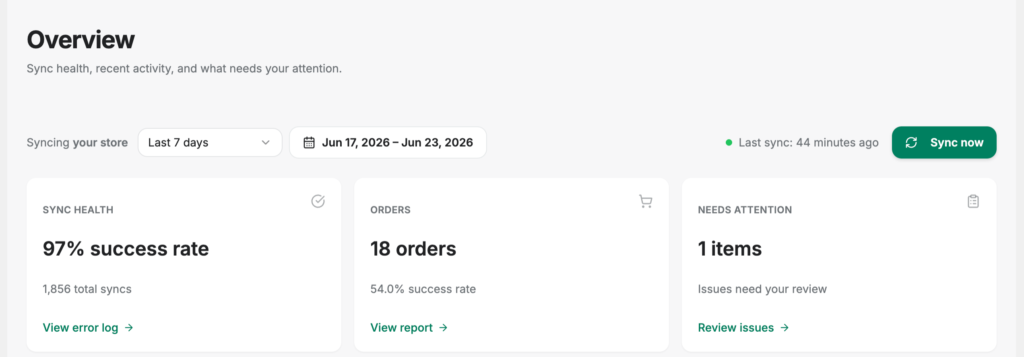
| Panel | Estado de la conexión, hora de la última sincronización, errores recientes |
| Conexión | Detalles de la conexión, cuenta de QuickBooks, plan y uso, desconectar |
| Asignaciones | Asigne productos, clientes y cuentas de WooCommerce a entidades de QuickBooks |
| Sincronización manual | Active una sincronización inmediata a QuickBooks |
| Registros de auditoría | Historial completo de sincronización con filtrado por tipo, entidad, estado y fecha |
| Configuración de sincronización | Configure qué se sincroniza y cómo |
| Registros de depuración | Registros de diagnóstico a nivel de plugin |

Resumen de configuración
Configurar LedgerPort lleva unos cinco minutos. Así es el proceso:
- Instale el plugin de LedgerPort en su sitio de WordPress (desde WordPress.org o cargando el zip).
- El plugin abre el Asistente de configuración automáticamente después de la activación.
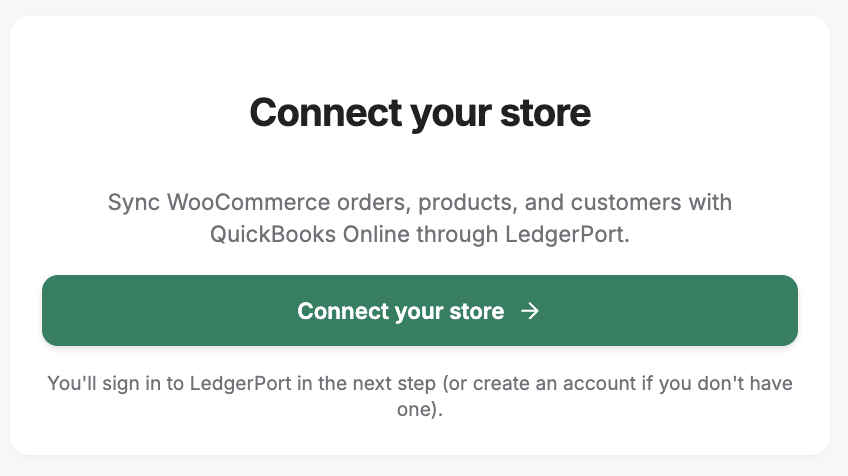
- En el Asistente de configuración, haga clic en Conectar para iniciar el flujo de conexión.
- Será redirigido a app.ledgerport.com para iniciar sesión y autorizar la conexión.
- Después de autorizar, será redirigido de vuelta a su sitio de WordPress.
- LedgerPort crea automáticamente una clave de API REST de WooCommerce y registra webhooks.
- La conexión se confirma y aterriza en el Panel.
- Configure sus asignaciones de cuentas para que los datos de WooCommerce se asignen correctamente al Plan de cuentas de su QuickBooks.
Preguntas frecuentes
¿Funciona LedgerPort con HPOS (High Performance Order Storage)? Sí. LedgerPort declara compatibilidad total con el Almacenamiento de Pedidos de Alto Rendimiento (tablas de pedidos personalizadas) de WooCommerce. No se necesita configuración adicional.
¿Necesito una cuenta de LedgerPort antes de instalar el plugin? Sí. Necesitará una cuenta activa en ledgerport.com para completar la conexión. Puede crear una cuenta durante la configuración si no tiene una.
¿Puedo conectar varias tiendas de WooCommerce a una cuenta de LedgerPort? Esto depende de su plan de LedgerPort. Cada tienda conectada cuenta como una conexión. El límite de conexiones de su plan se muestra en la página Conexión en el menú de administración.
¿Soporta LedgerPort las suscripciones de WooCommerce? LedgerPort sincroniza los datos estándar de pedidos y clientes de WooCommerce. Los pedidos de renovación de suscripción se sincronizan como pedidos normales cuando se crean en WooCommerce.
¿Qué sucede si mi sitio pierde el acceso a Internet o la API de LedgerPort no está disponible temporalmente? LedgerPort utiliza webhooks de WooCommerce para la sincronización en tiempo real. Si falla la entrega de un webhook, WooCommerce lo intentará automáticamente. También puede usar la página Sincronización manual para enviar datos a pedido.
Si tiene algún problema, no dude en contactarnos haciendo clic aquí. Nuestro equipo de soporte podrá ayudarle.
