
La página de Sincronización Manual se titula Enviar a QuickBooks dentro de LedgerPort. Es la herramienta para enviar datos históricos de WooCommerce a QuickBooks Online bajo demanda, útil para la configuración inicial, la puesta al día después de una sincronización perdida o el reenvío de registros después de corregir un problema de mapeo.
Ve a LedgerPort » Sincronización Manual para abrir la página.

La guía te guía a través de las cinco categorías, para cada tipo de entidad: Productos, Variaciones, Pedidos, Clientes y Pagos.
Cómo funciona el envío
Puedes enviar todas las entidades a la vez o seleccionar filas específicas y enviar solo esas. Después de hacer clic en Enviar seleccionados o Enviar todo, se abre inmediatamente una ventana modal de progreso. Muestra los detalles del pedido sincronizado o no y el progreso que se ha realizado.

Iconos de estado de sincronización
Cada fila en cada pestaña muestra un icono de estado de sincronización en la columna Sincronización.
| Icono | Estado | Qué significa |
|---|---|---|
| Marca verde | Sincronizado | La entidad se ha sincronizado correctamente con QuickBooks |
| Reloj ámbar | Pendiente | La entidad está en cola o en progreso |
| X roja | Fallido | El último intento de sincronización para esta entidad encontró un error |
| Flecha gris | Omitido | La entidad fue excluida intencionalmente (por ejemplo, filtrada por Configuración de sincronización) |
| Pausa ámbar | En espera | La entidad está en espera y no se sincronizará hasta que se elimine la espera |
Pestaña de productos

La tabla de Productos muestra: ID de origen, Nombre del producto, SKU, Estado de sincronización. Puedes usar la entrada Filtrar para buscar por nombre de producto o SKU. Haz clic en Enviar todo para poner en cola todos los productos de la página actual para un envío.
Pestaña Variaciones
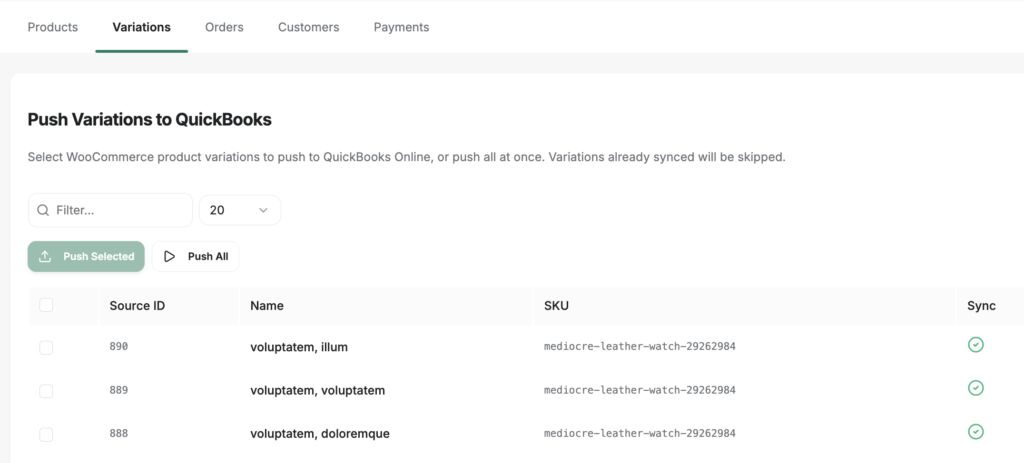
Puedes seleccionar las variaciones de productos de WooCommerce para enviar a QuickBooks Online, o enviar todas a la vez. Las variaciones ya sincronizadas se omitirán.
Pestaña de Pedidos

Puedes seleccionar pedidos de WooCommerce para enviar a QuickBooks Online como facturas, o enviar todos a la vez. Los pedidos ya sincronizados se omitirán. La columna Sincronización se puede usar para identificar qué pedidos en un estado particular aún no se han enviado a QuickBooks.
Pestaña Clientes
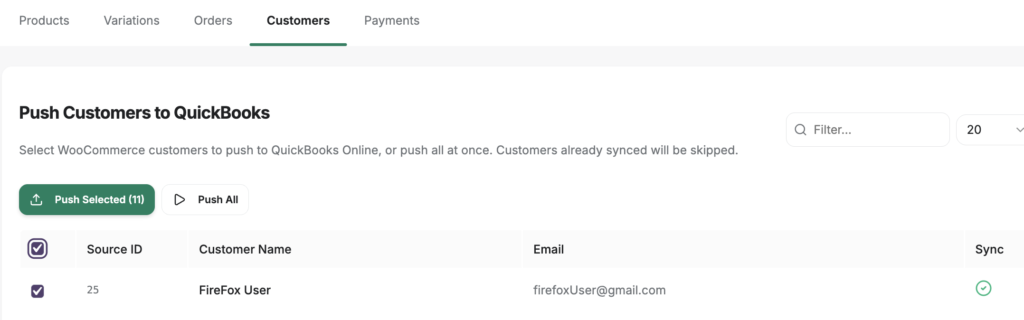
Aquí puedes volver a sincronizar un cliente a la vez o todos juntos con la ayuda de las casillas de verificación.
Pestaña de Pagos

Empujar los pagos seleccionados a QuickBooks como registros de Pago vinculados a sus facturas.
La pestaña Pagos funciona de manera ligeramente diferente a las demás: en lugar de una búsqueda de texto, tiene dos filtros desplegables: uno para el pasarela de pago y otro para el estado de sincronización. Esto le permite encontrar rápidamente, por ejemplo, todos los pagos de Stripe que aún no se han sincronizado.
Cuándo usar la sincronización manual
Utilice la página Sincronización manual en las siguientes situaciones:
- Importación histórica inicial – Después de conectar LedgerPort por primera vez, use esta página para enviar todos los datos existentes de WooCommerce a QuickBooks antes de comenzar a usar la sincronización automática.
- Después de corregir las asignaciones de cuentas – Si las asignaciones estaban incompletas durante su sincronización inicial, corríjalas en LedgerPort » Asignaciones, luego regrese aquí para volver a enviar los registros afectados.
- Después de una sincronización perdida – Si un webhook falló y un pedido o producto no se sincronizó automáticamente, envíelo manualmente desde la pestaña correspondiente.
- Después de corregir un error de sincronización – Encuentre la entidad fallida en la tabla (busque el icono rojo Fallido en la columna Sincronización), marque la fila y envíela de nuevo después de resolver el problema subyacente.
Preguntas frecuentes
¿Volver a enviar creará duplicados en QuickBooks? Las entidades que ya tienen un estado Sincronizado se omitirán automáticamente. Si envía un registro que tiene un estado Fallido, LedgerPort intentará crearlo o actualizarlo en QuickBooks en lugar de crear un duplicado.
¿Cuál es la diferencia entre Enviar seleccionado y Enviar todo? Enviar seleccionado envía solo las filas que ha marcado en la página actual. Enviar todo pone en cola cada entidad visible en la página actual independientemente de la selección. Ninguno de los botones envía a través de todas las páginas a la vez; si sus datos abarcan varias páginas, trabaje en cada página o use el selector por página para mostrar más filas antes de enviar.
Envié registros pero no se muestran en QuickBooks. ¿Qué debo revisar? Después de que se cierre la ventana modal de envío, vaya a LedgerPort » Registros de auditoría y filtre por el tipo de entidad y un rango de fechas reciente. Busque cualquier entrada Fallida y expándala para leer el mensaje de error. Las causas comunes incluyen un producto no asignado, un método de pago sin una cuenta de compensación configurada o un error temporal de la API de QuickBooks.
¿Puedo enviar datos desde aquí si la Sincronización automática está desactivada en Configuración de sincronización? Sí. La página Sincronización manual funciona independientemente de la configuración de Sincronización automática. Puede enviar datos aquí incluso si la sincronización automática está deshabilitada.
El botón Enviar todo está atenuado. ¿Por qué? Enviar todo está deshabilitado cuando no hay elementos en la página actual (por ejemplo, después de filtrar por un término que no devuelve resultados) o cuando ya se está ejecutando un trabajo de envío.
Si tiene algún problema, no dude en contactarnos haciendo clic aquí. Nuestro equipo de soporte podrá ayudarle.
