
Esta guía cubre la instalación del plugin LedgerPort en su tienda WooCommerce y la finalización de la conexión con QuickBooks Online a través del Asistente de configuración.
Antes de Empezar
- Su sitio debe usar HTTPS. LedgerPort requiere una conexión segura y bloqueará el flujo de conexión en sitios que solo usen HTTP.
- WooCommerce debe estar instalado y activo. LedgerPort no se activará sin él.
- Necesita una cuenta activa de LedgerPort en ledgerport.com. Si no tiene una, puede crearla en app.ledgerport.com.
- La moneda de su tienda WooCommerce debe coincidir con la moneda principal de su empresa en QuickBooks Online. LedgerPort no convierte divisas y bloqueará la activación si hay una discrepancia.
Paso 1: Instalar el Plugin
Opción A: Instalar desde WordPress.org
- En su administración de WordPress, vaya a Plugins » Añadir nuevo plugin.
- Busque LedgerPort.
- Haga clic en Instalar ahora y luego en Activar.
Opción B: Subir el archivo zip
- En su administración de WordPress, vaya a Plugins » Añadir nuevo plugin.
- Haga clic en Subir plugin.
- Seleccione el archivo
ledgerport.zipque descargó. - Haga clic en Instalar ahora y luego en Activar.
Después de la activación, LedgerPort lo redirigirá automáticamente al Asistente de configuración. Si no es redirigido, vaya a LedgerPort » Panel en el menú de administración y haga clic en Configurar conexión o busque el enlace del Asistente de configuración.
Paso 2: Abrir el Asistente de configuración
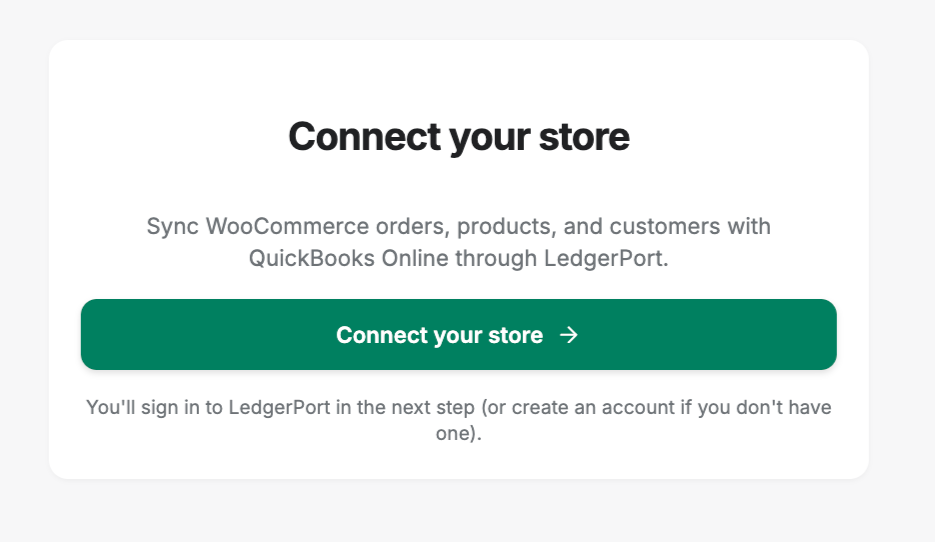
El Asistente de configuración se abre como una superposición de pantalla completa. Le guía a través de la conexión de su tienda a LedgerPort y la autorización del acceso a su empresa de QuickBooks Online.
Haga clic en Conectar a LedgerPort para comenzar.
Paso 3: Autorizar la conexión
Después de hacer clic en Conectar, LedgerPort lo redirige a app.ledgerport.com para completar la autorización.
- Inicie sesión en su cuenta de LedgerPort (o cree una nueva).
- Seleccione la cuenta de empresa de LedgerPort a la que desea conectar su tienda WooCommerce.
- Haga clic en Autorizar para otorgar acceso a LedgerPort a su tienda.
Luego, se le redirige automáticamente de vuelta a su sitio de WordPress.
Paso 4: Aprovisionamiento de la conexión
Cuando se le redirige de vuelta, LedgerPort ejecuta el flujo de aprovisionamiento automáticamente en segundo plano:

- Guarda sus credenciales de API de forma segura.
- Crea una clave de API REST de WooCommerce con acceso de lectura.
- Registra las siguientes webhooks de WooCommerce para enviar datos en tiempo real a LedgerPort:
| Tema del Webhook | Lo que captura |
|---|---|
| pedido.creado | Nuevos pedidos |
| pedido.actualizado | Cambios en el pedido (estado, artículos, etc.) |
| pedido.eliminado | Pedidos eliminados |
| producto.creado | Nuevos productos |
| producto.actualizado | Ediciones de producto |
| producto.eliminado | Productos eliminados |
| cliente.creado | Nuevos clientes |
| cliente.actualizado | Cambios en el perfil del cliente |
| cliente.eliminado | Clientes eliminados |
| reembolso.creado | Reembolsos de pedidos |
| variacion_producto.creado / actualizado / eliminado | Variantes de producto variables |
- Registra la conexión con la plataforma LedgerPort.
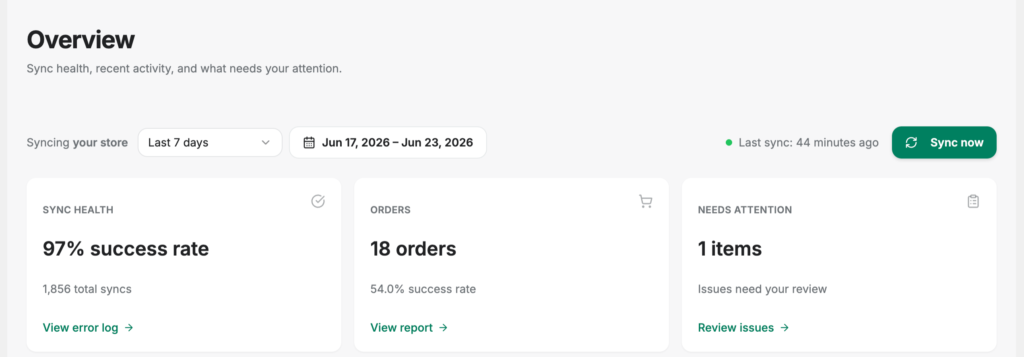
Si el aprovisionamiento tiene éxito, accederás al Panel de control de LedgerPort y la conexión estará activa.
Solución de problemas de errores de conexión
“Tu sitio no utiliza HTTPS” Tu sitio debe tener SSL activado. Ponte en contacto con tu proveedor de alojamiento para activar HTTPS, luego regresa al Asistente de configuración y vuelve a intentarlo.
“Desajuste de divisa” Tu tienda WooCommerce está configurada con una divisa diferente a la de tu empresa de QuickBooks Online. Ve a WooCommerce » Ajustes » General y actualiza el campo Divisa para que coincida con la divisa principal de tu empresa de QBO, luego vuelve a conectar.
“Se ha alcanzado el número máximo de conexiones” Tu plan de LedgerPort tiene un límite en el número de tiendas conectadas. Inicia sesión en app.ledgerport.com, revisa tu plan y actualízalo si es necesario.
“Este sitio ya está conectado a otra cuenta” La URL de tu sitio ya está registrada en una cuenta de LedgerPort diferente. Si eres el propietario de esa cuenta, inicia sesión en app.ledgerport.com y desconecta la conexión existente, luego vuelve a conectar. Si esto es inesperado, ponte en contacto con el soporte de LedgerPort.
Provisioning fallido a mitad de camino LedgerPort utiliza una reversión transaccional. Si algún paso de aprovisionamiento falla, todos los pasos completados (claves API, webhooks) se deshacen automáticamente para que su tienda WooCommerce no quede en un estado parcial. Vuelva al Asistente de configuración e inténtelo de nuevo.
Desconectar
Para desconectar su tienda de LedgerPort:
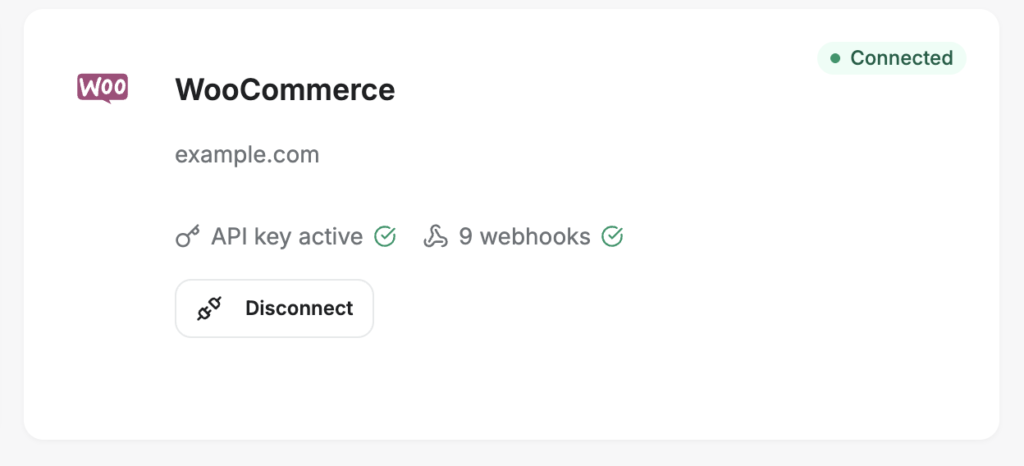
- Vaya a LedgerPort » Conexión.
- Haga clic en Desconectar.
- Confirme la desconexión.
LedgerPort:
- Eliminará la clave de API REST de WooCommerce que creó.
- Eliminará todos los webhooks de LedgerPort de WooCommerce.
- Notificará a la plataforma LedgerPort para que la conexión se desactive en el lado SaaS.
Su tienda y sus pedidos de WooCommerce no se ven afectados. Solo se elimina la clave de API específica de LedgerPort y los webhooks.
Reconectar
Para reconectar después de una desconexión, vuelva a LedgerPort » Panel y haga clic en el botón de configuración o reconexión para ejecutar de nuevo el Asistente de configuración. Se conservarán todos los mapeos anteriores almacenados en LedgerPort.
Preguntas frecuentes
¿Necesito crear la clave de API de WooCommerce manualmente? No. LedgerPort crea y administra la clave de API REST de WooCommerce automáticamente durante el flujo de conexión. No necesita configurar nada en WooCommerce » Ajustes » Avanzado » API REST.
¿Afectará LedgerPort a mis webhooks existentes de WooCommerce? LedgerPort solo crea y administra sus propios webhooks (llamados "LedgerPort – tema"). No modifica ningún webhook que haya creado usted mismo.
¿Dónde se almacenan mis credenciales? Su clave de API de LedgerPort y sus credenciales de WooCommerce se almacenan en la tabla de opciones de WordPress, cifradas con AES-256-CBC utilizando las claves de seguridad de su sitio de WordPress.
¿Puedo volver a ejecutar el Asistente de configuración sin desconectar? Si ya está conectado, el Asistente de configuración reconocerá la conexión existente. Para empezar de nuevo, primero desconéctese desde la página de Conexión y luego ejecute el asistente de nuevo.
¿Qué rol de usuario de WooCommerce se requiere para conectar LedgerPort? Debe tener la capacidad manage_woocommerce, que se asigna a los administradores de WordPress y a los gerentes de tienda de WooCommerce por defecto.
Si tiene algún problema, no dude en contactarnos haciendo clic aquí. Nuestro equipo de soporte podrá ayudarle.
