
La página Configuración de sincronización controla cómo LedgerPort procesa y publica sus datos de WooCommerce en QuickBooks Online. Los hemos organizado en siete pestañas: General, Pedidos, Productos, Clientes, Pagos, Impuestos y Varios.
Vaya a LedgerPort » Configuración de sincronización para abrir la página.

Guardar cambios
- 1. Haga clic en Guardar cambios para aplicar sus modificaciones. Toman efecto inmediatamente para todas las sincronizaciones futuras.
- 2. Haga clic en Descartar para revertir sus ediciones al último estado guardado.
La Barra de guardado solo aparece cuando tiene cambios sin guardar; de lo contrario, no es visible en la página.
Pestaña General
La pestaña General tiene dos tarjetas: Entidades de sincronización automática y Control de sincronización y sincronización histórica.
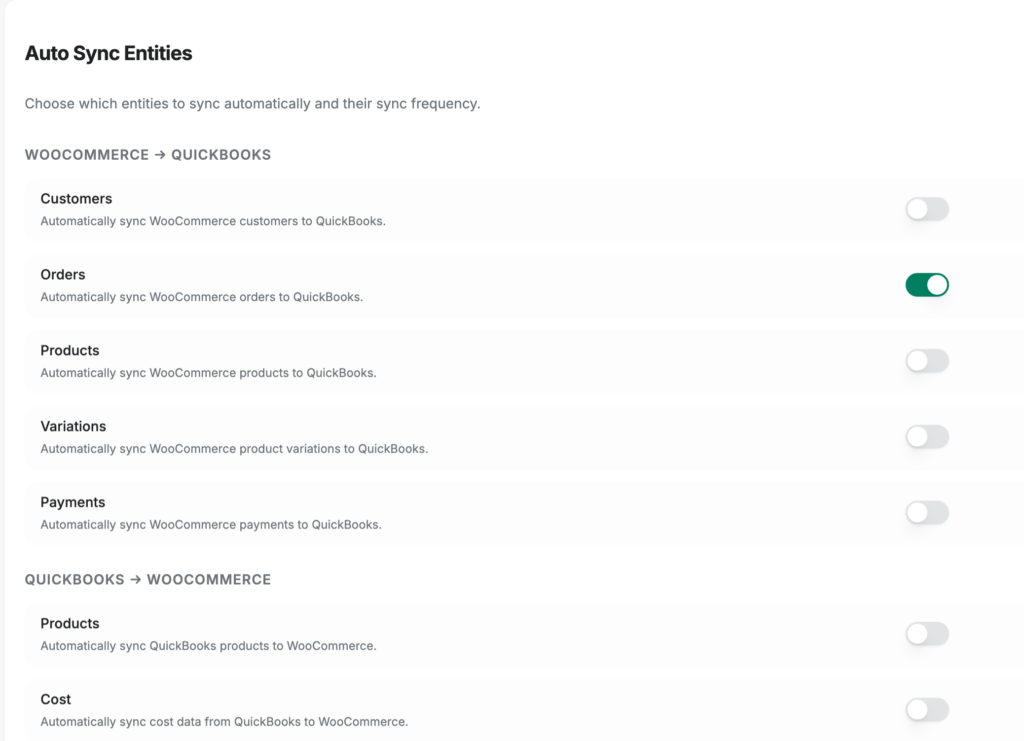
Entidades de sincronización automática
Controla qué tipos de datos se incluyen en cada dirección de sincronización.
De WooCommerce a QuickBooks:
| Entidad | Lo que controla |
|---|---|
| Clientes | Sincronizar automáticamente los clientes de WooCommerce a QuickBooks |
| Pedidos | Sincronizar automáticamente los pedidos de WooCommerce a QuickBooks |
| Productos | Sincronizar automáticamente los productos de WooCommerce a QuickBooks |
| Variaciones | Sincronizar automáticamente las variaciones de productos de WooCommerce a QuickBooks |
| Pagos | Sincronizar automáticamente los pagos de WooCommerce a QuickBooks |
QuickBooks a WooCommerce:
| Entidad | Lo que controla |
|---|---|
| Productos | Sincroniza automáticamente los productos de QuickBooks con WooCommerce |
| Coste | Sincroniza automáticamente los datos de coste de QuickBooks a WooCommerce |
| Inventario | Sincroniza automáticamente los niveles de inventario de QuickBooks a WooCommerce |
| Precios | Sincroniza automáticamente los precios de QuickBooks a WooCommerce |
Control de Sincronización y Sincronización Histórica
| Configuración | Qué hace |
|---|---|
| Sincronización automática | Habilita la sincronización automática entre WooCommerce y QuickBooks. Cuando está desactivado, las sincronizaciones deben iniciarse manualmente desde la página Sincronización Manual. |
| Frecuencia de sincronización | Cada cuánto se ejecuta la sincronización automática. Las frecuencias más bajas pueden requerir un plan de nivel superior. |
| Sincronización histórica | Habilita la importación de datos pasados de WooCommerce a QuickBooks. |
| Fecha de inicio | Visible cuando la Sincronización histórica está activada. Solo se importarán los datos creados en esta fecha o después. |
Pestaña de Pedidos
La pestaña Pedidos tiene cinco tarjetas: Método de Sincronización, Disparadores y Filtrado de Sincronización, Opciones de Transacción, Envío y Descuentos.
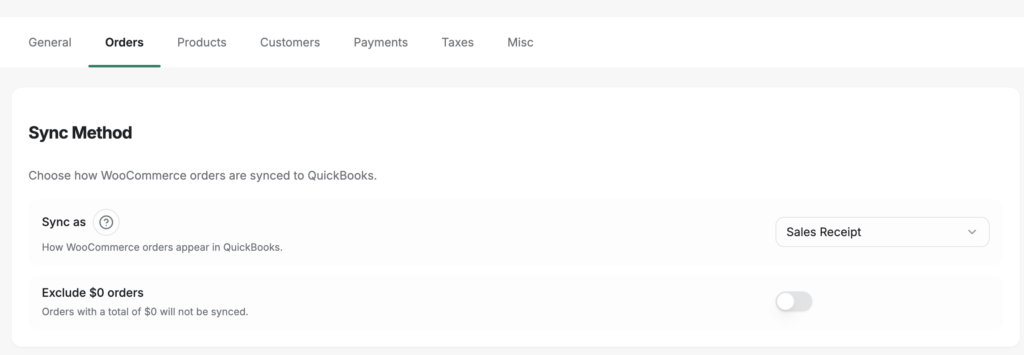
Método de Sincronización
| Configuración | Qué hace |
|---|---|
| Sincronizar como | Cómo aparecen los pedidos de WooCommerce en QuickBooks. Recibo de Venta es mejor para pedidos pagados. Factura es para pedidos que requieren pago. Presupuesto es para cotizaciones. |
| Excluir pedidos de 0 € | Los pedidos con un total de 0 € no se sincronizarán con QuickBooks. |
Disparadores y Filtrado de Sincronización
| Configuración | Qué hace |
|---|---|
| Estados de pedido de sincronización automática | Qué estados de pedido de WooCommerce activan una sincronización (Procesando, Completado, En Espera, Pendiente, Cancelado, Reembolsado, Fallido). Un pedido se sincroniza cuando pasa a cualquiera de los estados seleccionados. |
| No sincronizar antes de la fecha | Se omitirán los pedidos realizados antes de esta fecha. |
| No sincronizar antes del ID de pedido | Se omitirán los pedidos con un ID inferior a este valor. |
| Anular pedidos de QB para pedidos cancelados | Cuando se cancela un pedido de WooCommerce, se anula la transacción correspondiente de QuickBooks. Solo se anulan los pedidos que ya se han sincronizado con QuickBooks; los pedidos cancelados antes de la sincronización se omiten. |
Opciones de transacción
Opciones de transacción contiene cuatro subsecciones.
Numeración y&fechas
| Configuración | Qué hace |
|---|---|
| Origen de la numeración | Utilice el número de pedido de WooCommerce o deje que QuickBooks numere automáticamente la transacción. |
| Origen de la fecha | Qué fecha utilizar para la transacción de QuickBooks: Fecha del pedido, Fecha de pago, Fecha de finalización o Fecha de sincronización. |
| Desfase de fecha de vencimiento (días) | Días después de la fecha de la transacción para establecer como fecha de vencimiento (para facturas). |
| Usar fecha de pedido para fecha de servicio | Utilice la fecha del pedido de WooCommerce como fecha de servicio en los artículos de línea de QuickBooks. |
Notas y&descripciones
| Configuración | Qué hace |
|---|---|
| Destino de las notas del pedido | Dónde aparecen las notas del pedido de WooCommerce en QuickBooks: Ninguno, Memo del cliente, Nota privada o Artículo de línea. |
| Incluir método de envío en las notas | Anexe el método de envío de WooCommerce a las notas del pedido. |
| Origen de la descripción del artículo de línea | Qué texto utilizar para las descripciones de los artículos de línea de QuickBooks: Nombre del producto de WooCommerce, Descripción del producto de WooCommerce, Descripción del producto de QuickBooks o Ninguno. |
| Incluir metadatos personalizados del artículo de línea del pedido | Anexe campos de metadatos personalizados del artículo del pedido de WooCommerce a las descripciones de los artículos de línea. |
| Usar la descripción de la primera línea para la nota privada | Utilice la descripción del primer artículo de línea como nota privada de QuickBooks. |
Pago y&facturación
| Configuración | Qué hace |
|---|---|
| Origen del número de referencia del pago | Utilice el número de pedido de WooCommerce o el ID de transacción de la pasarela de pago como número de referencia del pago de QuickBooks. |
| Origen de la dirección de facturación | Use la dirección de facturación del pedido o la dirección de facturación del cliente de QB en la transacción de QuickBooks. |
| Usar la dirección de facturación existente del cliente de QB | Mantener la dirección de facturación almacenada en QuickBooks en lugar de sobrescribirla con la dirección de facturación del pedido. |
Opciones de factura
Esta configuración se aplica cuando Sincronizar como se establece en Factura.
| Configuración | Qué hace |
|---|---|
| Estado de impresión | Establezca el estado de impresión en la factura de QuickBooks: No establecido, Necesita imprimir o Impresión completada. |
| En cola para que QuickBooks envíe más tarde | Marque la factura en QuickBooks como lista para enviar. Deberá enviar las facturas en cola manualmente por lotes desde QuickBooks. |
| Permitir pago en línea | Habilite el pago con tarjeta de crédito y ACH en las facturas de QuickBooks. |
| Usar mensaje de cliente predeterminado | Incluya el mensaje de cliente predeterminado de QuickBooks en las facturas. |
Envío
| Configuración | Qué hace |
|---|---|
| Sincronizar envío como línea de artículo | Agregue los gastos de envío como una línea de artículo separada en la transacción de QuickBooks. |
| Producto de envío | El artículo de producto/servicio de QuickBooks a utilizar para la línea de artículo de envío. Solo se muestran los productos de Servicio y No inventariados. |
| Omitir línea de envío de 0 $ | No agregue una línea de artículo de envío cuando el cargo de envío sea de 0 $. |
Descuentos
| Configuración | Qué hace |
|---|---|
| Método de sincronización de descuentos | Cómo se registran los descuentos en QuickBooks: Precio con descuento en la línea de artículo reduce el precio de cada línea de artículo, o Línea de artículo separada agrega una línea de artículo de descuento negativa. |
| Producto de línea de artículo de descuento | El producto de QuickBooks a utilizar para la línea de artículo de descuento. Visible solo cuando el Método de sincronización de descuentos se establece en Línea de artículo separada. |
| Aplicar descuento antes de impuestos | Aplique los descuentos antes de que se calcule el impuesto sobre las ventas. |
Pestaña de productos
La pestaña Productos controla cómo se crean, se emparejan y se sincronizan los productos de WooCommerce en QuickBooks.
Sincronización de campos
| Configuración | Qué hace |
|---|---|
| Coste de sincronización | Sincroniza el coste del producto de WooCommerce a QuickBooks. |
| Sincronizar precio | Sincroniza el precio del producto. |
| Sincronizar descripción | Sincroniza la descripción del producto. |
| Sincronizar imágenes | Sincroniza las imágenes del producto. |
| Sincronizar tipo de producto a categoría | Asigna el tipo de producto de WooCommerce a la categoría de producto de QuickBooks. |
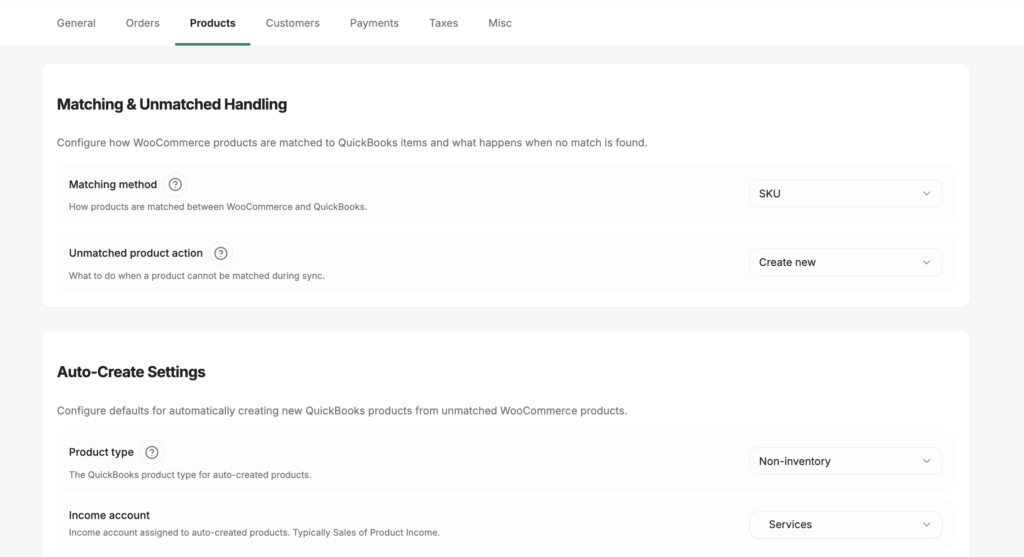
Manejo de coincidencias y no coincidencias
| Configuración | Qué hace |
|---|---|
| Método de coincidencia | Empareja productos de WooCommerce con artículos de QuickBooks por SKU o por Nombre. |
| Manejo de no coincidencias | Qué hacer cuando no se encuentra ninguna coincidencia en QuickBooks: Crear un nuevo artículo automáticamente, usar un producto genérico como comodín, o Esperar y registrar un error hasta que el producto se mapee manualmente. |
| Producto genérico | El artículo de QuickBooks utilizado para todos los productos no coincidentes (cuando el manejo de no coincidencias = Producto genérico). |
| Usar descripción de línea de artículo | Utiliza la descripción de la línea de artículo de WooCommerce para productos no coincidentes en lugar del nombre del producto. |
Configuración de creación automática
Aplicado cuando el manejo de no coincidencias está configurado como Crear.
| Configuración | Qué hace |
|---|---|
| Tipo de producto | Crea nuevos artículos de QuickBooks como No inventariables, Inventariables o Servicio. |
| Cuenta de activos | La cuenta de activos de QuickBooks para productos de tipo Inventario. |
| Cuenta de ingresos | La cuenta de ingresos de QuickBooks a asignar a nuevos productos. |
| Cuenta de gastos | La cuenta de gastos de QuickBooks a asignar a nuevos productos. |
| Código de impuestos predeterminado | El código fiscal de QuickBooks aplicado a los productos recién creados. |
Inventario y Variaciones
| Configuración | Qué hace |
|---|---|
| Fecha de inicio del inventario | Sincronizar solo los datos de inventario creados en o después de esta fecha. |
| Cuenta de ajuste de inventario | La cuenta de QuickBooks utilizada para las entradas de ajuste de inventario. |
| Mostrar campos de QuickBooks en las variaciones | Mostrar los campos de mapeo de QuickBooks en las pantallas de edición de variaciones de productos variables de WooCommerce. |
Sincronización de descripción
Controla cómo se traducen los nombres y descripciones de los productos entre WooCommerce y QuickBooks.
De WooCommerce a QuickBooks:
| Campo | Opciones de origen |
|---|---|
| Nombre del producto | Nombre del producto de WooCommerce, descripción del producto de WooCommerce o descripción del producto de QuickBooks |
| Descripción del producto | Nombre del producto de WooCommerce, descripción del producto de WooCommerce o descripción del producto de QuickBooks |
| Descripción de compra | Nombre del producto de WooCommerce, descripción del producto de WooCommerce o descripción del producto de QuickBooks |
QuickBooks a WooCommerce:
| Campo | Opciones de origen |
|---|---|
| Nombre del producto | Nombre del producto de QuickBooks, descripción del producto de QuickBooks o SKU del producto de QuickBooks |
Pestaña Clientes
La pestaña Clientes controla cómo se emparejan los clientes de WooCommerce con QuickBooks o se crean en él.

Estrategia de cliente
| Configuración | Qué hace |
|---|---|
| Tipo de estrategia | Individual: cada cliente de WooCommerce se sincroniza como un cliente de QuickBooks separado. Genérico: todos los pedidos se publican en un único cliente de QuickBooks de "catch-all". |
| Cliente genérico | El cliente de QuickBooks a utilizar para todos los pedidos (cuando Estrategia = Genérico). |
Emparejamiento de clientes
| Configuración | Qué hace |
|---|---|
| Método de coincidencia | Emparejar clientes por dirección de correo electrónico o por nombre. |
| Método de reserva | Método de emparejamiento secundario si el método principal no encuentra una coincidencia. |
| Crear si no se encuentra | Crear automáticamente un nuevo cliente de QuickBooks cuando no se encuentra ninguna coincidencia. |
| Usar nombre para mostrar para la coincidencia | Utilice el nombre para mostrar del cliente de WooCommerce al hacer coincidir. |
| Anular con la empresa de envíos | Utilice el nombre de la empresa de envíos para identificar al cliente en QuickBooks. |
| Anular con la empresa de facturación | Utilice el nombre de la empresa de facturación. |
| Anular con el nombre/apellido de facturación | Utilice el nombre y los apellidos de facturación en lugar del nombre de la cuenta. |
Configuración de creación automática
Se aplica cuando se crea un nuevo cliente en QuickBooks.
| Configuración | Qué hace |
|---|---|
| Formato del nombre para mostrar | El formato utilizado para construir el nombre para mostrar del cliente de QuickBooks. |
| Términos predeterminados | Condiciones de pago asignadas a los clientes de QuickBooks recién creados. |
| Método de pago predeterminado | El método de pago de QuickBooks asignado a los nuevos clientes. |
| Añadir ID de usuario para duplicados | Cuando existe un conflicto de nombres, añada el ID de usuario de WooCommerce para que el nombre para mostrar sea único. |
Opciones adicionales de cliente
| Configuración | Qué hace |
|---|---|
| Usar correo electrónico de cliente de QuickBooks | Utilice la dirección de correo electrónico almacenada en QuickBooks en lugar de la dirección de correo electrónico de facturación del pedido. |
| Usar dirección de facturación de cliente de QuickBooks | Utilice la dirección de facturación almacenada en QuickBooks en lugar de la dirección de facturación del pedido. |
Pestaña de Pagos
La pestaña Pagos mapea sus pasarelas de pago de WooCommerce a las cuentas de compensación y métodos de pago de QuickBooks.

LedgerPort detecta las pasarelas de pago activas en su tienda WooCommerce y las enumera aquí. Para cada pasarela puede configurar:
| Configuración | Qué hace |
|---|---|
| Habilitado | Incluir las transacciones de esta pasarela en la sincronización. |
| Reembolso habilitado | Sincronizar reembolsos procesados a través de esta pasarela. |
| Cuenta de compensación | La cuenta bancaria o de compensación de QuickBooks donde se depositan los pagos de esta pasarela. |
| Método de pago | El método de pago de QuickBooks que se asignará a las transacciones de esta pasarela. |
| Numeración de reembolsos – prefijo | Texto que se antepone al número de referencia del reembolso en QuickBooks. |
| Numeración de reembolsos – sufijo | Texto que se añade al número de referencia del reembolso. |
| Usar ID de reembolso de WooCommerce | Utilice el ID de reembolso de WooCommerce como número de referencia de QuickBooks en lugar de un formato de prefijo/sufijo personalizado. |
Una Cuenta de compensación predeterminada se puede establecer como opción de reserva para cualquier pasarela que no tenga su propia cuenta de compensación configurada.
Pestaña Impuestos
La pestaña Impuestos configura cómo se representan los importes de impuestos de WooCommerce en las transacciones de QuickBooks.

Redondeo de impuestos
| Configuración | Qué hace |
|---|---|
| Activar redondeo de impuestos | Añada una línea de ajuste de redondeo para corregir las diferencias de céntimos entre los cálculos de impuestos de WooCommerce y QuickBooks. |
| Producto de redondeo | El artículo de producto/servicio de QuickBooks utilizado para la línea de ajuste de redondeo. |
Impuesto por línea de artículo
| Configuración | Qué hace |
|---|---|
| Activar impuesto por línea de artículo | Sincronice los impuestos de WooCommerce como una línea de artículo dedicada en la transacción de QuickBooks en lugar de depender del cálculo de impuestos nativo de QuickBooks. |
| Descripción | La etiqueta que se muestra en la línea de artículo de impuestos en QuickBooks. |
| Cuenta de impuestos | La cuenta de pasivo de QuickBooks donde se registran los importes de impuestos. |
| Producto de impuestos | El artículo de producto/servicio de QuickBooks utilizado para la línea de impuestos. |
Pestaña Varios
La pestaña Varios contiene la configuración de registro de depuración. Estos son más útiles al solucionar problemas de sincronización con el soporte de LedgerPort.
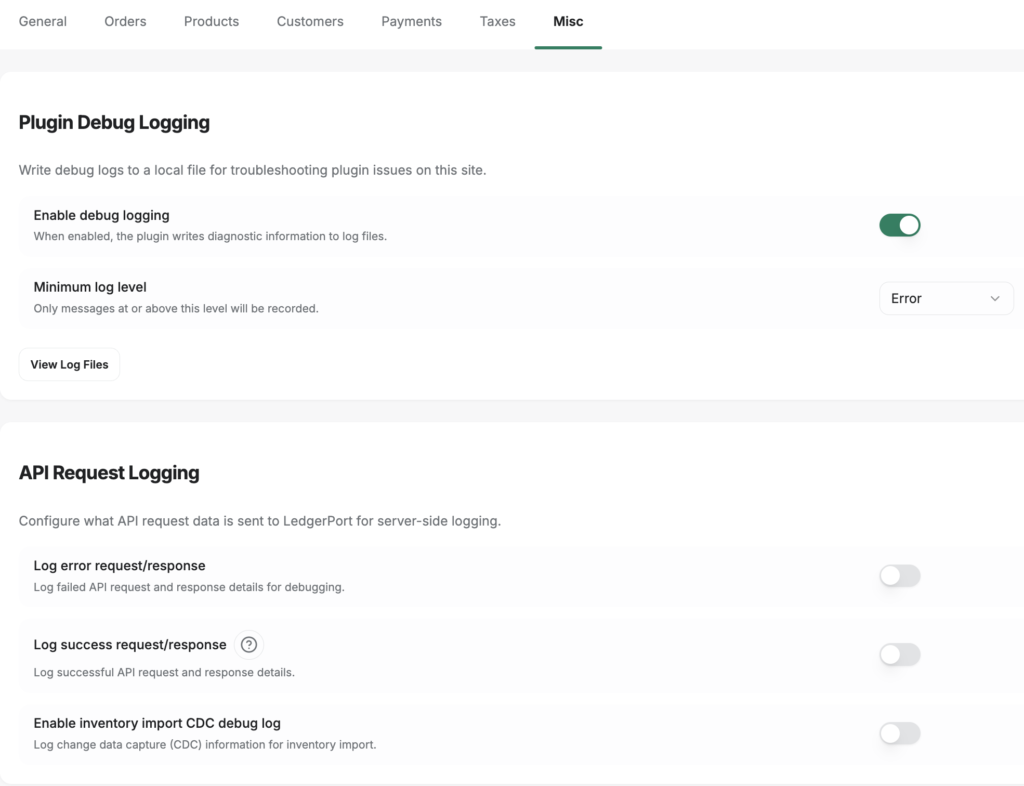
| Configuración | Qué hace |
|---|---|
| Registrar solicitud/respuesta de error | Escriba la carga útil completa de la solicitud y respuesta de la API en el registro de depuración cuando ocurra un error de sincronización. |
| Registro de solicitud/respuesta de éxito | Escriba la carga útil completa de la solicitud y respuesta de la API en el registro de depuración para sincronizaciones exitosas. Habilite esto temporalmente solo, ya que genera un alto volumen de registros. |
| Habilitar registro de depuración de CDC de importación de inventario | Escriba información de diagnóstico adicional para las operaciones de sincronización de inventario. |
Las entradas del registro de depuración se pueden revisar en LedgerPort » Registros de depuración. Consulte Registros de auditoría y solución de problemas en LedgerPort para obtener orientación.
Preguntas frecuentes
¿Necesito configurar cada pestaña antes de sincronizar? No. LedgerPort viene con valores predeterminados sensatos en cada pestaña. La mayoría de las tiendas pueden comenzar a sincronizar después de completar la conexión y las asignaciones sin tocar la Configuración de sincronización. Revise la configuración más relevante para su configuración contable, en particular Pedidos, Clientes y Pagos, y ajústela según sea necesario.
¿Los cambios en la Configuración de sincronización se aplican a los datos históricos? No. Los cambios solo se aplican a las sincronizaciones futuras. Las transacciones ya publicadas en QuickBooks no se actualizan retroactivamente.
¿Qué significa "limitado por el plan" en ciertas configuraciones? Algunas configuraciones, como frecuencias de sincronización más bajas, solo están disponibles en planes de LedgerPort de nivel superior. Si una configuración muestra una insignia de actualización, requiere una actualización del plan para desbloquearla. Visite la página de Conexión para ver y actualizar su plan.
¿Cuál es la diferencia entre Configuración de sincronización y Asignaciones? La Configuración de sincronización controla cómo se procesan y traducen los datos a QuickBooks (método de sincronización, tipos de entidad, configuración de fecha, etc.). Las Asignaciones controlan qué productos, clientes y cuentas específicos de WooCommerce corresponden a qué entidades específicas de QuickBooks. Ambos deben configurarse para una configuración completa.
Hice cambios pero no vi la Barra de guardado. ¿Qué pasó? La Barra de guardado solo aparece cuando hay cambios sin guardar. Si desapareció, sus cambios se guardaron correctamente o hizo clic en Descartar. Verifique si la configuración de la pestaña refleja los valores que pretendía.
Si tiene algún problema, no dude en contactarnos haciendo clic aquí. Nuestro equipo de soporte podrá ayudarle.
