

- 1D'abord, découvrez où va votre argent PayPal
- 2Boutiques Shopify aux États-Unis : PayPal fait partie de vos paiements Shopify
- 3Boutiques WooCommerce : Traitez PayPal comme un compte distinct
- 4La règle unique : chaque vente PayPal a une seule source
- 5Configuration A : la synchronisation de la boutique enregistre la vente, et le flux PayPal la rapproche
- 6Configuration B : le flux PayPal enregistre la vente, et la synchronisation de la boutique ignore PayPal
- 7Jamais les deux
- 8Enregistrement des frais et virements PayPal sans connecteur
- 9Remboursements et litiges PayPal
- 10Le contrôle de fin de mois : votre compte PayPal correspond à votre solde PayPal
- 11FAQ
- 12QuickBooks en ligne se connecte-t-il à PayPal ?
- 13Pourquoi mes ventes PayPal Shopify n'apparaissent-elles pas dans la connexion PayPal d'Intuit ?
- 14Ai-je besoin d'un compte de compensation PayPal dans QuickBooks ?
- 15Comptabilisez une seule fois
Connecter PayPal à QuickBooks est la partie facile. Enregistrer chaque vente une seule fois est le travail.
Votre boutique WooCommerce envoie déjà des commandes à QuickBooks en ligne, y compris celles que les clients ont payées avec PayPal. Ce qui manque, ce sont les frais de PayPal. Vous faites donc la chose raisonnable et connectez également PayPal à QuickBooks.
Le flux PayPal se remplit avec chaque vente PayPal des derniers mois. Chacune se trouve dans l'onglet À vérifier avec un bouton Ajouter, et vous parcourez la liste en cliquant dessus.
Un mois plus tard, votre comptable vous appelle. Les revenus PayPal du trimestre sont environ le double de ce que PayPal dit que vous avez vendu. Le compte PayPal dans QuickBooks affiche des milliers de dollars de plus que votre solde PayPal réel. Chaque vente PayPal est enregistrée deux fois : une fois par la synchronisation de la boutique, et une fois par le flux.
Aucun des deux outils n'a échoué. Chacun a fait son travail. Le problème venait de la croyance qui les a mis en place : PayPal a besoin de sa propre intégration, alors connectez PayPal à QuickBooks et le côté PayPal est géré.
Une intégration QuickBooks PayPal n'est sûre qu'une fois que vous avez pris une décision quant à la provenance de chaque vente PayPal. Avant cela, vous devez savoir où votre argent PayPal atterrit réellement. Pour de nombreuses boutiques Shopify aux États-Unis, la réponse a changé.
D'abord, découvrez où va votre argent PayPal
La façon dont PayPal et QuickBooks devraient s'articuler dépend de l'endroit où PayPal vous paie.
| Votre magasin | Où les ventes PayPal sont réglées | Ce que cela signifie dans QuickBooks |
|---|---|---|
| Boutique Shopify aux États-Unis sur Shopify Payments | Dans vos paiements Shopify Payments, via le portefeuille PayPal | Comptabilisez-les comme vos autres ventes Shopify Payments |
| Boutique WooCommerce utilisant PayPal Payments | Votre compte professionnel PayPal | PayPal est un compte distinct dans QuickBooks |
| Boutique Shopify hors des États-Unis utilisant PayPal Express Checkout | Votre compte PayPal | Traitez-le comme le cas de WooCommerce |
La première ligne est celle qui piège les gens. En novembre 2026, le centre d'aide de Shopify indique que PayPal Express Checkout « n'est pas disponible pour les commerçants en France ou aux États-Unis ». Les boutiques américaines proposent PayPal via Shopify Payments à la place. Beaucoup de conseils anciens sur PayPal sur Shopify ont été rédigés avant ce changement, et ils ne s'appliquent plus aux boutiques américaines.
Boutiques Shopify aux États-Unis : PayPal fait partie de vos paiements Shopify
Si vous êtes une boutique Shopify américaine utilisant Shopify Payments, PayPal atteint vos clients via le PayPal Wallet. La page PayPal Wallet de Shopify précise ce que cela signifie :
- Il n'y a pas d'option PayPal distincte. « PayPal ne peut être intégré qu'à travers le PayPal Wallet de Shopify Payments. »
- Les ventes PayPal sont versées avec tout le reste. « Les transactions PayPal Wallet sont regroupées avec vos transactions Shopify Payments et versées sur votre compte bancaire préféré. »
- Vous pouvez toujours les voir séparément dans Shopify. Les versements PayPal Wallet apparaissent dans la section Versements de votre administration Shopify, où vous pouvez filtrer par méthode de paiement. Shopify indique que les frais sont affichés dans la section Paiements de votre administration.
- Venmo fonctionne de la même manière. « Venmo est automatiquement disponible en tant que méthode de paiement dans votre PayPal Wallet. »
Donc, dans QuickBooks, une vente PayPal sur votre boutique est enregistrée comme une vente par carte. La commande est postée, et le versement Shopify Payments auquel elle appartient la solde. Rien de spécifique à PayPal n'a besoin d'être synchronisé. Si vous n'avez pas encore configuré le rapprochement des versements, notre guide de rapprochement des versements Shopify vous explique comment faire.
Ne connectez pas de flux PayPal pour ces ventes. Cela n'aiderait de toute façon pas. Le connecteur PayPal d'Intuit indique que « pour le moment, les transactions PayPal provenant de Shopify ne peuvent pas être importées. »
Un cas restant : si votre boutique utilisait PayPal Express Checkout avant de passer à PayPal Wallet, les remboursements et les litiges sur ces anciennes commandes sont toujours gérés dans PayPal. Shopify indique que vous devez conserver un solde sur ce compte PayPal « jusqu'à 180 jours après l'activation de PayPal Wallet ». Conservez un compte PayPal dans QuickBooks pour cette activité restante jusqu'à ce qu'elle se termine, et rien d'autre.
Dans LedgerPort, les passerelles de paiement Shopify sont mappées aux comptes de règlement QuickBooks sous Sync Config › Payments. Les journaux de paiement avec gestion des frais sont sur les plans Scale et Enterprise. Comme les ventes PayPal Wallet arrivent dans vos dépôts Shopify Payments, elles sont rapprochées avec ces dépôts. Vous pouvez voir comment les commandes Shopify se synchronisent avec QuickBooks Online pour avoir une vue d'ensemble.
Boutiques WooCommerce : Traitez PayPal comme un compte distinct
Sur WooCommerce, PayPal fonctionne différemment. Avec l'extension WooCommerce PayPal Payments, WooCommerce indique que « les fonds sont réglés instantanément sur votre compte professionnel PayPal ». Ce solde PayPal est de l'argent que vous détenez, il a donc besoin de son propre compte dans QuickBooks.
Si vous connectez la connexion PayPal d'Intuit (plus d'informations ci-dessous), elle crée ce compte pour vous. Les pages d'aide d'Intuit le décrivent comme distinct de votre compte bancaire et « créé automatiquement pour vous lors de la configuration ». Si vous n'utilisez pas la connexion, créez le compte vous-même. Notre modèle de plan comptable pour le commerce électronique montre où il se situe, à côté d'un compte de dépenses Frais PayPal.
Trois éléments font bouger ce solde PayPal :
- Les ventes entrent. C'est le montant brut payé par le client.
- Les frais sortent. PayPal prend ses frais sur le solde.
- Les virements vont à la banque. L'argent passe de PayPal à votre compte bancaire.
Les remboursements et les litiges font également bouger le solde. Nous y reviendrons.
Voici le hic : votre boutique et PayPal connaissent des moitiés différentes de l'histoire. Une commande WooCommerce connaît les articles, la taxe et le client. La documentation de WooCommerce sur les paiements PayPal indique que chaque commande payée par PayPal affiche l'ID de transaction PayPal dans ses notes de commande ou ses données de transaction PayPal. La documentation ne mentionne pas les frais affichés sur la commande. Les frais sont connus du côté de PayPal, où chaque transaction comporte un montant brut, des frais et un montant net.
Le travail consiste donc à combiner les deux moitiés sans compter la vente deux fois. Le reste de la configuration WooCommerce (clients, produits, taxes) se trouve dans notre guide de synchronisation WooCommerce QuickBooks.
La règle unique : chaque vente PayPal a une seule source
Chaque vente PayPal doit entrer dans QuickBooks à partir d'un seul endroit. Vous avez deux méthodes valables pour configurer cela.
| Configuration | D'où vient la vente | À quoi sert le flux PayPal |
|---|---|---|
| A | Synchronisation de votre boutique | Correspondance de la vente, puis des frais et des virements |
| B | Connexion PayPal d'Intuit | Tout. La synchronisation de la boutique ignore PayPal |
Configuration A : la synchronisation de la boutique enregistre la vente, et le flux PayPal la rapproche
Choisissez cette option si vous souhaitez les détails de la commande (articles, taxe de vente, client) dans QuickBooks pour les commandes PayPal, comme pour toutes les autres commandes.
1. Envoyez les commandes PayPal au compte PayPal. Dans votre outil de synchronisation, pointez la passerelle PayPal vers le compte PayPal dans QuickBooks. Dans LedgerPort, ouvrez l'onglet Paiements de WooCommerce. Chaque passerelle utilisée par votre boutique a un interrupteur Activé, Remboursement activé, un Compte de compensation et une Méthode de paiement. Définissez le compte de compensation de la passerelle PayPal sur votre compte PayPal dans QuickBooks. Ensuite, dans l'onglet Commandes sous Paiement et facturation, vous pouvez définir la Source du numéro de référence de paiement sur l'ID de transaction de la passerelle. Chaque vente QuickBooks portera alors l'ID de PayPal, ce qui facilite grandement la correspondance. Le document de configuration de la synchronisation liste tous les paramètres.
2. Faites correspondre, n'ajoutez pas. Dans le flux PayPal d'Intuit, chaque vente PayPal doit être mise en correspondance avec la vente que votre synchronisation de boutique a déjà créée. Intuit s'attend à cela. Sa page de connexion indique que lorsque vous recevez des transactions déjà présentes dans QuickBooks, « vous mettrez en correspondance la transaction avec une déjà présente dans QuickBooks, ce qui permet d'éviter les doublons ». La FAQ d'Intuit indique également que pour les ventes, « les montants des frais sont obtenus de PayPal et seront ajoutés lorsque vous mettrez en correspondance ou ajouterez une transaction ». La mise en correspondance permet donc d'intégrer les frais sans ajouter à nouveau la vente.
3. Désactivez l'enregistrement automatique. La page de connexion d'Intuit indique « vous pouvez choisir si vous souhaitez ou non que PayPal enregistre automatiquement vos transactions ». Pour la configuration A, laissez cette option désactivée. Vérifiez également les règles bancaires sur le compte PayPal qui pourraient ajouter automatiquement des ventes. L'une ou l'autre de ces options recréerait silencieusement l'histoire initiale.
4. Testez d'abord sur quelques jours de commandes. La mise en correspondance dépend de la concordance des montants et des dates. Les raisons habituelles pour lesquelles une vente ne correspond pas sont une date différente, un remboursement partiel ou une conversion de devise. La FAQ d'Intuit indique que Connect to PayPal « ne prend pas en charge les transactions et rapprochements multi-devises (conversion de devises) ». Une fois que quelques jours correspondent proprement, vous pouvez faire confiance à la routine.
Configuration B : le flux PayPal enregistre la vente, et la synchronisation de la boutique ignore PayPal
Choisissez ceci si vous recevez seulement quelques commandes PayPal et n'avez pas besoin de détails au niveau de la commande pour celles-ci.
Dans LedgerPort, désactivez Activé pour la passerelle PayPal dans l'onglet WooCommerce Payments, afin que les commandes PayPal ne soient pas synchronisées. Laissez ensuite la connexion PayPal d'Intuit enregistrer les ventes, les frais et les transferts PayPal.
Le compromis est que QuickBooks obtient la vue de la vente de PayPal, et non les lignes de commande de votre boutique. La page de connexion d'Intuit indique que les articles non mis en correspondance « apparaîtront comme 'Ventes PayPal' dans les détails de la ligne du reçu de vente ». Pour une poignée de commandes, c'est acceptable. Pour un canal PayPal très actif, vous préférerez généralement la configuration A.
Jamais les deux
Le double comptage dans l'histoire initiale s'est produit parce que la synchronisation de la boutique et le flux PayPal ajoutaient tous deux les ventes PayPal. Choisissez A ou B, et notez celle que vous avez choisie afin que la personne suivante qui s'occupe de la comptabilité le sache.
Une note sur la connexion PayPal d'Intuit. Les pages d'aide actuelles d'Intuit la décrivent sous deux noms : « Connect to PayPal » et « PayPal Connector by QuickBooks ». Les deux pages diffèrent sur des détails tels que la quantité d'historique qu'elles importent, alors suivez l'article d'Intuit qui correspond à ce que vous voyez dans votre propre entreprise QuickBooks. Les pages d'Intuit taguent les deux pour QuickBooks Online Simple Start jusqu'à Advanced. Seuls les administrateurs ou les comptables peuvent la connecter.
Enregistrement des frais et virements PayPal sans connecteur
Vous n'êtes pas obligé d'utiliser la connexion d'Intuit. Le téléchargement d'activité de PayPal exporte vos transactions sous forme de CSV avec les colonnes Montant brut, Frais, Montant net et ID de transaction.
Avec ce fichier, une routine mensuelle couvre le côté PayPal :
- Frais : une entrée déplaçant les frais totaux du mois du compte PayPal vers votre compte de dépenses Frais PayPal.
- Virements : chaque retrait enregistré comme un virement du compte PayPal vers votre compte bancaire. C'est un virement, pas un revenu.
Si vous définissez la référence de paiement de LedgerPort sur l'ID de transaction PayPal, chaque ligne du fichier PayPal correspond à une vente déjà enregistrée dans QuickBooks. Cela rend la vérification mensuelle rapide.
Quelle que soit la voie que vous empruntez, la vente elle-même provient toujours d'un seul endroit.
Remboursements et litiges PayPal
Les remboursements réduisent le solde PayPal de la même manière que les ventes l'augmentent. Dans LedgerPort, le paramètre Remboursement activé sur chaque passerelle WooCommerce synchronise les remboursements effectués via cette passerelle, de sorte qu'un remboursement PayPal est comptabilisé sur le compte PayPal. Notre guide sur la comptabilisation des remboursements et des retours explique comment ils doivent apparaître dans les livres.
Les litiges sont déduits du solde PayPal avant que quiconque ne les enregistre, et ils sont faciles à manquer. Traitez-les comme une ligne distincte dans la vérification de fin de mois. Notre guide sur les chargebacks et les litiges détaille les écritures.
Le contrôle de fin de mois : votre compte PayPal correspond à votre solde PayPal
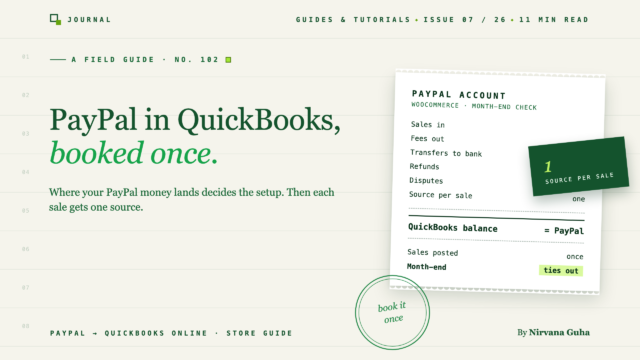
Voici le test qui vous indique que la configuration fonctionne. À la fin du mois, rapprochez le compte PayPal dans QuickBooks du solde de fin de mois de PayPal.
Le rapport de solde de PayPal couvre « toutes les activités de paiement, y compris les ventes, les remboursements, les litiges, les frais et les retraits », il contient donc tout ce dont vous avez besoin pour expliquer un écart. Une différence provient presque toujours de l'une des trois choses suivantes :
- Un frais qui n'a pas été enregistré.
- Un virement qui n'a pas été enregistré.
- Une vente qui a été enregistrée deux fois.
La troisième est l'histoire d'ouverture. Si le solde PayPal de votre QuickBooks est supérieur à celui de PayPal d'environ les ventes PayPal du mois, vous l'avez trouvé.
Pour les magasins Shopify américains utilisant Shopify Payments, il n'y a pas de solde PayPal distinct à rapprocher. La vérification se fait sur vos versements Shopify Payments à la place.
FAQ
QuickBooks en ligne se connecte-t-il à PayPal ?
Oui. Intuit propose une connexion PayPal qui importe les transactions PayPal dans QuickBooks Online pour examen, et ses pages d'aide mentionnent Simple Start, Essentials, Plus et Advanced. Utilisez-la pour les frais et les virements, et décidez si elle ou la synchronisation de votre magasin enregistre les ventes. Ne laissez jamais les deux les enregistrer.
Pourquoi mes ventes PayPal Shopify n'apparaissent-elles pas dans la connexion PayPal d'Intuit ?
Intuit indique qu'à l'heure actuelle, les transactions PayPal provenant de Shopify ne peuvent pas être importées. Aux États-Unis, Shopify verse les ventes PayPal Wallet avec vos versements Shopify Payments, elles sont donc rapprochées là-bas.
Ai-je besoin d'un compte de compensation PayPal dans QuickBooks ?
Pour WooCommerce et d'autres magasins qui détiennent un solde PayPal, oui : un compte dans QuickBooks qui reflète ce solde. Pour les magasins Shopify américains utilisant Shopify Payments, les ventes PayPal sont traitées via le même compte que vos autres ventes Shopify Payments.
Comptabilisez une seule fois
PayPal n'est pas difficile à enregistrer. Il est facile de l'enregistrer deux fois.
Découvrez où va votre argent PayPal. Si vous êtes un magasin Shopify américain, PayPal fait déjà partie de vos versements Shopify Payments. Si vous utilisez WooCommerce, donnez à PayPal son propre compte et choisissez une source pour chaque vente. Ensuite, laissez le côté PayPal gérer les parties que votre magasin ne peut pas voir : les frais et les virements. À la fin du mois, le compte PayPal dans QuickBooks devrait correspondre à votre solde PayPal.
Essayez la configuration A avant de vous y fier. Dans le plan Gratuit de LedgerPort, définissez le compte de compensation de la passerelle PayPal sur votre compte PayPal dans QuickBooks et transférez quelques jours de commandes PayPal réelles. Ensuite, faites-les correspondre au flux PayPal avant d'activer quoi que ce soit automatiquement. Le plan Gratuit couvre 1 boutique et jusqu'à 30 commandes par mois, et aucune carte de crédit n'est requise.
Commencez gratuitement avec LedgerPort →
Vous décidez quelles passerelles offrir en premier lieu ? Voici Shopify Payments vs Stripe vs PayPal sur les frais et la comptabilité.
