

- 1Les trois façons de créer une intégration WooCommerce QuickBooks
- 2Pourquoi la synchronisation au niveau de la commande échoue à la réconciliation
- 3Un exemple concret
- 4« C'est open-source — un plugin gratuit devrait gérer ça »
- 5L'architecture qui fonctionne : comptes de compensation, résumés quotidiens, lignes de frais
- 6Dans LedgerPort, cette architecture est une page de paramètres
- 7Quand un plugin suffit — et quand il ne suffit pas
- 8La barre d'ingénierie d'une couche de synchronisation devrait être claire
- 9Ce que cela donne en mode automatisé
- 10Et quand une webhook échoue — car cela arrivera
- 11La taxe de flexibilité
Faire entrer les commandes dans QuickBooks est la partie facile. Ce guide porte sur la partie que la description du plugin ne mentionne pas : faire correspondre les livres de comptes avec la banque.
Il y a 1 400 nouvelles factures dans votre fichier QuickBooks Online, et chacune d'entre elles est correcte.
Vous avez installé le connecteur, mappé quelques champs et l'avez regardé fonctionner. Chaque commande WooCommerce est arrivée dans QBO avec le nom du client, les articles, l'expédition, la taxe. Selon toutes les mesures de la page des fonctionnalités du plugin, votre intégration WooCommerce QuickBooks était terminée.
Puis vous avez ouvert le relevé bancaire. Stripe a déposé 6 782,40 $ lundi. PayPal a versé 1 911 $ mercredi. Et pas une seule de ces 1 400 factures — pas une — ne correspond à l'un ou l'autre de ces montants. QuickBooks vous demande maintenant de faire correspondre un seul dépôt à des dizaines de factures ouvertes, dont aucune ne s'additionne à ce montant.
Si vous êtes passé par là, vous avez probablement fait ce que la plupart des propriétaires de boutiques font : désinstallé le plugin, retourné aux exportations CSV, et conclu que toute la catégorie est défectueuse. Elle ne l'est pas. Mais la chose pour laquelle on vous a vendu — la synchronisation des commandes — n'a jamais été le véritable problème.
Le véritable problème est que WooCommerce et votre compte bancaire décrivent deux réalités différentes, et aucune synchronisation de commande ne fait le lien entre elles. Cet article explique pourquoi, avec les chiffres, et détaille la configuration qui permet réellement la réconciliation.
Les trois façons de créer une intégration WooCommerce QuickBooks
Globalement, chaque approche entre dans l'une des trois catégories.
1. Le connecteur officiel QuickBooks. Le connecteur d'Intuit (basé sur l'ancien moteur OneSaas) pousse les commandes WooCommerce dans QBO sous forme de factures ou de reçus de vente. Il est peu coûteux, il est pris en charge par Intuit, et pour la copie de base des commandes, il fait ce qu'il dit. Ce qu'il connaît, ce sont les commandes — ce qu'un client a acheté et ce que WooCommerce leur a facturé.
2. Plugins de synchronisation dédiés. Des outils comme MyWorks Sync vont beaucoup plus loin : synchronisation bidirectionnelle, mappage granulaire des champs, synchronisation des stocks et des clients, transferts en temps réel. Si votre entreprise repose sur des factures individuelles — comptes de gros, clients B2B, paiements liés à des personnes spécifiques — cette fidélité par commande est vraiment précieuse, et MyWorks excelle dans ce domaine. Nous avons rédigé une comparaison détaillée sur LedgerPort vs. MyWorks si vous envisagez cette voie.
3. Exportations CSV manuelles. Exportez les commandes de WooCommerce, traitez la feuille de calcul, saisissez les écritures de journal dans QBO à la main. Contrôle total, coût logiciel nul, et entre deux et huit heures par mois selon le volume — plus chaque erreur qu'un humain fatigué commet à la troisième heure.
| Méthode | Ce qu'il déplace | Coût | Se réconcilie avec la banque ? |
|---|---|---|---|
| Connecteur QuickBooks | Commandes → factures/reçus | Faible | Pas en soi |
| Plugin de synchronisation (par ex. MyWorks) | Commandes, clients, inventaire | $ – $$ | Uniquement avec une configuration de paiement minutieuse |
| CSV manuel | Tout ce que vous tapez | Votre temps | Seulement si vous faites vous-même les calculs de paiement |
Remarquez ce que les trois ont en commun : ils partent des données de commande. Et les données de commande ne représentent que la moitié de l'ensemble de données dont vous avez besoin.
Pourquoi la synchronisation au niveau de la commande échoue à la réconciliation
Voici le problème structurel, et il n'a rien à voir avec le plugin que vous avez choisi.
WooCommerce connaît les commandes : client, articles, totaux, taxes. Il ne sait pas ce que Stripe a déduit en frais de traitement, quand PayPal a regroupé un paiement, quel remboursement de la semaine dernière a été compensé par le dépôt de cette semaine, ni ce qu'un frais de rétrofacturation a fait au versement du mardi. Ces informations résident auprès de vos passerelles de paiement — un ensemble de données complètement distinct, selon un calendrier complètement distinct.
Votre flux bancaire, quant à lui, ne voit jamais que le côté de l'histoire de la passerelle : dépôts nets, regroupés selon le calendrier de la passerelle. Ainsi, lorsqu'un outil de synchronisation copie les commandes dans QBO, il enregistre fidèlement un ensemble de données que votre compte bancaire ne confirmera jamais.
Un exemple concret
Supposons que votre boutique enregistre 96 commandes au cours d'un week-end, pour un total brut de 7 200 $. WooCommerce signale cela comme trois jours de ventes distincts, et votre synchronisation au niveau de la commande crée 96 factures dans QBO.
Le lundi, Stripe envoie un paiement :
| Paiement Stripe — Lundi | Montant |
|---|---|
| Ventes brutes du week-end (96 commandes) | $7,200.00 |
| Frais de traitement (2,9 % + 0,30 $ × 96) | −237,60 $ |
| Remboursements (2 commandes de la semaine dernière) | −180,00 $ |
| Dépôt net sur votre banque | $6,782.40 |
QuickBooks détient maintenant 96 factures totalisant 7 200 $, réparties sur vendredi, samedi et dimanche. Votre flux bancaire détient un dépôt du lundi de 6 782,40 $. Les 237,60 $ de frais n'existent nulle part dans vos livres. Les 180 $ de remboursements correspondent à des commandes qui ne font même pas partie des données de ce week-end. Il n'y a aucune combinaison de ces 96 factures qui égale ce dépôt — le calcul est impossible par construction.
Multipliez par chaque paiement, chaque passerelle, chaque mois. C'est ainsi que vous vous retrouvez avec 1 400 factures impeccables et un flux bancaire qui ne correspond à aucune d'entre elles.
[IMAGE : Schéma montrant les données de commande WooCommerce et les données de paiement Stripe comme deux flux distincts, le flux bancaire étant uniquement connecté au flux de paiement — et le vide où se situent les frais et le calendrier des remboursements]
À ce stade, la plupart des gens concluent l’une des trois choses suivantes : certains décident qu’ils doivent engager un comptable, d’autres reviennent aux feuilles de calcul, et certains réalisent que le problème est architectural et corrigent l’architecture. Cette section s’adresse au troisième groupe.
« C'est open-source — un plugin gratuit devrait gérer ça »
Nommons directement l'hypothèse, car elle est raisonnable et elle est fausse.
WooCommerce est open-source, l'écosystème a un plugin pour tout, et la plupart d'entre eux sont gratuits ou peu coûteux. L'instinct est donc : un plugin gratuit devrait aussi gérer QuickBooks. Et un plugin gratuit peut gérer ce pour quoi les plugins sont bons — déplacer les données de commande d'une base de données à une autre. Cette partie est vraiment un problème résolu.
Mais la réconciliation n’est pas un problème de transfert de données. C’est un problème de traduction entre deux ensembles de données qui divergent sur les montants (brut vs net), le calendrier (date de commande vs date de paiement), et la portée (commandes de ce week-end vs remboursements de la semaine dernière). Aucun plugin ne résout cela en déplaçant les commandes plus rapidement ou en mappant les champs plus précisément — vous ne l’avez pas mal configuré, et le développeur du plugin non plus. L’outil a résolu le problème qu’il comprenait. Le problème que vous avez réellement est plus grand que le modèle que l’outil en a.
L'architecture qui fonctionne : comptes de compensation, résumés quotidiens, lignes de frais
La solution est une structure que les comptables utilisent depuis des décennies, appliquée aux passerelles. Trois composantes : un compte de compensation par passerelle, des résumés quotidiens au lieu de factures par commande, et des lignes de frais explicites sur chaque paiement. Voici la configuration manuelle, étape par étape.
Créez un compte de compensation pour chaque passerelle. Dans QBO, ajoutez un compte de type Autre actif circulant nommé « Stripe Clearing », un autre pour « PayPal Clearing », et un pour chaque passerelle supplémentaire. Ce compte représente l’argent que les clients ont payé et qui n’a pas encore atteint votre banque — ce qui est exactement ce qu’il est.
Postez des résumés de ventes quotidiens au lieu de factures individuelles. Une fois par jour, enregistrez une entrée par passerelle : ventes brutes, remises, remboursements émis, revenus d’expédition et taxes de vente collectées. Débitez le compte de compensation pour le montant brut ; créditez vos comptes de revenus, d’expédition et de passifs fiscaux. Votre compte de résultat montre maintenant les revenus par jour — ce qui est tout ce dont la préparation des impôts et l’analyse des marges ont besoin — sans 96 factures orphelines. (Si vous configurez vos comptes de revenus et de taxes à partir de zéro, notre guide de comptabilité WooCommerce couvre la structure complète du plan comptable.)
Enregistrez chaque paiement comme une écriture de journal lorsqu’il arrive. Créditez le compte de compensation pour le montant brut du paiement. Débitez votre compte chèque pour le dépôt net. Débitez un compte de dépenses « Frais de traitement marchand » pour la différence de frais, et enregistrez les inversions de remboursement contre les revenus. En utilisant l’exemple du week-end : créditez Stripe Clearing 7 200 $, débitez le compte chèque 6 782,40 $, débitez les frais 237,60 $, enregistrez les 180 $ de remboursements contre les revenus. Chaque dollar a maintenant une place.
Faites correspondre le dépôt dans le relevé bancaire. Parce que la ligne bancaire de votre écriture de journal est de 6 782,40 $ et que le dépôt est de 6 782,40 $, QuickBooks les fait correspondre en un clic. C’est le moment où toute la structure porte ses fruits : la réconciliation devient une confirmation au lieu d’une enquête.
Surveillez le solde du compte de compensation. Il devrait osciller près du montant actuellement en transit avec la passerelle — quelques jours de ventes, rien de plus. Un solde en augmentation constante signifie que des frais ou des remboursements ne sont pas enregistrés quelque part. Ce seul chiffre est votre système d’alerte précoce, et c’est la première chose qu’un bon expert-comptable vérifiera.
[IMAGE : Diagramme de flux — entrées de résumé quotidien vers un compte Stripe Clearing, puis une écriture de paiement se divisant en Compte Chèque (net) et Frais de Traitement (dépense), avec la correspondance du relevé bancaire à la fin]
Réalisée à la main, cette opération prend 30 à 60 minutes par passerelle et par semaine à un comptable compétent, et chaque étape est une occasion de faire une faute de frappe. Mais la structure est correcte — et la structure est ce qu’aucun plugin de synchronisation de commandes ne vous offre.
Dans LedgerPort, cette architecture est une page de paramètres
Si ces cinq étapes vous semblent être beaucoup de discipline comptable, voici la partie qui mérite d'être connue : dans le plugin WooCommerce de LedgerPort, chaque composant existe sous forme de configuration. L'onglet Paiements de la Configuration de Synchronisation détecte automatiquement chaque passerelle de paiement active sur votre boutique et attribue à chacune son propre compte de compensation, avec un compte de compensation par défaut comme solution de repli pour tout ce que vous n'avez pas configuré. Un compte de compensation par passerelle n'est pas de la gymnastique comptable — c'est une liste déroulante par passerelle.

La taxe reçoit le même traitement : la taxe de vente est enregistrée dans un compte de passif QuickBooks que vous désignez, et une ligne d'arrondi absorbe les différences de centimes entre les calculs de taxe de WooCommerce et ceux de QuickBooks — le détail de réconciliation dont personne ne vous avertit. La manière dont les commandes sont enregistrées est une autre liste déroulante : Reçu de vente pour les commandes payées, Facture lorsque le paiement arrive plus tard, Devis pour les estimations. Et la taxonomie des méthodes de synchronisation est générale à la plateforme — les propres directives de la documentation indiquent qu'environ 100 commandes par jour sont le point où les enregistrements par commande cessent d'être de la comptabilité et commencent à être des sédiments, ce qui est exactement là où les résumés quotidiens justifient leur utilité.
Aucune de ces actions ne nécessite non plus un projet de configuration. Conformément à la FAQ de la documentation, chaque onglet est livré avec des paramètres par défaut raisonnables — la plupart des boutiques peuvent commencer à synchroniser sans toucher à la Configuration de Synchronisation, et affiner les paramètres plus tard au fur et à mesure que les livres l'exigent.
Quand un plugin suffit — et quand il ne suffit pas
Honnêtement : parfois, les outils au niveau de la commande sont la bonne solution.
Un plugin de synchronisation au niveau de la commande est probablement suffisant si : vous traitez environ 100 à 200 commandes par mois et pouvez repérer les écarts ; vous utilisez une seule passerelle avec des remboursements simples et peu fréquents ; ou votre activité est basée sur la facturation — les magasins de gros et B2B où les paiements sont réellement liés à des factures clients spécifiques. Dans ce dernier cas, la synchronisation par commande n’est pas un bug, c’est une exigence, et un outil comme MyWorks est conçu exactement pour cela.
Une précision sur ce dernier cas, car c'est celui qui est mal interprété. Le fait que votre boutique soit axée sur la facturation n'est pas une propriété de l'outil de synchronisation que vous choisissez — cela est décidé en amont, au niveau de la boutique. Une boutique WooCommerce n'émet des commandes sous forme de factures que si quelque chose attribue des rôles de grossiste, applique des prix de gros et permet aux acheteurs approuvés de payer à terme ; Wholesale Suite est la manière habituelle de procéder. Lisez donc votre boutique avant de lire la liste des fonctionnalités : si elle produit des commandes à paiement différé, un résumé quotidien sensible aux paiements les aplatira joyeusement en une seule ligne de revenus et emportera avec lui les détails des comptes clients.
Vous avez besoin de la couche de rapprochement des paiements si : vous utilisez plusieurs passerelles (Stripe plus PayPal est là où la plupart des magasins franchissent la ligne) ; les remboursements et les litiges sont une réalité hebdomadaire ; votre volume rend les entrées par commande ingérables ; ou un expert-comptable clôture vos livres chaque mois et s’attend à ce que le flux bancaire corresponde. À ce stade, les données de commande seules ne peuvent pas produire de livres réconciliables — peu importe à quel point elles se synchronisent.
Si vous penchez vers la solution de rapprochement des paiements, trois objections pratiques ont tendance à surgir ensuite :
« Gérera-t-il mes abonnements ? » LedgerPort synchronise les données standard de commande et de client WooCommerce, et les renouvellements d’abonnement arrivent comme des commandes normales lorsque WooCommerce les crée — ainsi, les revenus récurrents transitent par le même pipeline, rien de spécial à configurer.
« Et si une synchronisation échoue silencieusement ? » La synchronisation en temps réel repose sur les webhooks WooCommerce, et WooCommerce retente automatiquement les livraisons échouées. Si quelque chose passe encore à travers, une page de synchronisation manuelle dans wp-admin envoie les données à la demande — vous n’avez jamais à attendre le support pour renvoyer une commande.
« Puis-je gérer plusieurs magasins avec un seul compte ? » Oui — chaque magasin connecté compte comme une connexion par rapport à la limite de votre plan, visible sur la page Connexion. Le reste des questions pratiques (compatibilité HPOS, stockage des identifiants, rôles utilisateur requis) sont répondues dans Démarrer avec LedgerPort pour WooCommerce.
La barre d'ingénierie d'une couche de synchronisation devrait être claire
Il existe un autre axe d'évaluation, et c'est celui que les listes de plugins ne montrent jamais : ce que le logiciel fait à votre boutique lorsqu'il se connecte — et lorsqu'il part. Le provisionnement de LedgerPort est automatique et transactionnel. La connexion crée une clé API REST WooCommerce en lecture seule — elle lit votre boutique, elle n'y écrit pas — et enregistre 13 webhooks nommés couvrant les commandes, les produits, les variations, les clients et les remboursements. Si une étape de provisionnement échoue à mi-chemin, tout ce qui a déjà été complété est automatiquement annulé, de sorte que votre boutique n'est jamais laissée à moitié configurée.

Le reste de la posture de sécurité est tout aussi vérifiable : les identifiants sont stockés cryptés en AES-256-CBC à l'aide des clés de sécurité WordPress de votre site, la connexion nécessite la capacité manage_woocommerce (Administrateurs et Gestionnaires de boutique), et LedgerPort ne touche jamais aux webhooks que vous avez créés vous-même. La déconnexion est tout aussi propre — elle supprime exactement la clé API et les webhooks qu'elle a créés, votre boutique et vos commandes sont intactes, et vos correspondances survivent pour une reconnexion. Une première tentative ratée ne coûte rien.
La même discipline se manifeste lorsqu'une synchronisation échoue. Les échecs ne sont pas une lacune silencieuse ou un avis PHP — ce sont des taxinomies nommées avec des corrections documentées : un jeton QuickBooks expiré (le choix des docs comme erreur de synchronisation la plus courante), un produit non mappé, une entrée dupliquée, un champ obligatoire manquant. Chaque erreur indique sa cause et son chemin de récupération. C'est cela, plus que toute case à cocher de fonctionnalité, qui constitue la véritable limite de « un plugin suffit » : elle commence là où commence l'échec irrécupérable et invisible.
Ce que cela donne en mode automatisé
LedgerPort est conçu comme cette couche de rapprochement des paiements, et il prend en charge WooCommerce ainsi que Shopify. Il se connecte à votre magasin *et* à vos passerelles, puis exécute automatiquement l’architecture ci-dessus : résumés quotidiens postés sur les comptes de compensation des passerelles, journaux de paiement avec les frais détaillés, dépôts qui correspondent à votre flux bancaire à la virgule près. L’installation prend environ 15 minutes, et les magasins ayant un volume significatif déclarent économiser des heures chaque semaine.
Voici toute la configuration WooCommerce, du début à la fin :
Installer le plugin. Dans votre administration WordPress, allez dans Plugins » Ajouter un nouveau plugin, recherchez LedgerPort, cliquez sur Installer maintenant, puis sur Activer. Vous aurez besoin de HTTPS sur votre site et d’un compte LedgerPort — la procédure d’installation complète couvre les deux prérequis.
Exécutez l’Assistant de configuration. Après l’activation, LedgerPort ouvre l’assistant automatiquement en superposition plein écran. Cliquez sur Se connecter à LedgerPort pour commencer.
Autorisez la connexion. Vous êtes redirigé vers app.ledgerport.com pour vous connecter, choisir l’entreprise que vous connectez, et cliquer sur Autoriser — puis renvoyé directement à votre administration WordPress.
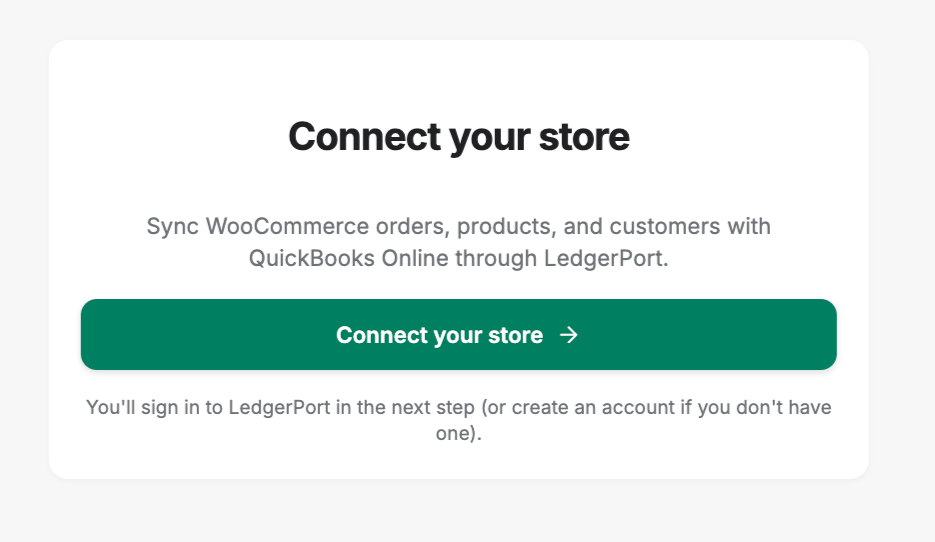
- Laissez le provisionnement s’exécuter. LedgerPort crée une clé API REST WooCommerce avec accès en lecture, enregistre les webhooks pour les commandes, les remboursements, les produits et les clients, et confirme la connexion. Si une étape échoue, tout est annulé automatiquement — aucune boutique partiellement configurée. En cas de succès, vous arrivez sur le Tableau de bord LedgerPort, connecté.
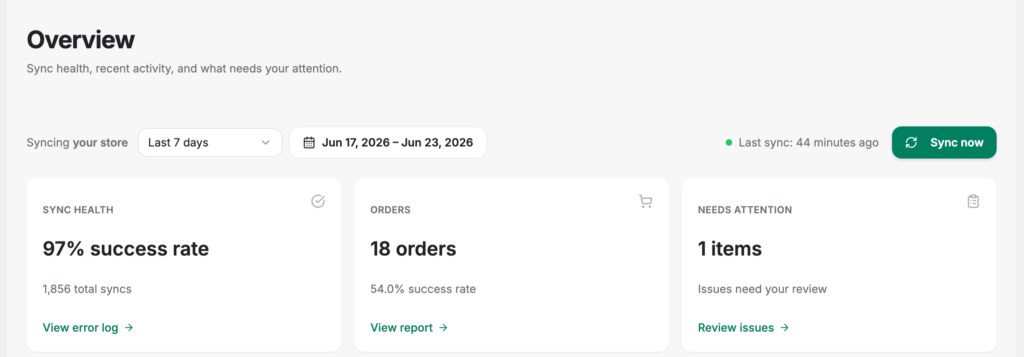
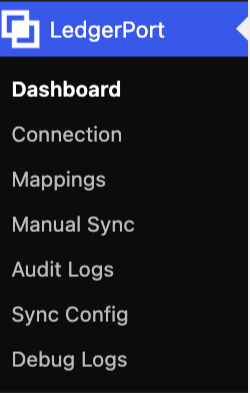
À partir de là, tout se trouve sous un menu LedgerPort dans l’administration wp — Tableau de bord, Mappages, Synchronisation manuelle, Journaux d’audit — donc vérifier la plomberie ne signifie jamais quitter WordPress. Et la structure du compte de compensation de la section précédente n’est pas un projet de configuration distinct : c’est la méthode de synchronisation du résumé quotidien, une liste déroulante parmi cinq, choisie une fois.
Et quand une webhook échoue — car cela arrivera
La synchronisation en temps réel repose sur les webhooks, et les webhooks sont honnêtes quant à leur nature : tôt ou tard, une livraison échoue. La question à laquelle la plupart des plugins gratuits ne peuvent pas répondre est : que se passe-t-il ensuite ? Ici, la réponse a des couches. WooCommerce lui-même retente automatiquement les livraisons de webhooks échouées. Tout ce qui passe encore à travers ne disparaît pas — il apparaît comme un statut de synchronisation par enregistrement, récupérable depuis la page de synchronisation manuelle dans wp-admin.

Le flux de travail consiste à sélectionner des cases, puis à cliquer sur Pousser la sélection ou Pousser tout, puis une fenêtre modale de progression en direct qui montre chaque enregistrement arriver ou échouer — avec une raison jointe, pas seulement une icône rouge. Et le détail qui rend la reprise après une panne sûre : la poussée est garantie de ne pas dupliquer. Les enregistrements déjà synchronisés sont automatiquement ignorés, et la re-poussée d'un enregistrement échoué crée ou met à jour l'entrée QuickBooks plutôt que de la poster deux fois. « Tout sélectionner, tout pousser » après une mauvaise semaine ne peut pas doubler les revenus.

Deux autres faits de la FAQ qui appartiennent ici : le plugin est entièrement compatible avec le stockage haute performance des commandes de WooCommerce sans aucune configuration supplémentaire, et — comme mentionné ci-dessus — les renouvellements d'abonnements WooCommerce utilisent le même pipeline que les commandes régulières. Le remplissage historique utilise également cette même page, ce qui signifie que « nous avons été sur des feuilles de calcul toute l'année » est une importation, pas un projet de saisie de données : parcourez l'année, poussez, regardez les statuts passer au vert.
Le compromis, dit franchement : LedgerPort résume. Il ne synchronisera pas les enregistrements clients individuels ni ne gérera l’inventaire dans QBO — si votre entreprise a besoin de factures par client, un outil comme MyWorks reste le meilleur choix, et la comparaison détaille honnêtement cette ligne.
Les tarifs commencent à gratuit — jusqu’à 30 commandes par mois, une boutique, synchronisation manuelle à la demande — vous pouvez donc observer un paiement réel se réconcilier avant de payer quoi que ce soit. La croissance commence à 25 $/mois avec synchronisation quotidienne automatisée ; Scale, à partir de 67 $/mois, ajoute la synchronisation en temps réel ainsi que les journaux de paiement et la gestion des frais dont il est question dans cet article. Tous les plans payants bénéficient d’une garantie de remboursement inconditionnelle de 14 jours — pas un essai, un remboursement complet, sans poser de questions.
La taxe de flexibilité
Voici la vérité tragicomique sur WooCommerce : ce qui le rend génial est ce qui casse vos livres.
Vous pouvez utiliser n’importe quelle passerelle, n’importe quel plugin de paiement, n’importe quelle extension d’abonnement, n’importe quelle méthode de paiement régionale — et l’écosystème supportera tout cela. Cette flexibilité est la raison pour laquelle vous avez choisi la plateforme. Mais cela signifie également que vos données financières proviennent de quatre ou cinq systèmes qui n’ont jamais accepté de parler la même langue, et la couche comptable hérite de chacun de ces dialectes.
L'écosystème des plugins ne peut pas structurer cela pour vous, car la structure est précisément ce qu'un écosystème ouvert n'impose pas. La structure doit donc vivre dans la couche comptable : comptes de compensation, résumés quotidiens, lignes de frais. C'est le prix que vous payez pour la flexibilité partout ailleurs — et c'est un prix juste, une fois que vous arrêtez d'attendre que la synchronisation des commandes le paie pour vous.
Ces 1 400 factures de l'ouverture n'étaient pas erronées. Elles répondaient simplement à une question que votre banque n'a jamais posée. Si vous préférez que vos livres répondent à la bonne question, connectez votre boutique WooCommerce à LedgerPort — le plan gratuit couvre votre premier paiement, et au moment où le dépôt correspond, vous saurez que l'architecture fonctionne.
