
LedgerPort מחבר את חנות ה-Shopify שלך ל-QuickBooks Online ושומר אותם מסונכרנים. הזמנות, מוצרים, לקוחות, מלאי ותשלומים זורמים כולם אוטומטית, כך שהספרים שלך נשארים מעודכנים מבלי שתצטרך לגעת בהם.
כאן תוכלו להתחיל –
- עברו אל לוח המחוונים של LedgerPort.
- לחצו על התחל ובחרו הרשמה.
- הזינו את שמכם, כתובת הדוא"ל, הסיסמה ושם עסק. או לחצו על המשך עם Google אם אתם מעדיפים להיכנס באמצעות חשבון Google שלכם.
אם נרשמתם באמצעות דוא"ל, בדקו את תיבת הדואר הנכנס שלכם לקבלת קוד אימות. הזינו את הקוד במסך הבא כדי לאשר את כתובת הדוא"ל שלכם.
2. הגדרת העסק הראשון שלכם
ב-LedgerPort, עסק מייצג חנות Shopify אחת המקושרת לחברת QuickBooks אחת. תתבקשו להזין את העסק שלכם מיד לאחר ההרשמה. אלא אם כן אתם נרשמים דרך Shopify, במקרה כזה העסק שלכם ייווצר אוטומטית.
- לאחר הכניסה, תוכלו לעבור אל ניהול עסק
- עדכנו את שם העסק, בחרו את המטבע שלכם, ובחרו את אזור הזמן שלכם.
- לחצו על שמירת שינויים.
הערה: ניתן להוסיף עסקים נוספים מאוחר יותר מתפריט החשבון. כמה עסקים ניתן לנהל בו-זמנית תלוי בחבילה שלך.
3. חיבור QuickBooks Online
LedgerPort מתחבר ל-QuickBooks באמצעות OAuth, מה שאומר שאתה מאשר אותו ישירות מתוך QuickBooks. הסיסמה שלך לעולם לא תשותף עם LedgerPort.
- מהסרגל הצדדי השמאלי, לחץ על Connections.
- תחת QuickBooks Online, לחץ על Connect QuickBooks.
- תועבר ל-QuickBooks. היכנס ולחץ על Authorize כדי להעניק ל-LedgerPort גישה.
- לאחר האישור, תחזור ל-LedgerPort וסטטוס החיבור שלך יציג Connected.
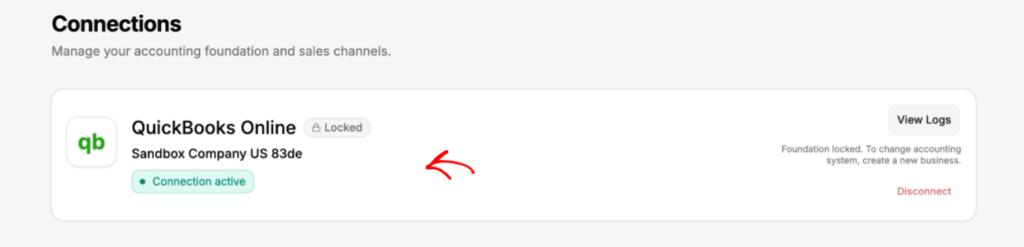
חשוב: לאחר חיבור פלטפורמת הנהלת חשבונות, לא ניתן להחליף אותה מאוחר יותר. ודא שאתה מחבר את חברת QuickBooks הנכונה לפני שתמשיך.
4. חיבור חנות Shopify שלך
אם התקנתם את LedgerPort מחנות האפליקציות של Shopify, החנות שלכם כבר מחוברת. דלגו לשלב 5. אם נרשמתם מלוח המחוונים של LedgerPort, בצעו את השלבים הבאים.
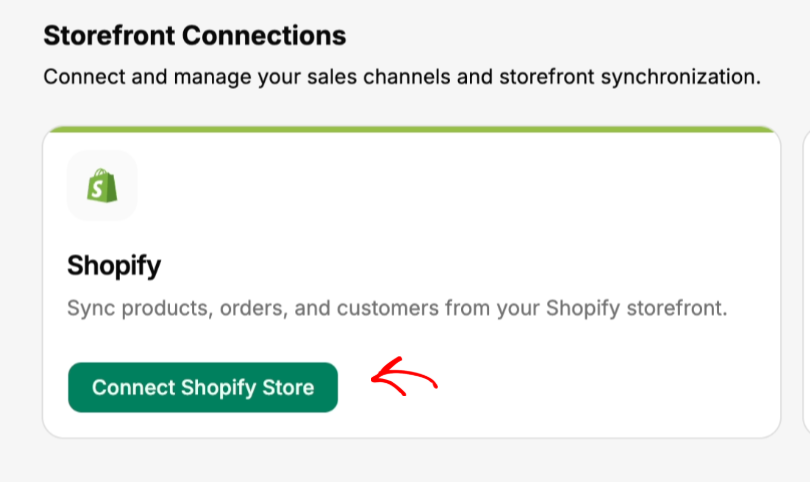
- מהסרגל הצדדי השמאלי, לחץ על Connections.
- תחת Shopify, לחצו על חיבור חנות Shopify.
- הזינו את כתובת ה-URL של חנות ה-Shopify שלכם (לדוגמה, your-store.myshopify.com) ולחצו על חיבור.
- תועברו ל-Shopify כדי לאשר את החיבור. לחצו על התקנת אפליקציה כדי לאשר.
- לאחר האישור, תחזרו ל-LedgerPort וסטטוס החנות שלכם יופיע כמחובר.
5. השלמת רשימת הבדיקה להגדרה
לאחר ששתי הפלטפורמות מחוברות, לוח המחוונים של LedgerPort מציג רשימת בדיקה קצרה להגדרה.
- לחצו על לוח מחוונים בסרגל הצד השמאלי.
- תראו שלוש פריטים ברשימת הבדיקה: חיבור החנות שלכם, חיבור QuickBooks, והפעלת סנכרון אוטומטי.
- כדי להפעיל סנכרון אוטומטי, לחצו על הפעלת סנכרון אוטומטי ברשימת הבדיקה, או עברו אל הגדרות סנכרון » כללי והפעילו את סנכרון אוטומטי.
- לאחר שכל שלושת הפריטים מסומנים, אתם מוכנים להפעיל את הסנכרון הראשון שלכם מלוח המחוונים של Shopify.
אם אתה נתקל בבעיות כלשהן, צור איתנו קשר וצוות התמיכה שלנו ישמח לעזור.
