
ב-LedgerPort, עסק מייצג חנות Shopify אחת המשויכת לחברת QuickBooks Online אחת. אם יש לך יותר מחנות אחת, אתה מנהל חשבונות לקוחות, או שאתה צריך לשמור על ישויות שונות בנפרד, אתה יכול להוסיף עסקים מרובים תחת כניסה אחת ל-LedgerPort.
כמה עסקים אתה יכול לנהל בו זמנית תלוי בחבילה שלך.
| תוכנית | עסקים כלולים |
|---|---|
| חינם | 1 |
| צמיחה | 1 |
| גדילה | 3 |
| ארגוני | 10 |
| סוכנות | ללא הגבלה |
מעבר בין עסקים
אם יש לך יותר מעסק אחד שהוגדר, אתה יכול לעבור ביניהם בכל עת מבלי להתנתק.
- לחץ על שם העסק בפינה השמאלית העליונה של לוח המחוונים. פעולה זו פותחת את מחליף העסקים.
- תראה רשימה של כל העסקים בחשבונך.
- לחץ על העסק שאליו ברצונך לעבור.
LedgerPort יטען את לוח המחוונים, החיבורים, יומני הסנכרון וההגדרות של אותו עסק. כל עסק מבודד לחלוטין - שינויים שנעשו בעסק אחד אינם משפיעים על עסק אחר.
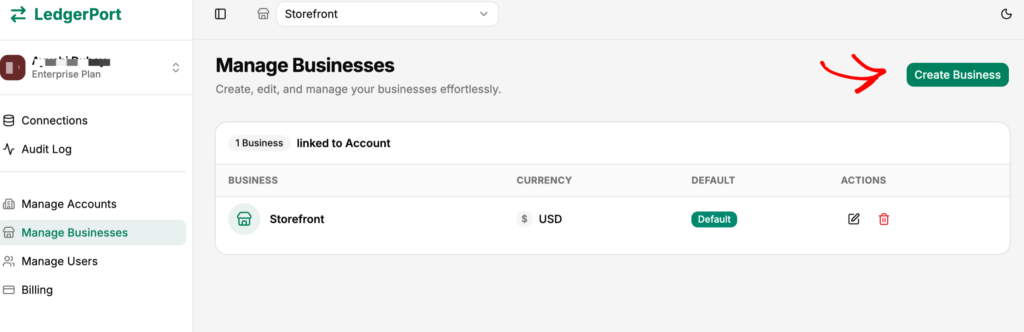
הוספת עסק חדש
- לחץ על שם העסק בפינה השמאלית העליונה כדי לפתוח את מחליף העסקים.
- לחץ על הוסף עסק.
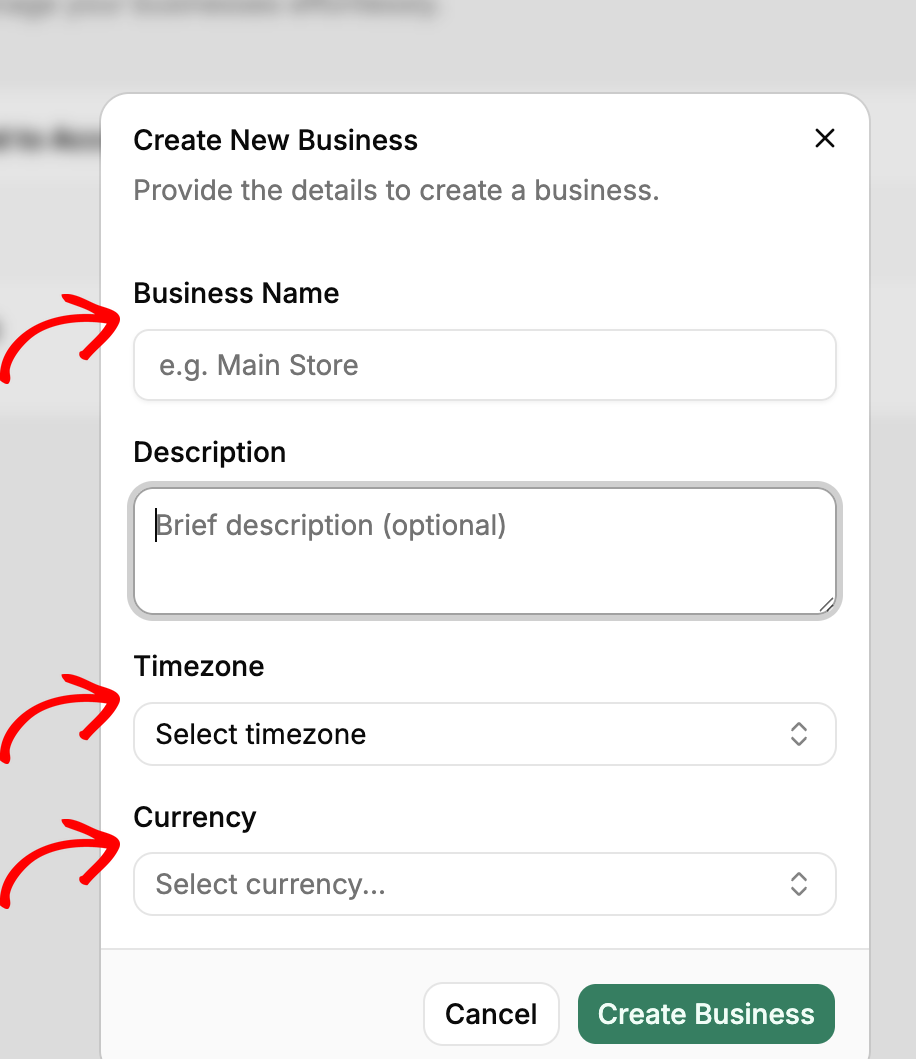
- הזן שם עסק, בחר מטבע ובחר אזור זמן.
- לחץ על צור עסק.
לאחר היצירה, תועבר לעסק החדש. משם, חבר את חנות ה-Shopify ואת חשבון ה-QuickBooks שלך על ידי ביצוע אותם השלבים כמו בהגדרה הראשונה שלך. ראה תחילת עבודה עם LedgerPort אם אתה זקוק לרענון.
בצמיחה או חינם? חבילות אלו תומכות בעסק אחד. כדי להוסיף שני, שדרג ל-Scale (79$ לחודש) מתוך חיוב.
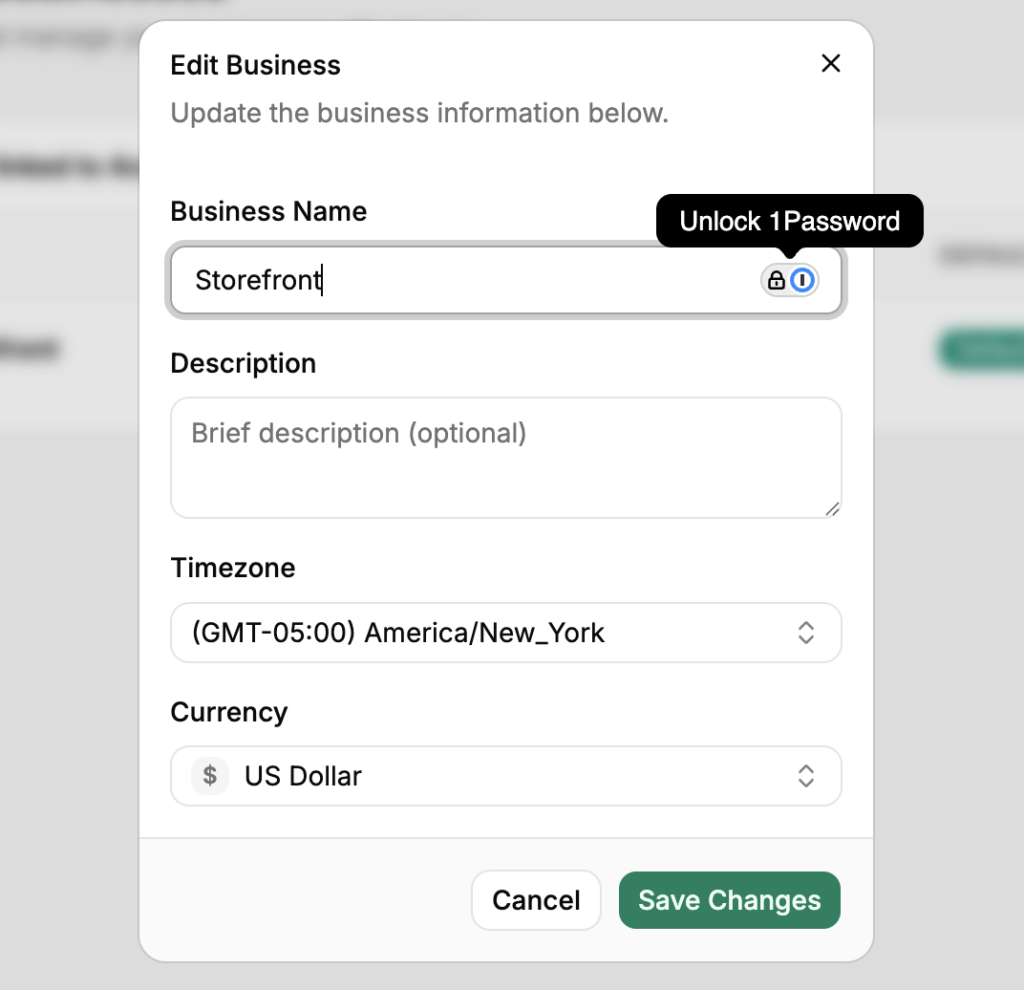
שינוי שם עסק
- עבור אל הגדרות מסרגל הצד השמאלי.
- לחץ על הכרטיסייה עסק.
- עדכן את השדה שם עסק.
- לחץ על Save.
מחיקת עסק
- עבור אל הגדרות מסרגל הצד השמאלי.
- לחץ על הכרטיסייה עסק.
- גלול לתחתית ולחץ על מחק עסק.
- אשר את המחיקה כאשר תתבקש.
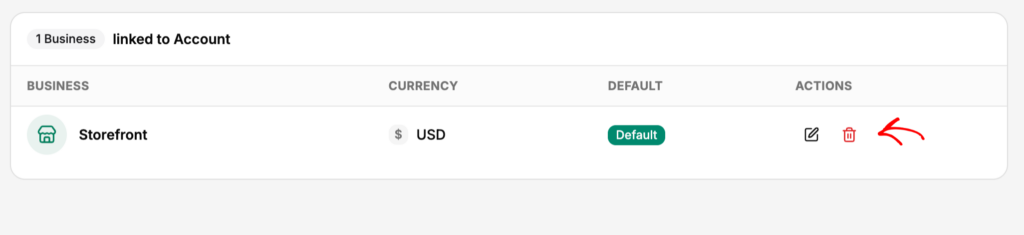
מחיקת עסק מסירה את כל היסטוריית הסנכרון, היומנים, המיפויים והתצורה שלו. לא ניתן לבטל פעולה זו. חנות ה-Shopify וחשבון ה-QuickBooks שלך אינם מושפעים - רק החיבור והנתונים של LedgerPort מוסרים.
לפני המחיקה, ודא שכל הרשומות שאתה צריך נשמרות ב-QuickBooks. יומני סנכרון ונתוני מיפוי אינם ניתנים לשחזור לאחר המחיקה.
אם אתה נתקל בבעיות כלשהן, צור איתנו קשר וצוות התמיכה שלנו ישמח לעזור.
