
לפני ש-LedgerPort יוכל לסנכרן את הזמנות ה-Shopify שלך ל-QuickBooks, הוא צריך לדעת איזה פריט QuickBooks מתאים לכל מוצר Shopify. זה נקרא מיפוי מוצרים. בלעדיו, הזמנות המכילות מוצרים לא ממופים ייכשלו בסנכרון.
LedgerPort נותן לך שתי דרכים להגדיר זאת: מיפוי אוטומטי, שמטפל ברוב הקטלוג שלך בלחיצה אחת, ומיפוי ידני, שמאפשר לך להקצות מוצרים ספציפיים בעצמך. רוב החנויות משתמשות בשניהם יחד.
לפני שמתחילים
- תזדקק לחיבור פעיל ל-QuickBooks Online. אם עדיין לא התחברת, ראה חיבור QuickBooks Online.
- מיפוי מוצרים משפיע על כל שיטות הסנכרון: קבלות מכירה, חשבוניות, סיכומים יומיים ואחרים. הגדר זאת לפני הפעלת הסנכרון הראשון שלך.
- אם מוצר אינו ממופה בעת סנכרון הזמנה, ההזמנה תיכשל עם שגיאה מוצר לא ממופה. ראה שגיאות סנכרון נפוצות וכיצד לתקן אותן לפרטים.
היכן למצוא מיפוי מוצרים
- מהסרגל הצד השמאלי, לחץ על מיפוי.
- לחץ על מוצרים.
תראה רשימה של מוצרי ה-Shopify שלך לצד סטטוס המיפוי הנוכחי שלהם. מוצרים שהותאמו לפריט QuickBooks מציגים את שם הפריט. מוצרים שטרם הותאמו מציגים כלא ממופים.
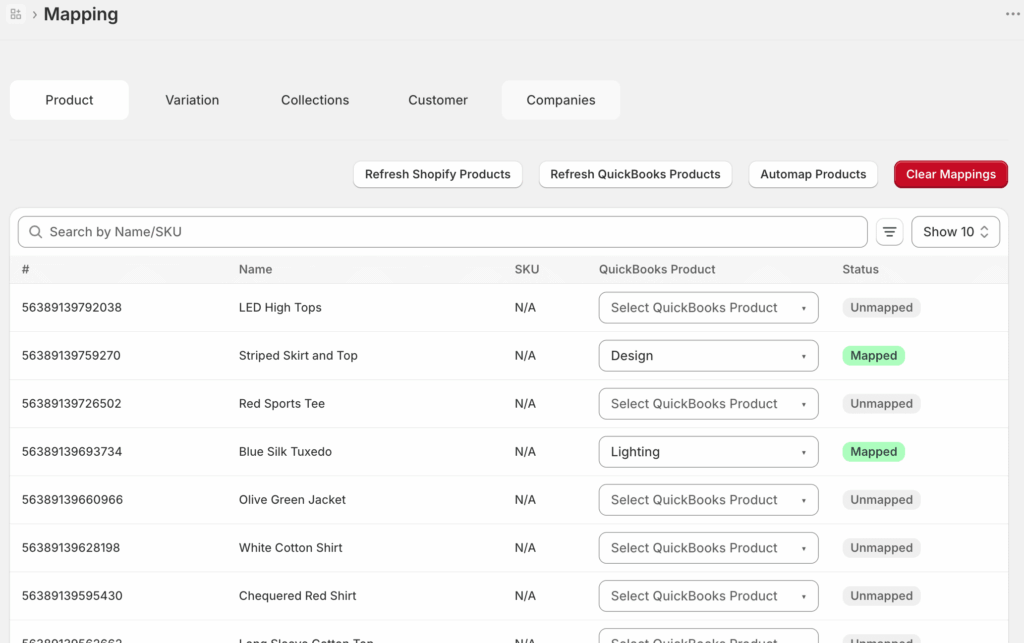
אפשרות 1: מיפוי אוטומטי
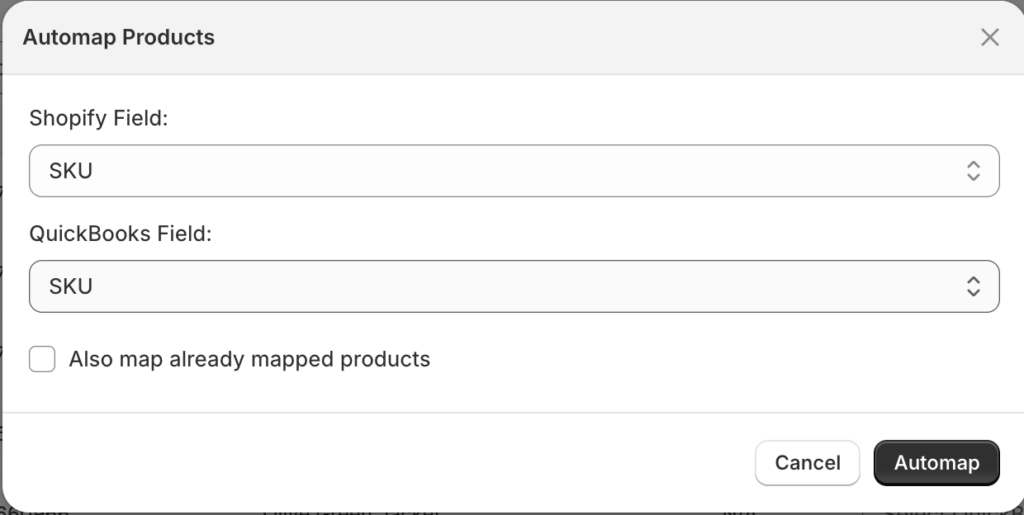
מיפוי אוטומטי היא הדרך המהירה ביותר להתאים את המוצרים שלך. LedgerPort משווה את מוצרי ה-Shopify שלך מול פריטי ה-QuickBooks שלך ומקשר אותם אוטומטית על בסיס התאמת מק"טים (SKUs) או שמות מוצרים.
- בדף מיפוי » מוצרים, לחץ על מיפוי אוטומטי.
- LedgerPort יעבור על הקטלוג שלך ויתאים מוצרים כאשר הוא ימצא התאמת מק"ט או שם ברורה ב-QuickBooks.
- לאחר השלמת התהליך, סקור את התוצאות. מוצרים שהותאמו בהצלחה יציגו את שם פריט ה-QuickBooks. כל מוצר שלא ניתן היה להתאים אוטומטית עדיין יציג כלא ממופה.
מיפוי אוטומטי עובד היטב כאשר מק"טי ה-Shopify או שמות המוצרים שלך תואמים את מה שכבר קיים ב-QuickBooks. אם מוסכמות השמות שלך שונות בין שתי הפלטפורמות, מוצרים מסוימים יצטרכו להיות ממופים ידנית.
אפשרות 2: מיפוי ידני
עבור מוצרים שמיפוי אוטומטי לא תפס, או עבור כל מוצר שבו ברצונך להקצות פריט QuickBooks ספציפי בעצמך, השתמש במיפוי ידני.
- בדף מיפוי » מוצרים, מצא את המוצר שברצונך למפות.
- לחץ על התפריט הנפתח בעמודה פריט QuickBooks ליד אותו מוצר.
- חפש או בחר את פריט ה-QuickBooks הנכון מהרשימה.
- המיפוי נשמר אוטומטית.
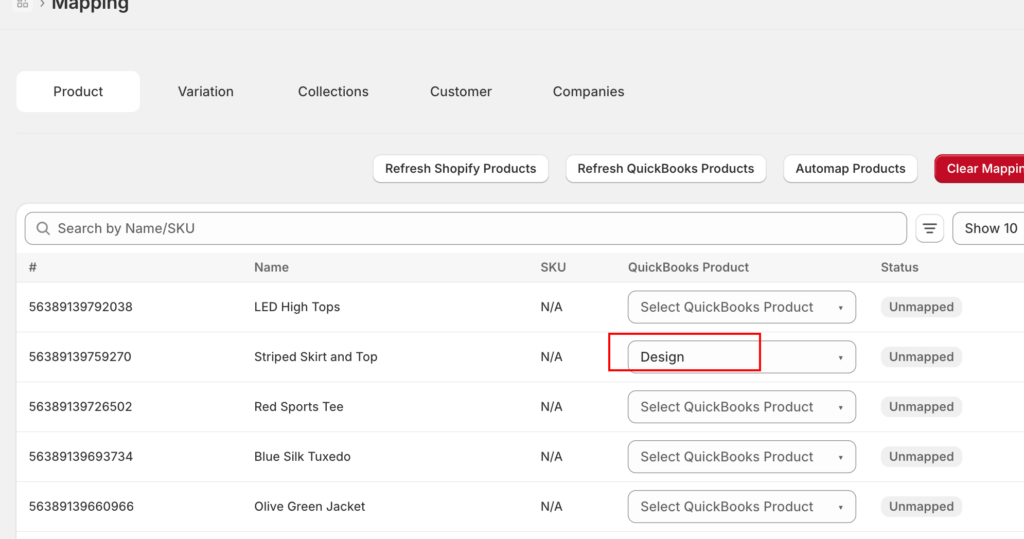
חזור על הפעולה עבור כל המוצרים הנותרים שאינם ממופים. ניתן גם להשתמש במיפוי ידני כדי לעקוף תוצאת מיפוי אוטומטי אם ההתאמה האוטומטית הייתה שגויה.
הגדרת פריט ברירת מחדל לנפילה
אם יש לך מוצרים שאינם דורשים מעקב אישי ב-QuickBooks, תוכל להגדיר פריט ברירת מחדל. כאשר LedgerPort נתקל במוצר שאינו ממופה, הוא ישתמש בפריט ברירת המחדל במקום להיכשל בסנכרון.
- מהסרגל הצדדי השמאלי, לחץ על Sync Config.
- לחץ על הלשונית Products.
- תחת Unmapped Item Handling, בחר Use Default Product.
- בחר את פריט QuickBooks שברצונך להשתמש בו כברירת מחדל.
- לחץ על Save.
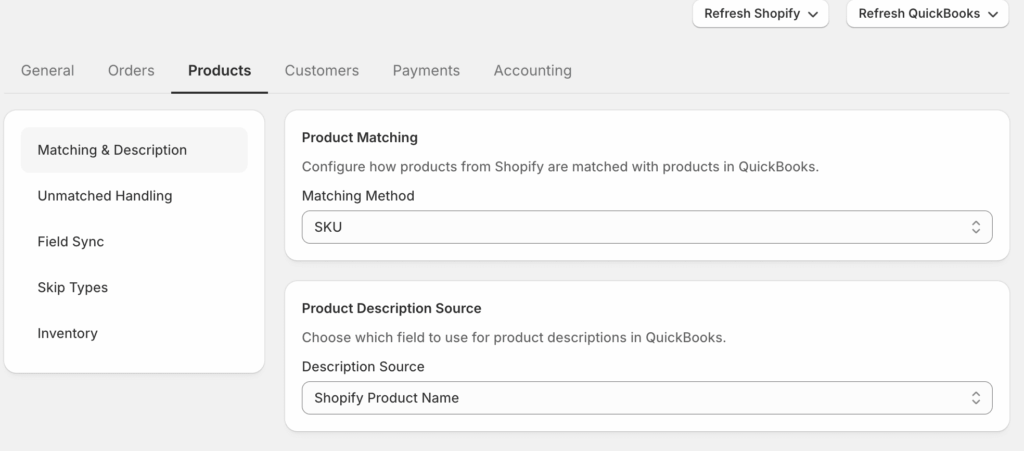
עם פריט ברירת מחדל מוגדר, הזמנות כבר לא ייכשלו עקב מוצרים שאינם ממופים. פריט ברירת המחדל יופיע בעסקה ב-QuickBooks במקום מוצר Shopify שאינו תואם.
הערה: שימוש בפריט ברירת מחדל הופך את הסנכרון לעמיד יותר, אך הוא מפחית את הנראות ב-QuickBooks. אם אתה זקוק לדיווח לפי מוצר, מפה כל מוצר בנפרד במקום להסתמך על פריט ברירת המחדל.
סנכרון מחדש של הזמנות שנכשלו עקב מוצרים שאינם ממופים
אם הזמנות נכשלו לפני שהמיפוי שלך הושלם, תוכל לדחוף אותן שוב לאחר שהמוצרים מופו.
- מהסרגל הצדדי השמאלי, לחץ על Manual Sync.
- לחץ על Orders.
- סנן לפי Status: Error כדי למצוא את ההזמנות שנכשלו.
- בחר את ההזמנות המושפעות ולחץ על Sync Selected.
LedgerPort ינסה מחדש את ההזמנות הללו תוך שימוש במיפוי המעודכן שלך.
אם אתה נתקל בבעיות כלשהן, צור איתנו קשר וצוות התמיכה שלנו ישמח לעזור.
