
רוב שגיאות הסנכרון נופלות לקבוצה קטנה של קטגוריות ויש להן תיקון ברור. מדריך זה מכסה את השגיאות שלקוחות נתקלים בהן לעיתים קרובות ביותר, מה גורם להן, ומה בדיוק לעשות לגבי כל אחת מהן.
אם אינך בטוח היכן למצוא את השגיאות שלך מלכתחילה, התחל עם קריאה וסינון יומן ביקורת כדי לאתר את הרשומות הספציפיות שנכשלו.
סטטוסי שגיאה במבט מהיר
לפני שצוללים לשגיאות ספציפיות, הנה מה שכל סטטוס ביומן הביקורת שלך אומר:
- מסונכרן : הרשומה נשלחה בהצלחה ל-QuickBooks.
- שגיאה : ניסיון הסנכרון נכשל. רשומת היומן תכלול סיבה.
- ממתין : הרשומה נמצאת בתור וטרם עובדה.
- בהמתנה : הרשומה ממתינה לתנאי טריגר סנכרון שיתקיים, כגון דרישת סטטוס תשלום או ביצוע.
כל השגיאות שלהלן מופיעות עם סטטוס שגיאה ביומנים שלך.
1. לקוח לא נמצא ב-QuickBooks
מה זה אומר: LedgerPort ניסה להתאים את לקוח Shopify ללקוח קיים ב-QuickBooks ולא מצא אחד. ההזמנה לא יכלה להיות מסונכרנת מכיוון שלא היה לקוח שאליו ניתן היה לצרף אותה.
כיצד לתקן זאת:
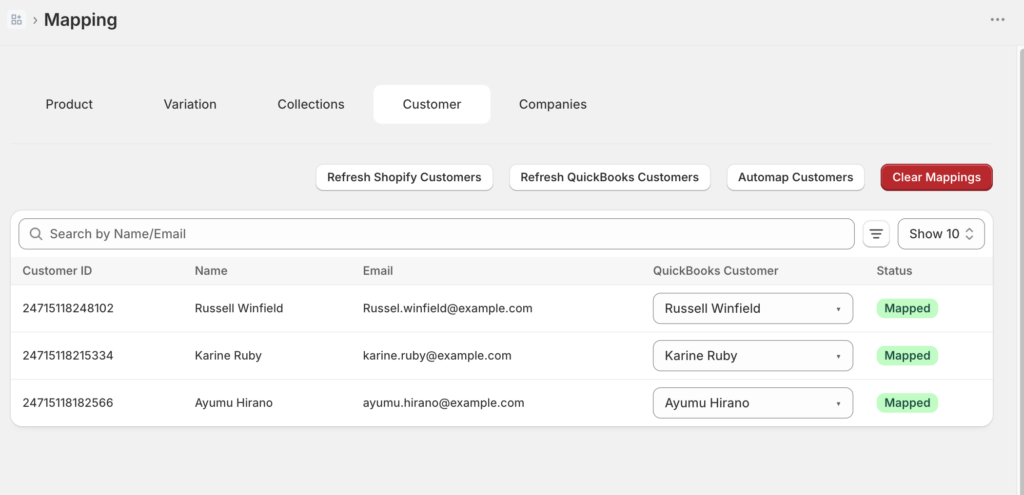
אפשרות א': מפה את הלקוח באופן ידני.
- עבור אל מיפוי בסרגל הצד השמאלי.
- לחץ על לקוחות.
- מצא את הלקוח ובחר את רשומת QuickBooks התואמת מהרשימה הנפתחת.
- עבור אל סנכרון ידני » הזמנות וסנכרן מחדש את ההזמנה המושפעת.
אפשרות ב': עבור למצב לקוח גנרי. אם אינך זקוק למעקב פר לקוח ב-QuickBooks, תוכל לנתב את כל הלקוחות שאינם תואמים ללקוח QuickBooks גנרי יחיד.
- עבור אל הגדרות סנכרון » לקוחות.
- שנה את אסטרטגיית הלקוח ל-גנרי.
- סנכרן מחדש את ההזמנות המושפעות מ-סנכרון ידני » הזמנות.
2. מוצר לא מופה
מה זה אומר: LedgerPort לא הצליח למצוא פריט QuickBooks תואם עבור מוצר אחד או יותר בהזמנה. זה קורה בדרך כלל כאשר מוצר קיים ב-Shopify אך טרם מופה או נוצר ב-QuickBooks.
כיצד לתקן זאת:
אפשרות א': הפעל מיפוי אוטומטי.
- עבור אל מיפוי » מוצרים.
- לחץ על מיפוי אוטומטי. LedgerPort ינסה להתאים מוצרים לפי SKU או שם.
- סקור פריטים שעדיין לא מופו וטפל בהם ידנית.
אפשרות ב': מפה ידנית.
- עבור אל מיפוי » מוצרים.
- מצא את המוצר הלא ממופה ובחר את פריט QuickBooks הנכון מהרשימה הנפתחת.
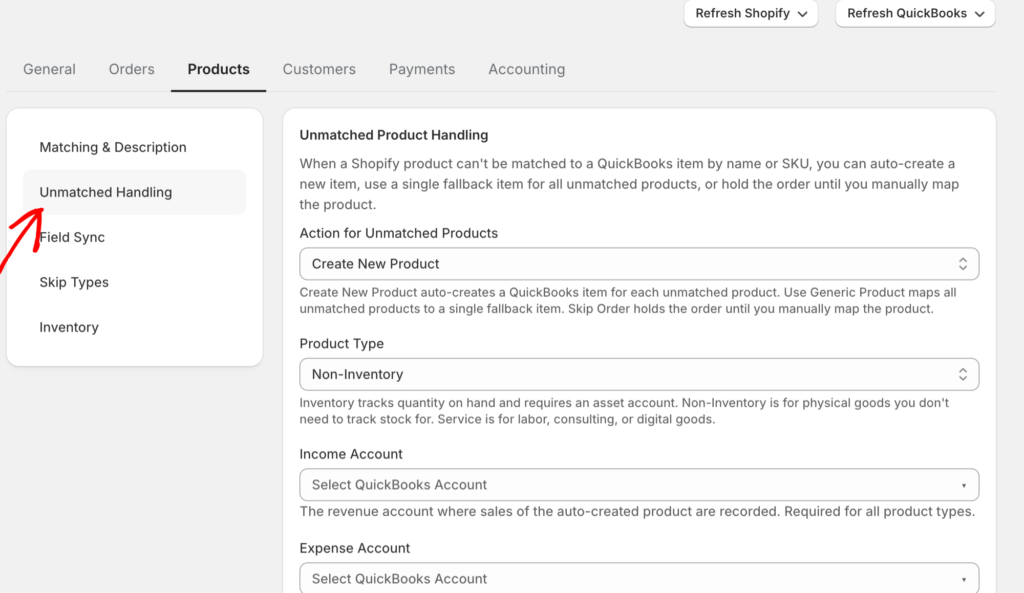
אפשרות ג': הגדר ברירת מחדל למוצר חלופי. אם ברצונך שמוצרים לא ממופים יסונכרנו באמצעות פריט placeholder במקום להיכשל:
- עבור אל Sync Config » Products.
- תחת Unmatched Handling, בחר Use Default Product ובחר את פריט QuickBooks החלופי.
3. חיבור QuickBooks לא תקין / שגיאת הרשאה
מה זה אומר: LedgerPort איבד גישה לחשבון ה-QuickBooks שלך. זה בדרך כלל בגלל שתוקף אסימון הגישה ל-QuickBooks פג. זוהי שגיאת הסנכרון הנפוצה ביותר ופשוטה לתיקון.
כיצד לתקן זאת:
- עבור אל Connections בסרגל הצד השמאלי.
- תחת QuickBooks Online, לחץ על Reconnect.
- היכנס ל-QuickBooks ולחץ על Authorize.
- לאחר החיבור מחדש, סנכרן מחדש את כל ההזמנות שנכשלו במהלך תקופת הניתוק מתוך Manual Sync » Orders.
4. כניסה כפולה ב-QuickBooks
מה זה אומר: LedgerPort ניסה ליצור עסקה ב-QuickBooks אך רשומה עם אותו מספר הזמנה כבר קיימת שם. זה יכול לקרות אם הזמנה סונכרנה ידנית ואז סונכרנה שוב אוטומטית, או אם סנכרון קודם הושלם חלקית.
כיצד לתקן זאת:
בדוק את QuickBooks תחילה. אם העסקה קיימת שם והיא תקינה, תוכל לסמן אותה כפתורה ביומני הביקורת שלך מבלי לסנכרן מחדש.
אם הכניסה הכפולה נוצרה בטעות:
- מחק את העסקה הכפולה ב-QuickBooks.
- עבור אל Manual Sync » Orders, מצא את ההזמנה וסנכרן אותה מחדש.
כדי למנוע זאת בעתיד, ודא שאינך מריץ סנכרונים ידניים על הזמנות שכבר נמצאות בתור הסנכרון האוטומטי.
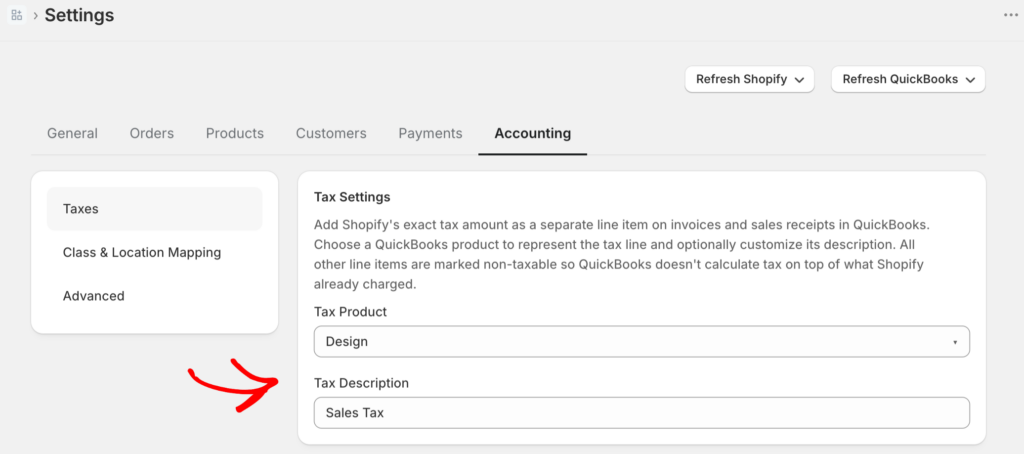
מה זה אומר: שיעור המס המיושם על הזמנת Shopify אינו תואם לתצורה ב-LedgerPort. הסנכרון נעצר מכיוון שהוא לא הצליח לקבוע היכן לרשום את המס ב-QuickBooks.
כיצד לתקן זאת:
- עבור אל Sync Config » Accounting.
- סקור את תצורת המס שלך. אם אתה משתמש ב-Line Item Tax, בדוק שכל שיעורי המס של Shopify ממופים לקוד מס QuickBooks מתאים.
- אם אתה רוצה ש-QuickBooks יטפל בחישוב המס באופן אוטומטי, עבור אל QuickBooks Automated Sales Tax באותה לשונית.
- סנכרן מחדש את ההזמנות המושפעות מ-סנכרון ידני » הזמנות.
6. חשבון לא תקין
מה זה אומר: חשבון QuickBooks שהוזכר בתצורת הסנכרון שלך (כמו חשבון הכנסות, חשבון עלות המכר, או חשבון מעבר) כבר לא קיים ב-QuickBooks, או שמו שונה או נמחק.
כיצד לתקן זאת:
- היכנס ל-QuickBooks ובדוק את תרשים החשבונות שלך כדי לוודא אילו חשבונות פעילים.
- ב-LedgerPort, עבור אל Sync Config וסקור את הלשוניות Payments, Products ו-Accounting עבור כל הפניות לחשבונות שעשויות להיות מיושנות.
- עדכן את השדות המושפעים כדי שיצביעו על החשבונות הפעילים הנכונים.
- סנכרן מחדש את הרשומות המושפעות מ-Manual Sync.
7. פסק זמן של QuickBooks API
מה זה אומר: LedgerPort שלח בקשה ל-QuickBooks אך לא קיבל תגובה בזמן. זה נגרם בדרך כלל על ידי האטה זמנית בצד של QuickBooks, לא בעיית תצורה.
כיצד לתקן זאת:
המתן מספר דקות ונסה שוב את הסנכרון.
- עבור אל Manual Sync ובחר את סוג הישות שנכשל (הזמנות, מוצרים וכו').
- בחר את הרשומות המושפעות ולחץ על Sync Selected.
אם תקלות מתרחשות לאורך מספר שעות, בדקו את דף הסטטוס של QuickBooks Online כדי לראות אם ישנה בעיית שירות ידועה.
8. חריגה ממגבלת קצב
מה זה אומר: LedgerPort ביצעה יותר מדי בקשות ל-API של QuickBooks בפרק זמן קצר. QuickBooks אוכפת מגבלות קצב, ושגיאה זו פירושה שהמגבלה הופעלה זמנית. זה נפו ביותר בעת סנכרון של כמות גדולה של הזמנות בבת אחת.
כיצד לתקן זאת:
אין צורך בשינוי תצורה. LedgerPort ינסה שוב בקשות שהוגבלו אוטומטית. אם אתם מבצעים סנכרון ידני גדול, תנו לזה 15 עד 30 דקות ובדקו שוב את הלוגים. הרשומות יסונכרנו בדרך כלל מעצמן לאחר שהחלון של מגבלת הקצב יתאפס.
9. הזמנה בהמתנה
מה זה אומר: ההזמנה קיימת ב-Shopify אך עדיין לא הפעילה סנכרון מכיוון שהיא אינה עומדת בתנאי טריגר הסנכרון שהוגדרו. לדוגמה, אם הסנכרון שלכם מוגדר לפעול רק על הזמנות ששולמו וההזמנה עדיין ממתינה לתשלום, היא תישאר בהמתנה עד שהתשלום יתקבל.
כיצד לתקן זאת:
זו בדרך כלל התנהגות צפויה. בדקו את הגדרות טריגר הסנכרון שלכם:
- עברו אל Sync Config » Orders.
- סרקו אילו סטטוסים של תשלום וסטטוסים של ביצוע מוגדרים כטריגרים לסנכרון.
- אם ההזמנה הייתה אמורה להיות מסונכרנת, ודאו שהסטטוס שלה ב-Shopify תואם לקריטריונים של הטריגר שלכם.
אם אתם רוצים לסנכרן את ההזמנה באופן מיידי ללא קשר לסטטוס שלה, עברו אל Manual Sync » Orders, מצאו את ההזמנה וסנכרנו אותה ידנית.
10. שדה נדרש חסר
מה זה אומר: להזמנה או לרשומה חסר פרט מידע ש-QuickBooks דורשת ליצירת העסקה. דוגמאות נפוצות כוללות כתובת חיוב חסרה, שם לקוח ריק, או מוצר ללא מחיר.
כיצד לתקן זאת:
- פתחו את ההזמנה ב-Shopify והוסיפו את המידע החסר (שם לקוח, כתובת וכו').
- חזרו אל LedgerPort ועברו אל Manual Sync » Orders.
- מצאו את ההזמנה וסנכרנו אותה מחדש.
אם הבעיה בצד של QuickBooks (לדוגמה, שדה מותאם אישית נדרש), היכנסו ל-QuickBooks ובדקו שתבנית העסקה אינה מכילה שדות נדרשים ש-LedgerPort אינו יכול למלא.
אם אף אחד מהאפשרויות שלעיל לא פותר את השגיאה שלכם, הודעת השגיאה המלאה ביומני הביקורת שלכם בדרך כלל תצביע על הסיבה הספציפית. ראו קריאה וסינון של יומני ביקורת כדי למצוא ולקרוא את הודעת השגיאה המפורטת עבור כל רשומה שנכשלה.
תזכורת לגבי שמירת לוגים: כמה רחוק ניתן להציג יומני ביקורת תלוי בחבילה שלכם. חינם שומר לוגים למשך 7 ימים, Growth למשך 30 יום, Scale למשך 90 יום, ו-Enterprise שומר אותם ללא הגבלה. כדי לגשת ללוגים ישנים יותר ניתן לשדרג את החבילה שלכם.
אם אתם עדיין תקועים, צרו קשר עם מספרי ההזמנות המושפעות וצילום מסך של השגיאה מיומני הביקורת שלכם. צוות התמיכה שלנו יוכל לעזור.
