
LedgerPort מחבר את חנות ה-Shopify שלך ל-QuickBooks Online ושומר אותם מסונכרנים. הזמנות, מוצרים, לקוחות, מלאי ותשלומים זורמים כולם אוטומטית, כך שהספרים שלך נשארים מעודכנים מבלי שתצטרך לגעת בהם.
מדריך זה מכסה את ההגדרה המלאה, מיצירת החשבון שלך ועד להרצת הסנכרון הראשון שלך. ההגדרה הראשונית תיקח כ-15 דקות מאפליקציית Shopify שלך.
לפני שמתחילים
לפני הגדרת LedgerPort, ודא שיש לך את הדברים הבאים מוכנים:
- חנות Shopify פעילה עם גישת מנהל מערכת.
- חשבון QuickBooks Online פעיל. QuickBooks Desktop אינו נתמך.
שים לב שתצטרך גישת מנהל מערכת או בעלים לשני החשבונות מכיוון שתצטרך לאשר ל-LedgerPort לחבר אותם.
1. יצירת חשבון LedgerPort שלך
LedgerPort מציע שתי דרכים להירשם. אחת תהיה דרך LedgerPort Dashboard ואחרת תהיה בתוך אפליקציית Shopify המשובצת. נדון בהגדרה מאפליקציית Shopify, אך אם נרשמת דרך LedgerPort Dashboard, תוכל לעקוב אחר מדריך זה.
התקן את LedgerPort מחנות האפליקציות של Shopify
- פתח את חנות האפליקציות של Shopify וחפש את LedgerPort.
- לחץ על הוסף אפליקציה ופעל לפי הנחיית האישור של Shopify.
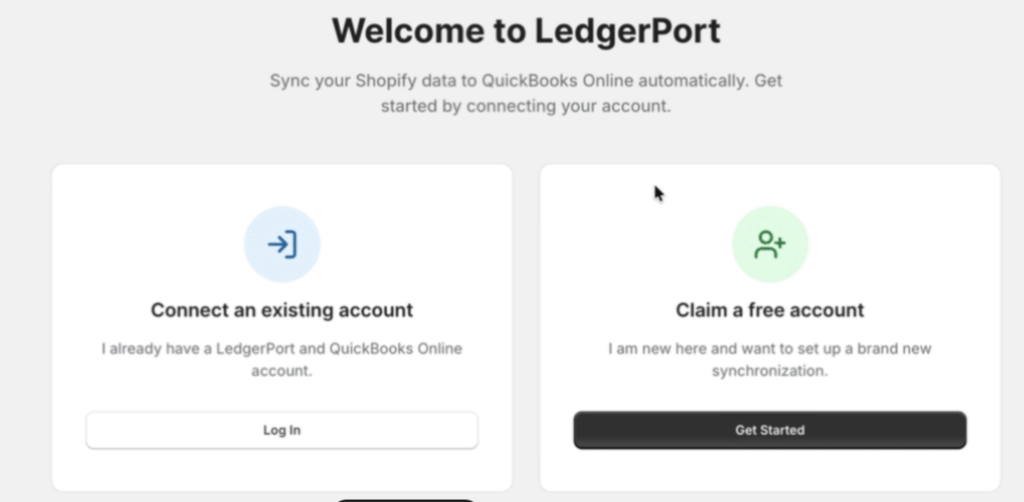
- תופנה לאפליקציה המשובצת של Shopify. כאן תוכל להתחבר לחשבון קיים או ליצור אחד חדש עם LedgerPort. בהתאם להעדפתך, תוכל לבחור שיטה אחת.
2. ניהול העסק הראשון שלך
ב-LedgerPort, עסק מייצג חנות Shopify אחת המותאמת לחברת QuickBooks אחת. כאשר אתה מתקין את אפליקציית Shopify, שם החנות שיש לך מתווסף אוטומטית לעסק.
אם אתה נרשם דרך LedgerPort Dashboard, תוכל לנהל את העסק שלך כאן.
הערה: ניתן להוסיף עסקים נוספים מאוחר יותר מתפריט החשבון. כמה עסקים ניתן לנהל בו-זמנית תלוי בחבילה שלך.
3. חיבור QuickBooks Online
LedgerPort מתחבר ל-QuickBooks באמצעות OAuth, מה שאומר שאתה מאשר אותו ישירות מתוך QuickBooks. הסיסמה שלך לעולם לא תשותף עם LedgerPort.
- מהסרגל הצדדי השמאלי, לחץ על Connections.
- תחת QuickBooks Online, לחץ על Connect QuickBooks.
- תועבר ל-QuickBooks. היכנס ולחץ על Authorize כדי להעניק ל-LedgerPort גישה.
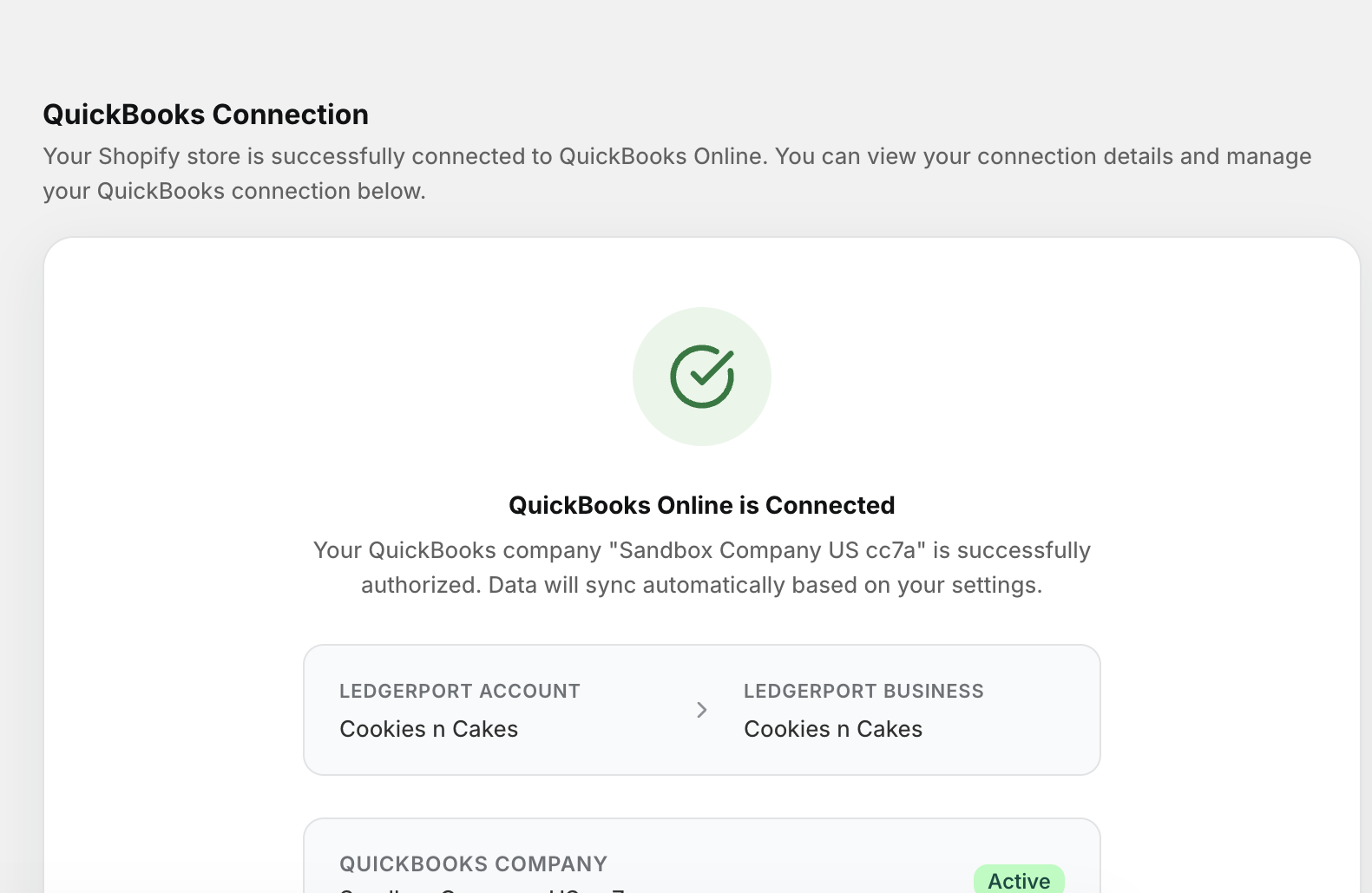
- לאחר האישור, תחזור ל-LedgerPort וסטטוס החיבור שלך יציג Connected.
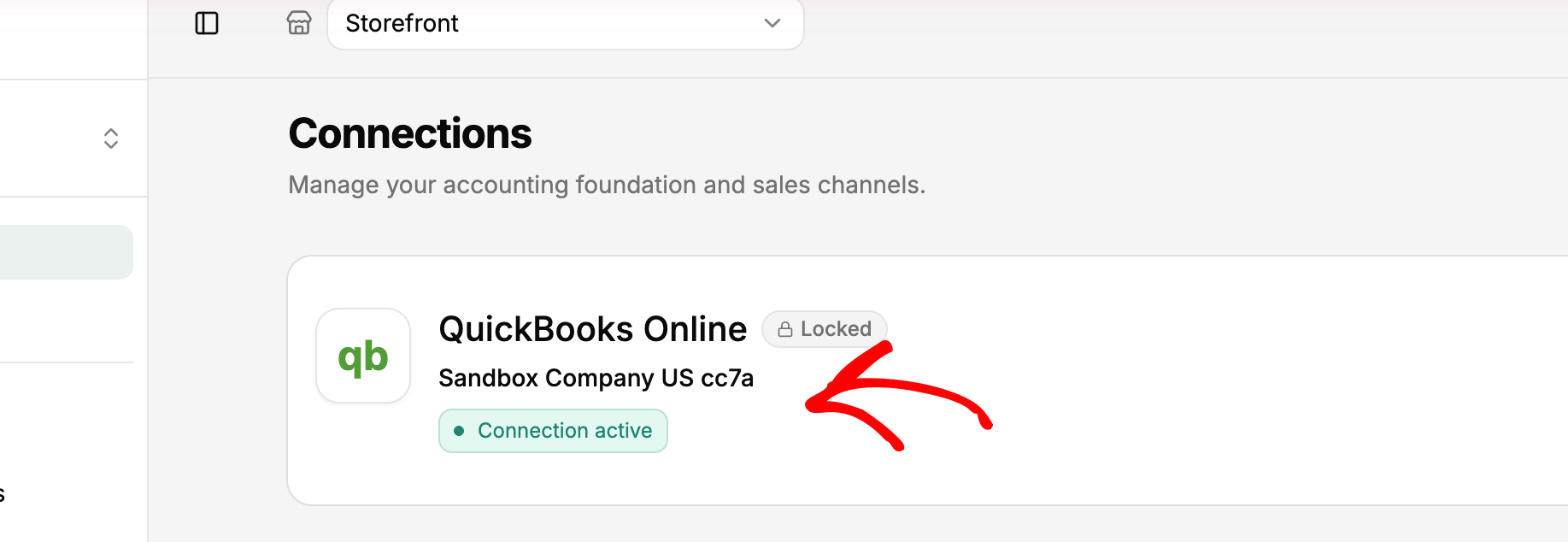
חשוב: לאחר חיבור פלטפורמת הנהלת חשבונות, לא ניתן להחליף אותה מאוחר יותר. ודא שאתה מחבר את חברת QuickBooks הנכונה לפני שתמשיך.
4. חיבור חנות Shopify שלך
אם התקנת את LedgerPort מחנות האפליקציות של Shopify, החנות שלך כבר מחוברת. דלג לשלב 5.
5. הרצת הסנכרון הראשון שלך
הדבר הראשון שיש לעשות הוא להריץ סנכרון ידני. זה דוחף את נתוני Shopify הקיימים שלך ל-QuickBooks ומאפשר לך לאשר שהכל עובד לפני שהסנכרון האוטומטי ייכנס לפעולה.
- מהDashboard, לחץ על Push to QuickBooks.
- LedgerPort יתחיל לסנכרן את המוצרים, הלקוחות וההזמנות שלך ל-QuickBooks. זה עשוי לקחת מספר דקות, תלוי בכמות הנתונים שיש לך.
- כשהוא יסיים, תראה סיכום של מה שסונכרן. לחץ על View Sync Logs בסרגל הצדדי השמאלי לקבלת פרטים מלאים.
- בלוגי הסנכרון, בדוק אם יש פריטים המסומנים בסטטוס שגיאה אדום. אלו מצביעים על דברים שדורשים תשומת לב, כמו מוצר שלא ניתן היה להתאים ב-QuickBooks.
השלבים הבאים
כאשר LedgerPort פועל, הנה כמה צעדים ראשונים טובים:
- הגדר מיפוי מוצרים ולקוחות כדי שהפריטים שלך ב-Shopify יתאימו לרשומות הנכונות ב-QuickBooks. עבור אל Mapping בסרגל הצדדי השמאלי.
- הגדר את הגדרות סנכרון ההזמנות שלך כדי לבחור כיצד הזמנות נרשמות ב-QuickBooks. קבלות מכירה, חשבוניות וסיכומי יומיים נתמכים כולם. עבור אל Sync Config » Orders.
- מפה את שערי התשלום שלך לחשבונות הפיצוי הנכונים ב-QuickBooks. עבור אל Sync Config » Payments.
כאשר שני החיבורים פעילים והסנכרון הראשון שלך הושלם, LedgerPort פועל ברקע ושומר את QuickBooks מעודכן. לא תצטרך לייצא נתונים או להעתיק דבר בין מערכות שוב.
אם אתה נתקל בבעיות כלשהן, צור איתנו קשר וצוות התמיכה שלנו ישמח לעזור.
