
לשונית החשבונאות ב-Sync Config של LedgerPort בלעדית לחיבורי Shopify. היא מכסה הגדרות שאינן חלות על WooCommerce ורוב סוחרי Shopify יצטרכו לסקור לפחות פעם אחת במהלך ההגדרה: כיצד מסים מועברים ל-QuickBooks, כיצד לטפל בהבדלי עיגול, וכללי סיווג אופציונליים המאפשרים לך לנתב הכנסות מערוצי Shopify שונים, מיקומים, קבוצות לקוחות או תגי הזמנה לחשבונות, מחלקות או מיקומים נפרדים ב-QuickBooks.
רוב הסוחרים יזדקקו רק להגדרות מס ולקטעים מתקדמים. ארבע תכונות המיפוי – ערוץ, מיקום, פלח לקוחות ותג הזמנה – מיועדות לעסקים שרוצים ש-QuickBooks ישקף את המבנה התפעולי שלהם (קמעונאי לעומת סיטונאי, חנות א' לעומת חנות ב', אונליין לעומת קופה) מבלי לדרוש סיווג מחדש ידני בתוך QuickBooks Online לאחר מעשה.
עבור אל LedgerPort » Sync Config ולחץ על לשונית Accounting. לשונית זו מופיעה רק כאשר החיבור הפעיל הוא חנות Shopify.

לאחר ביצוע שינויים בלשונית החשבונאות, מופיע פס שמירה צף בתחתית המסך. לחץ על שמור שינויים כדי להחיל.
הגדרות מס
כברירת מחדל, QuickBooks מחילה את שיעורי המס שלה על חשבוניות, מה שיוצר בעיה בעת סנכרון מ-Shopify: Shopify כבר חישבה וגבתה את המס המדויק מהלקוח, וכאשר QuickBooks מחשבת אותו מחדש בנוסף, נוצר חוסר התאמה. האפשרות הצג מיסים כשורות פריט פותרת זאת על ידי העברת סכום המס שחושב מראש על ידי Shopify כשורת פריט ייעודית בחשבונית QuickBooks Online וסימון כל שורת פריט אחרת כלא חייבת במס, כך ש-QuickBooks לא תחול מס נוסף בנוסף.
כדי לאפשר שורות פריט מס:
- ניתן לסמן את הצג מסים כשורות פריט.
- בשדה מוצר מס (Tax Product), בחר את פריט המוצר או השירות של QuickBooks שברצונך להשתמש בו כדי לייצג את שורת המס. זה בדרך כלל פריט ללא מלאי בשם משהו כמו “Sales Tax” שהגדרת מראש ב-QuickBooks.
- אופציונלי, הזן תיאור מס (Tax Description) כדי להתאים אישית את התווית המופיעה בשורת החשבונית (לדוגמה, “Shopify Sales Tax”).
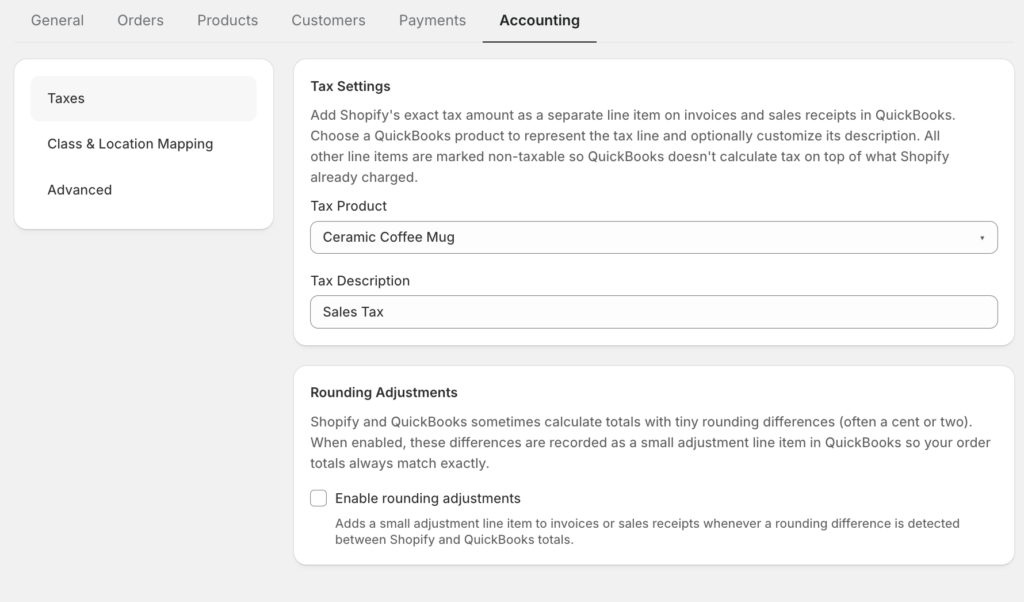
הערה: מוצר המס חייב להתקיים בחשבון QuickBooks שלך לפני שהוא יופיע ברשימה הנפתחת. אם הרשימה ריקה, צור את הפריט ב-QuickBooks תחילה, ואז חזור לכאן.
התאמות עיגול
גם כאשר המסים מסונכרנים כראוי, עיגול שברים יכול ליצור הבדלים זעירים בין סך ההזמנה ב-Shopify לבין סכום פריטי השורה ב-QuickBooks, בדרך כלל כמה סנטים. אם לא מטפלים בהבדלים אלו, הם גורמים לחשבוניות להציג יתרה פתוחה שאינה תואמת לתשלום האמיתי, מה שעלול להפעיל אי-התאמות תשלום שגויות בספרים שלך.
הפעלת התאמות עיגול אומרת ל-LedgerPort לרשום כל שארית למוצר ייעודי ב-QuickBooks כך שסך החשבונית יתאזן בדיוק.
כדי להפעיל התאמות עיגול:
- ניתן לסמן את התיבה שאומרת הפעל התאמות עיגול.
- בחר מוצר עיגול מהרשימה הנפתחת – פריט QuickBooks שיצרת במיוחד כדי לספוג הבדלי עיגול (נקרא בדרך כלל "התאמת עיגול" או דומה). הסכומים הנרשמים כאן הם בדרך כלל פחות מ-0.01$ להזמנה.
הערה: הגדרה זו משפיעה רק על חשבוניות או קבלות מכירה שנוצרו על ידי LedgerPort להבא. היא אינה מתאימה באופן רטרואקטיבי רשומות שכבר סונכרנו.
מיפוי ערוצים
Shopify מוכרת בערוצים מרובים – החנות המקוונת שלך, Shopify POS, אינסטגרם, פייסבוק וכן הלאה. כברירת מחדל, LedgerPort רושמת את כל הכנסות הערוצים לחשבונות QuickBooks זהים. אם ברצונך לראות פירוט לפי ערוץ ב-QuickBooks (לדוגמה, כדי להשוות הכנסות POS לעומת הכנסות מקוונות), מיפוי ערוצים מאפשר לך להקצות כל ערוץ Shopify לחשבון בנק, מחלקה או מיקום ספציפיים ב-QuickBooks, כך שהסיווג יוחל אוטומטית בעת סינכרון הזמנות.
כדי להגדיר מיפוי ערוצים:
- ניתן לסמן הפעל מיפוי ערוצים.
- בשורת הקלט שמופיעה, בחר ערוץ Shopify מהרשימה הנפתחת הראשונה, הרשימה מושכת את הערוצים שפורסמו כעת בחנות Shopify שלך.
- הקצה מחלקה ב-QuickBooks, מיקום ב-QuickBooks, או חשבון בנק ב-QuickBooks (ניתן להגדיר אחד, שניים או את כל השלושה).
- לחץ על הוסף. המיפוי מופיע בטבלה למטה.
- חזור על הפעולה עבור כל ערוץ שברצונך לסווג בנפרד.
כדי להסיר מיפוי, לחץ על סמל הפח שורה זו.
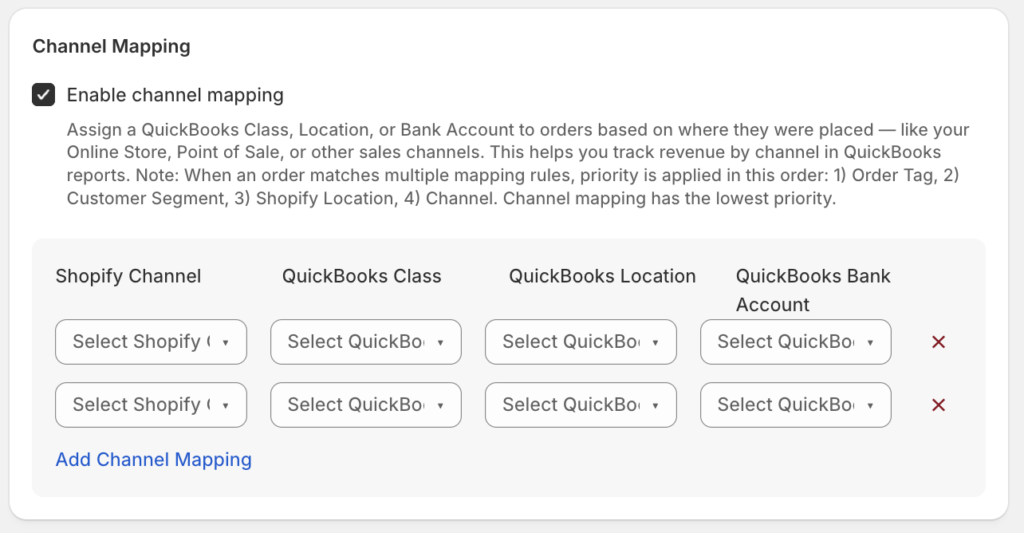
הערה: עליך לבחור ערוץ Shopify ולפחות יעד אחד ב-QuickBooks לפני שכפתור הוסף הופך לפעיל.
מיפוי מיקומים ב-Shopify
אם חנות ה-Shopify שלך פועלת ממספר מיקומים פיזיים – מחסנים נפרדים, חנויות קמעונאיות או מרכזי ביצוע – Shopify משייכת כל הזמנה למיקום שמבצע אותה. כברירת מחדל, הבדלי מיקום אלו אינם נראים ב-QuickBooks. מיפוי מיקומים מאפשר לך לשאת מידע זה על ידי הקצאת כל מיקום Shopify למיקום או קלאס ב-QuickBooks, כך שתוכל להריץ דוחות ברמת מיקום ב-QuickBooks Online מבלי לקודד מחדש ערכים באופן ידני.
כדי להגדיר מיפוי מיקומים:
- סמן הפעל מיפוי מיקומים ב-Shopify.
- בשורת הקלט, בחר מיקום Shopify מהרשימה הנפתחת הראשונה – הרשימה משקפת את המיקומים הפעילים בחשבון ה-Shopify שלך.
- הקצה מיקום QuickBooks, סיווג QuickBooks, או שניהם.
- לחץ על הוסף. המיפוי מופיע בטבלה למטה.
- חזור על הפעולה עבור כל מיקום Shopify שברצונך לעקוב אחריו בנפרד.
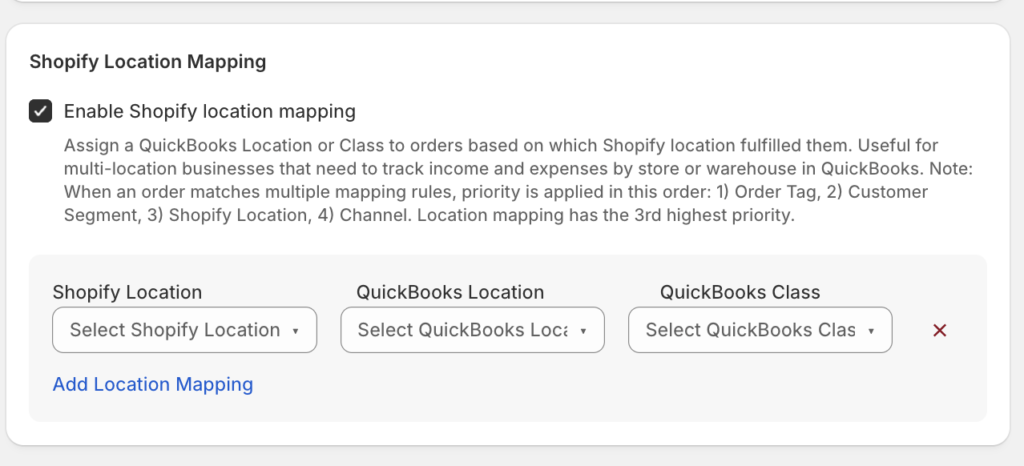
הערה: מיקומי Shopify נמשכים מחשבון ה-Shopify הפעיל שלך. אם מיקום אינו מופיע ברשימה הנפתחת, ודא שהוא פעיל ב-Shopify Admin » Locations.
מיפוי פלחי לקוחות
Shopify מאפשרת לך ליצור פלחי לקוחות – קבוצות שמורות המבוססות על קריטריונים כמו היסטוריית רכישות, תגיות, גיאוגרפיה, או סוג לקוח (סיטונאי לעומת קמעונאי, לדוגמה). אם פלחים אלו משמעותיים לחשבונאות שלך, מיפוי פלחי לקוחות נושא את הסיווג הזה ל-QuickBooks על ידי הקצאה אוטומטית של קלאס או מיקום ב-QuickBooks Online להזמנות מכל פלח.
זה שימושי במיוחד לסוחרים B2B שרוצים לעקוב אחר הכנסות סיטונאיות וקמעונאיות בנפרד ב-QuickBooks, או לעסקים עם רמות נאמנות שרוצים לדווח על כל רמה באופן עצמאי מבלי לתייג כל חשבונית ידנית ב-QuickBooks Online.
כדי להגדיר מיפוי פלחי לקוחות:
- סמן אפשר מיפוי פלחי לקוחות.
- בחר פלח לקוח מהרשימה הנפתחת הראשונה.
- הקצה סיווג QuickBooks, מיקום QuickBooks, או שניהם.
- לחץ על הוסף.
- חזור על הפעולה עבור כל פלח שברצונך לסווג.
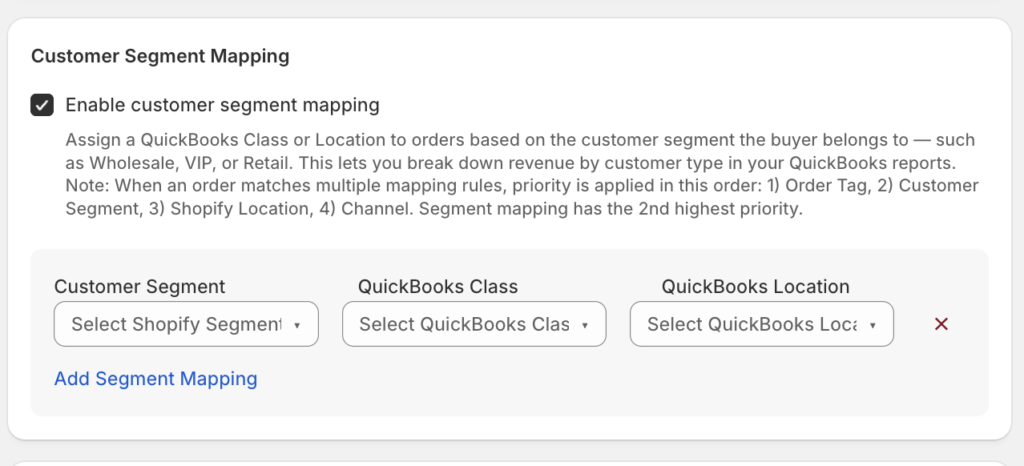
הערה: פלחי לקוחות נמשכים מחשבון ה-Shopify שלך. פלחים חייבים להתקיים ב-Shopify לפני שהם מופיעים ברשימה הנפתחת כאן.
מיפוי תגיות הזמנה
תגיות הזמנה הן תוויות שאתה או האוטומציות שלך מצרפים להזמנות Shopify – לדוגמה, כדי לסמן הזמנות מבצע, רכישות מתנות, הזמנות B2B, או כל קבוצה אחרת שתגדיר. מיפוי תגיות הזמנה הופך את התגיות הללו לסיווג QuickBooks, על ידי הקצאה אוטומטית של קלאס או מיקום ב-QuickBooks Online לכל הזמנה הנושאת תגית ספציפית.
לדוגמה: אם הצוות שלך מתייג את כל ההזמנות שבוצעו דרך תוכנית הפניות של שותפים עם תגית כמו “partner-referral,” אתה יכול למפות את התגית הזו לקלאס ייעודי ב-QuickBooks כדי לעקוב אחר הכנסות ממקורות שותפים ללא כל עבודה ידנית בתוך QuickBooks Online.
כדי להגדיר מיפוי תגיות הזמנה:
- סמן אפשר מיפוי תגיות הזמנה.
- בשדה הקלט, הקלד את טקסט תגית ההזמנה המדויק של Shopify בשדה תגית הזמנה. תגיות תלויות רישיות — הזן אותן בדיוק כפי שהן מופיעות ב-Shopify.
- הקצה סיווג QuickBooks, מיקום QuickBooks, או שניהם.
- לחץ על הוסף.
- חזור על הפעולה עבור כל תגית שברצונך לנתב.
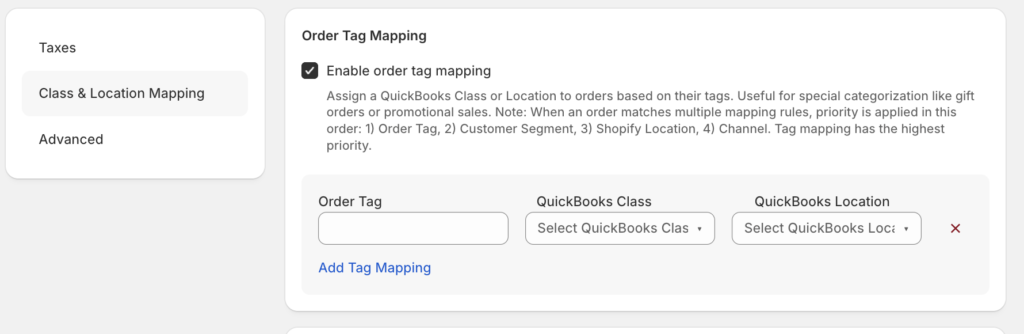
הערה: מיפוי תגיות הזמנה פועל על טקסט התאמה מדויקת. אם הזמנה נושאת מספר תגיות, LedgerPort יחיל את המיפוי עבור התגית הראשונה ברשימה שעבורה הוגדר כלל.
הגדרות מתקדמות
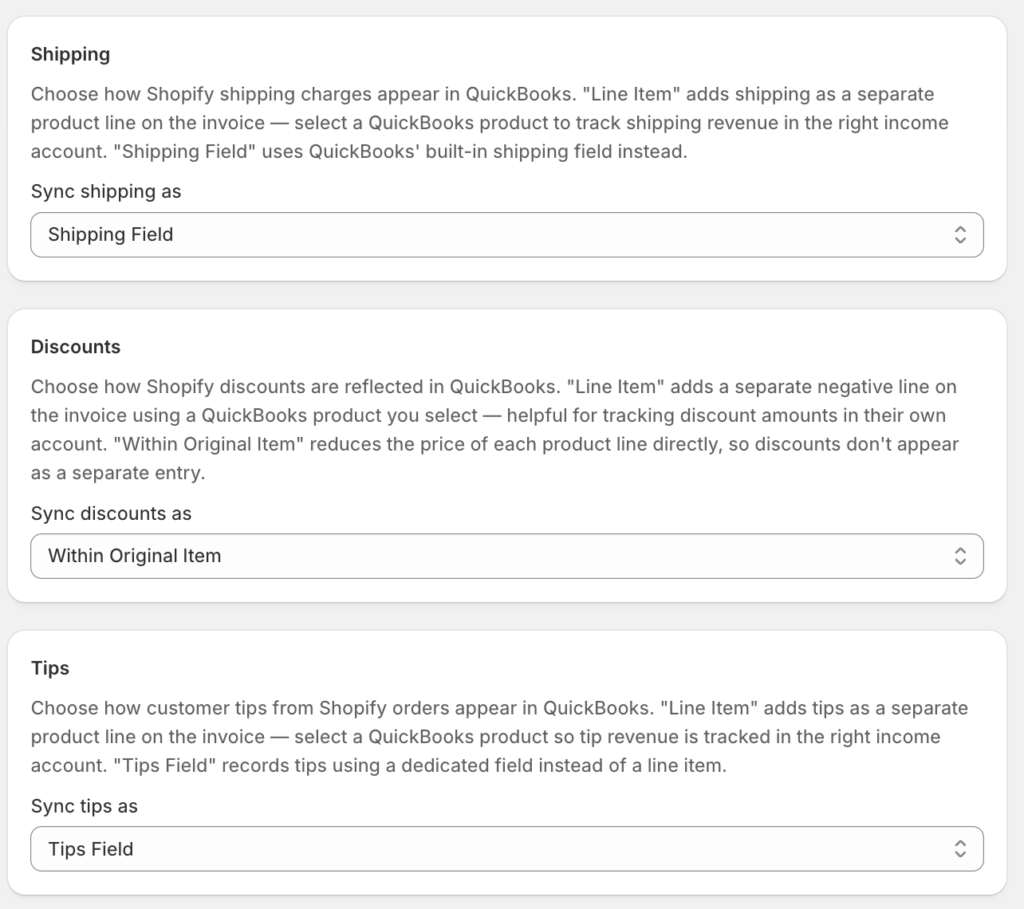
החלק 'מתקדם' שולט כיצד ארבעה רכיבי הזמנה ספציפיים — משלוח, הנחות, טיפים ותצוגת חשבונית ללקוח — נרשמים ב-QuickBooks. הגדרות אלו חלות על כל הזמנה מסונכרנת ויש לבדוק אותן לפני הסנכרון הראשון שלך.
משלוח
Shopify מחייבת עבור משלוח כסכום נפרד בכל הזמנה. יש לך שתי אפשרויות לאופן שבו LedgerPort רושם אותו ב-QuickBooks:
- שורת פריט : משלוח מתווסף כשורה נפרדת בחשבונית או קבלת מכירה של QuickBooks Online, תוך שימוש במוצר QuickBooks שתבחר. בחר באפשרות זו אם ברצונך לעקוב אחר הכנסות או עלויות משלוח כשורה נפרדת בדוחות שלך. כאשר נבחר, מופיע תפריט נפתח מוצר QuickBooks למשלוח, בחר את המוצר (בדרך כלל פריט שירות) המייצג משלוח.
- שדה משלוח : המשלוח נרשם בשדה סכום המשלוח המובנה של QuickBooks בחשבונית. בחר באפשרות זו לפריסת חשבונית פשוטה יותר שבה סכום המשלוח מופיע בתחתית לצד המס, ולא כשורה בחשבונית.
הנחות
סכומי הנחה של Shopify צריכים להירשם איפשהו ב-QuickBooks. האפשרויות שלך:
- פריט שורה : ההנחה מתווספת כפריט שורה שלילי בחשבונית. זה הופך את ההנחה לגלויה וניתנת למעקב נפרד בדוחות QuickBooks Online. כאשר נבחר, מופיע תפריט נפתח של מוצר QuickBooks להנחות.
- בתוך הפריט המקורי : ההנחה נספגת במחיר הפריט המקורי, ומפחיתה את סכום פריט השורה במקום להוסיף שורה נפרדת. זה מייצר חשבונית נקייה יותר, אך מקשה על דיווח על סך ההנחות שניתנו.
טיפים
אם חנות Shopify או POS שלך מקבלים טיפים, יש לך שתי אפשרויות:
- פריט שורה : טיפים מתווספים כשורה חיובית נפרדת בחשבונית. בחר מוצר QuickBooks לטיפים בתפריט הנפתח שמופיע.
- שדה טיפים : טיפים נרשמים בשדה הטיפים המובנה של QuickBooks בעסקה.
אינטגרציית חנות
אינטגרציית חנות מחברת את חשבוניות QuickBooks לחשבונות הלקוחות שלך ב-Shopify, ומאפשרת ללקוחות להציג ולשלם את החשבוניות התלויות שלהם ישירות מפורטל הלקוחות של חנות Shopify שלך. זה אופציונלי ושימושי רק אם הלקוחות שלך נכנסים לחשבונות Shopify שלהם ואתה מוציא חשבוניות (נפוץ בחנויות B2B וסיטונאיות).
כדי להפעיל אינטגרציית חנות:
- סמן את הצג חשבוניות QuickBooks בחשבונות לקוחות.
- בתפריט הנפתח עסקאות להצגה, בחר איזה סוג עסקה הלקוחות יכולים לראות: חשבונית, קבלת מכירה, או שתיהן.
- אופציונלי, סמן את הצג סטטוס תשלום כדי להציג אם כל חשבונית שולמה, שולמה חלקית, או תלויה ועומדת.
- אופציונלי, סמן את הפעל כפתור שלם עכשיו כדי להוסיף קישור תשלום לכל חשבונית מוצגת. כאשר מופעל, בחר ספק קישור תשלום, כרגע QuickBooks זמין, המשתמש בקישור לפורטל התשלומים המובנה של QuickBooks.
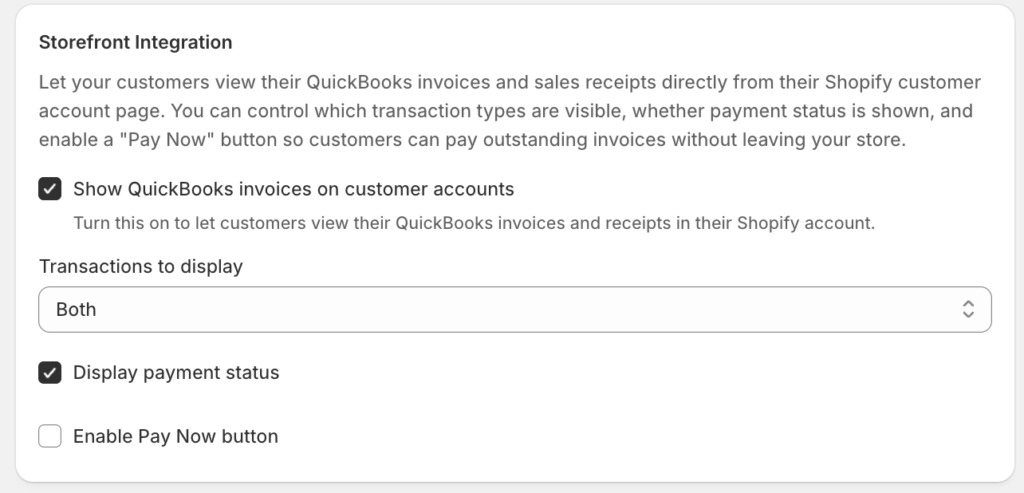
הערה: אינטגרציית חנות דורשת שתבנית Shopify שלך תתמוך בדפי חשבון לקוח. אם לקוחות אינם יכולים לגשת לאזור החשבונות של החנות שלך, החשבוניות לא יהיו גלויות גם אם הגדרה זו מופעלת.
שאלות נפוצות
האם עלי להגדיר את כל ההגדרות הללו לפני שאני מתחיל לסנכרן? לא. הגדרות מס והאפשרויות המתקדמות (משלוחים, הנחות, טיפים) כדאי לבדוק לפני הסנכרון הראשון שלך, מכיוון שהן משפיעות על אופן רישום כל הזמנה. תכונות המיפוי — ערוץ, מיקום, פלח לקוחות ותג הזמנה — הן אופציונליות וניתן להוסיף אותן בכל עת. הן חלות רק על הזמנות שסונכרנו לאחר שמירת המיפוי.
הערוץ או המיקום שלי לא מופיעים ברשימה הנפתחת. מה עלי לבדוק? LedgerPort שולף רשימות אלו ישירות מחשבון ה-Shopify שלך. ודא שהערוץ או המיקום פעילים בממשק הניהול של Shopify. אם הם נוספו לאחרונה, נסה לשמור את הגדרות ה-Sync Config הנוכחיות שלך ולפתוח מחדש את לשונית החשבונאות כדי להפעיל חיפוש רענן.
האם הזמנה בודדת יכולה להתאים למספר כללי מיפוי בבת אחת? הזמנה יכולה להתאים לכלל מיפוי ערוץ אחד, כלל מיפוי מיקום אחד, כלל מיפוי פלח לקוחות אחד וכלל מיפוי תגיות הזמנה אחד בו-זמנית, וכל אחד מהם יכול להחיל מחלקה או מיקום שונים. אם מספר כללים מקצים את אותו שדה (לדוגמה, שני כללים מנסים להגדיר את מחלקת QuickBooks Online), הכלל האחרון התואם גובר.
מה קורה להזמנות שאינן תואמות לאף כלל מיפוי? הן מסונכרנות כרגיל ללא כל סיווג של מחלקה, מיקום או חשבון בנק מלשונית החשבונאות. שאר הגדרות ה-Sync Config שלך עדיין חלות.
הפעלתי את 'הצג מסים כפריטים בשורה' אך רשימת המוצרים למס שלי ריקה. הרשימה הנפתחת מציגה רק פריטים שכבר קיימים בחשבון ה-QuickBooks שלך. צור פריט שאינו במלאי ב-QuickBooks (לדוגמה, "מס מכירות") וחזור לכאן כדי לבחור אותו.
האם כפתור 'שלם עכשיו' של אינטגרציית חנות פועל מיד לאחר הפעלתו? הכפתור יוצר קישור תשלום של QuickBooks עבור כל חשבונית. הקישור מוביל לפורטל התשלומים של QuickBooks, כך שלקוחות צריכים להשלים את התשלום שם. אם בחשבון ה-QuickBooks שלך אין עיבוד תשלומים מופעל, הקישור לא יפעל כראוי.
אם אתה נתקל בבעיות כלשהן, אל תהסס ליצור איתנו קשר על ידי לחיצה כאן. צוות התמיכה שלנו יוכל לעזור לך.
