
בכל פעם ש-LedgerPort מסנכרן רשומה, הוא יוצר רשומת יומן. יומנים אלו הם הכלי העיקרי שלך להבנת מה סונכרן, מה נכשל, ומדוע. מדריך זה מלווה אותך במקום למצוא אותם, מה משמעות כל עמודה, וכיצד לצמצם דברים כשאתה מחפש בעיה ספציפית.
מצא את יומן הביקורת שלך
דרך לוח המחוונים של LedgerPort
- התחבר ל- app.ledgerport.com.
- מהסרגל הצד השמאלי, לחץ על Audit Log.
תראה רשימה של כל פעילות הסנכרון עבור העסק הנוכחי שלך, ממוינת עם הרשומות האחרונות ביותר בראש.
בתוך אפליקציית Shopify
- עבור לאפליקציית LedgerPort המותקנת.
- כעת תוכל ללחוץ על Audit Logs. כך תוכל להמשיך ולבדוק את סטטוס הסנכרון של כל מוצר.
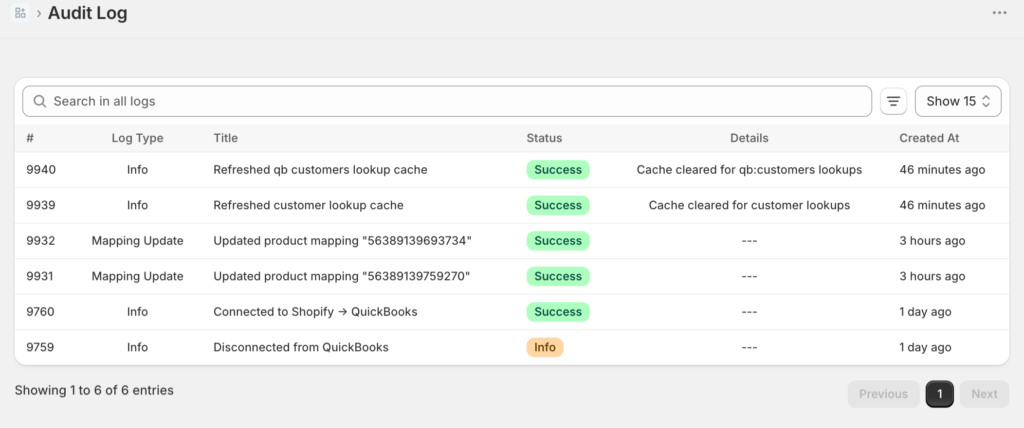
הבנת עמודות היומן
כל שורה ביומן הביקורת שלך מייצגת ניסיון סנכרון אחד עבור רשומה אחת. הנה מה שכל עמודה אומרת לך:
סוג ישות : איזה סוג רשומה סונכרן. סוגים נפוצים כוללים הזמנה, מוצר, לקוח, תשלום וסיכום יומי.
סטטוס : תוצאת ניסיון הסנכרון:
- סונכרן – הרשומה נשלחה בהצלחה ל-QuickBooks.
- שגיאה – הסנכרון נכשל. השורה תכלול סיבת שגיאה.
- ממתין – הרשומה נמצאת בתור וטרם עובדה.
- בהמתנה – הרשומה ממתינה לתנאי הפעלת סנכרון שיתמלא (כמו סטטוס תשלום או משלוח ספציפי).
תאריך : מתי בוצע ניסיון הסנכרון.
הפניה : מספר הזמנת Shopify, שם מוצר, או שם לקוח המשויך לרשומה.
פרטי שגיאה : גלוי בשורות שגיאה. עמודה זו מציגה את הסיבה לכשל הסנכרון. לחץ על השורה כדי להרחיב אותה ולראות את הודעת השגיאה המלאה.
סינון היומנים שלך
כאשר יש לך מספר רב של רשומות יומן, סינון עוזר לך למצוא את מה שאתה מחפש במהירות.
סנן לפי סטטוס
השתמש במסנן סטטוס כדי להציג רק שגיאות, רק סנכרונים מוצלחים, או רק רשומות בהמתנה.
- בראש עמודת יומן הביקורת, לחץ על התפריט הנפתח סטטוס.
- בחר שגיאה כדי לראות רק רשומות שנכשלו.
- הרשימה תתעדכן באופן מיידי.
זו הדרך המהירה ביותר לבצע בדיקת שגיאות יומית – סנן לשגיאה ותראה את כל מה שדורש תשומת לב.
סנן לפי סוג ישות
השתמש במסנן סוג ישות כדי לצמצם יומנים לסוג רשומה ספציפי, כמו הזמנות בלבד או מוצרים בלבד.
- לחץ על התפריט הנפתח סוג ישות.
- בחר את הסוג שברצונך לסקור (הזמנה, מוצר, לקוח, תשלום, סיכום יומי וכו').
זה שימושי בעת פתרון בעיות בקטגוריה ספציפית. לדוגמה, אם לקוח מדווח שההזמנה שלו אינה מופיעה ב-QuickBooks, סנן להזמנות וחפש את מספר ההזמנה שלו.
סנן לפי טווח תאריכים
השתמש במסנן תאריך כדי להתמקד בחלון זמן ספציפי.
- לחץ על מסנן תאריך.
- הגדר תאריך התחלה ותאריך סיום.
- היומנים יציגו רק רשומות בטווח זה.
זה שימושי במיוחד לאחר הפרעה בחיבור - הגדר את טווח התאריכים כדי לכסות את התקופה שבה החיבור היה מושבת כדי למצוא את כל הרשומות שצריך לסנכרן מחדש.
חיפוש יומנים
אם אתה מחפש הזמנה או לקוח ספציפיים, השתמש בשורת החיפוש בראש עמוד יומן הביקורת.
- לחץ על שורת חיפוש.
- הקלד את מספר ההזמנה של Shopify, שם המוצר או שם הלקוח.
- רשומות תואמות יופיעו בזמן ההקלדה.
קריאת הודעת שגיאה
כאשר סנכרון נכשל, הודעת השגיאה ביומן אומרת לך בדיוק מה השתבש. כדי לקרוא אותה:
- מצא את השורה עם סטטוס שגיאה.
- לחץ בכל מקום על השורה כדי להרחיב אותה.
- קרא את השדה פרטי שגיאה. זה יתאר את הסיבה, כגון "לקוח לא נמצא ב-QuickBooks" או "מוצר לא ממופה".
רוב הודעות השגיאה מתאימות ישירות לתיקון. ראה שגיאות סנכרון נפוצות וכיצד לתקן אותן לרשימה מלאה של שגיאות ופתרונותיהן.
סנכרון מחדש של רשומות שנכשלו
לאחר תיקון שגיאה, ניתן לדחוף את הרשומות המושפעות שוב מבלי להמתין לסנכרון האוטומטי הבא.
- מהסרגל הצדדי השמאלי, לחץ על Manual Sync.
- בחר את סוג הישות (הזמנות, מוצרים, לקוחות וכו').
- סנן או חפש כדי למצוא את הרשומות שנכשלו.
- בחר אותן ולחץ על סנכרן נבחרים.

שמירת יומנים לפי תוכנית
כמה אחורה היומנים שלך זמינים תלוי בתוכנית שלך.
| תוכנית | שמירת יומן |
|---|---|
| חינם | 7 ימים |
| צמיחה | 30 ימים |
| גדילה | 90 ימים |
| ארגוני | ללא הגבלה |
| סוכנות | 90 ימים |
אם תצטרכו לחקור בעיה שאינה נופלת בחלון השמירה שלכם, לא תוכלו למצוא את רשומות היומן הללו ב-LedgerPort. כדי לשמור יומנים לזמן ארוך יותר, שדרגו את התוכנית שלכם מחיוב.
טיפ: אם אתם בתוכנית Growth וצריכים לעיתים קרובות להסתכל אחורה יותר מ-30 יום, Scale (79$ לחודש) מאריכה את שמירת היומנים ל-90 יום וגם פותחת תדירות סנכרון מהירה יותר (כל 15 דקות לעומת כל 60 דקות).
אם אתה נתקל בבעיות כלשהן, צור איתנו קשר וצוות התמיכה שלנו ישמח לעזור.
