
חיבור חנות ה-Shopify שלך מעניק ל-LedgerPort גישה להזמנות, מוצרים, לקוחות, מלאי ותשלומים שלך. לאחר שהחיבור פעיל, LedgerPort יכול לסנכרן נתונים אלה ל-QuickBooks באופן אוטומטי.
ישנן שתי דרכים לחבר את חנות ה-Shopify שלך, בהתאם לאופן שבו נרשמת. שתיהן מכוסות להלן.
לפני שמתחילים
- אתה זקוק לחשבון LedgerPort ולפחות עסק אחד מוגדר. אם עדיין לא עשית זאת, התחל עם המדריך תחילת עבודה.
- אתה זקוק לגישת מנהל לחנות ה-Shopify שלך כדי להשלים את ההרשאה.
- אם אתה מתכנן לחבר גם את QuickBooks (הנדרש לסנכרון), כדאי לעשות זאת תחילה. ראה חיבור QuickBooks Online.
אפשרות א': התקנה מחנות האפליקציות של Shopify
אם אתה מעדיף להתחיל מ-Shopify, אתה יכול להתקין את LedgerPort ישירות מחנות האפליקציות של Shopify. זו הדרך המהירה ביותר אם אתה כבר בממשק הניהול של Shopify.
- פתח את חנות האפליקציות של Shopify וחפש את LedgerPort.
- לחץ על הוסף אפליקציה.
- Shopify תציג לך רשימה של הרשאות ש-LedgerPort זקוק להן כדי לגשת לנתוני החנות שלך. סקור אותן ולחץ על התקן אפליקציה כדי לאשר.
- תיכנס ל-LedgerPort באופן אוטומטי באמצעות פרטי הכניסה שלך ל-Shopify. החנות שלך כבר תהיה מחוברת.
[צילום מסך: רישום חנות האפליקציות של Shopify עבור LedgerPort עם כפתור הוסף אפליקציה גלוי]
[צילום מסך: מסך הרשאות Shopify המציג את רשימת ההרשאות ש-LedgerPort דורש, עם כפתור התקן אפליקציה]
אפשרות ב': חיבור מלוח המחוונים של LedgerPort
אם נרשמת ישירות ב-app.ledgerport.com, בצע את השלבים הבאים כדי לחבר את חנות ה-Shopify שלך.
- התחבר ועבור ללוח המחוונים של העסק שלך.
- מהסרגל הצדדי השמאלי, לחץ על Connections.
- תחת Shopify, לחצו על חיבור חנות Shopify.
- הזינו את כתובת ה-URL של חנות ה-Shopify שלכם (לדוגמה, your-store.myshopify.com) ולחצו על חיבור.
- תופנה מחדש ל-Shopify. סקור את ההרשאות ולחץ על התקן אפליקציה כדי לאשר את LedgerPort.
- תחזור ל-LedgerPort וסטטוס החנות שלך יציג מחובר.
הבנת סטטוס החיבור
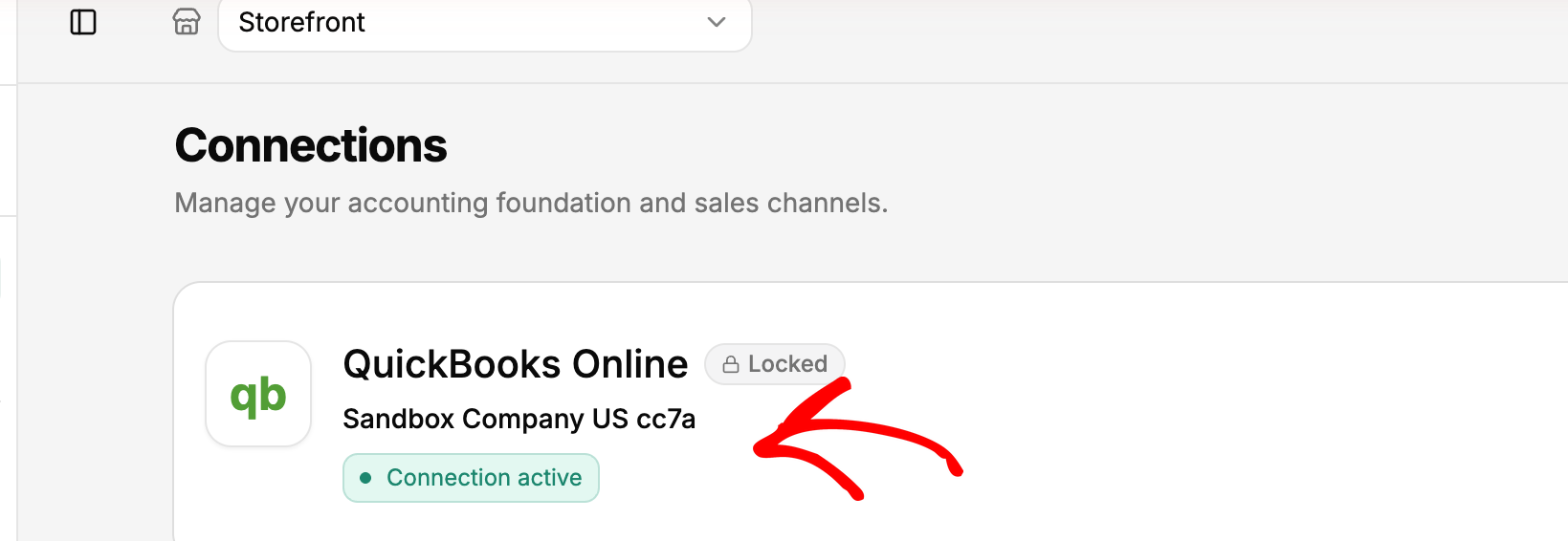
לאחר החיבור, LedgerPort מציג מחוון סטטוס לחיבור ה-Shopify שלך בדף החיבורים.
- מחובר פירושו שהחיבור פעיל ו-LedgerPort יכול לקרוא את נתוני החנות שלך.
- לא תקין פירושו שמשהו שיבש את החיבור, לעיתים קרובות שינוי הרשאה או ביטול הרשאה ב-Shopify. אם אתה רואה זאת, נתק וחבר מחדש את החנות שלך כדי לשחזר אותה.
ניתוק חנות ה-Shopify שלך
אם אתה צריך להסיר את החיבור, אתה יכול לעשות זאת מדף החיבורים.
- מהסרגל הצדדי השמאלי, לחץ על Connections.
- תחת Shopify, לחץ על נתק.
- אשר כאשר תתבקש.
הערה: ניתוק החנות שלך ישהה את כל הסנכרונים. הנתונים שלך ב-QuickBooks לא יושפעו, אך שום נתונים חדשים לא יעברו עד שתחבר מחדש.
אם אתה נתקל בבעיות כלשהן, צור איתנו קשר וצוות התמיכה שלנו ישמח לעזור.
