
כאשר זיכוי מונפק ב-Shopify, LedgerPort יכול ליצור אוטומטית את התנועה המתאימה ב-QuickBooks. בהתאם לאופן סנכרון ההזמנות שלך, תנועה זו תהיה תעודת זיכוי או קבלת החזר.
הגדרת סנכרון החזרים בצורה נכונה שומרת על יתרת QuickBooks מדויקת וחוסכת לך יצירת רשומות החזר ידניות.
לפני שמתחילים
- סנכרון החזרים דורש שההזמנה המקורית סונכרנה ל-QuickBooks תחילה. LedgerPort מקשר את ההחזר לתנועה המקורית.
- סוג תנועת ההחזר שנוצרת ב-QuickBooks תלוי בשיטת סנכרון ההזמנות שלך:
- הזמנות קבלת מכירה יוצרות קבלת החזר ב-QuickBooks.
- הזמנות חשבונית יוצרות תעודת זיכוי ב-QuickBooks.
- אם אינך בטוח באיזו שיטת סנכרון אתה משתמש, עבור אל הגדרות סנכרון » הזמנות ובדוק את הגדרת שיטת סנכרון. עיין ב הבנת שיטות סנכרון הזמנות להסבר מלא.
כיצד סנכרון החזרים פועל
כאשר החזר מעובד ב-Shopify, LedgerPort מזהה את ההחזר ויוצר את התנועה התואמת ב-QuickBooks:
- החזר מלא יוצר קבלת החזר או תעודת זיכוי עבור סכום ההזמנה המלא.
- החזר חלקי יוצר קבלת החזר או תעודת זיכוי עבור הסכום שהוחזר בלבד. התנועה המקורית ב-QuickBooks נשארת ללא שינוי.
פריטי שורה, סכומי מס והחזרי משלוח מפורטים בתנועת QuickBooks כדי להתאים למה שהוחזר ב-Shopify.
הפעלת סנכרון החזרים
סנכרון החזרים נשלט באמצעות הגדרות טריגר סטטוס התשלום שלך.
- מהסרגל הצדדי השמאלי, לחץ על Sync Config.
- לחץ על הכרטיסייה הזמנות.
- גלול לקטע טריגרים לסנכרון.
- תחת סטטוס תשלום, סמן הוחזר כדי לסנכרן הזמנות שהוחזרו במלואן, הוחזר חלקית כדי לסנכרן החזרים חלקיים, או את שניהם.
- לחץ על Save.
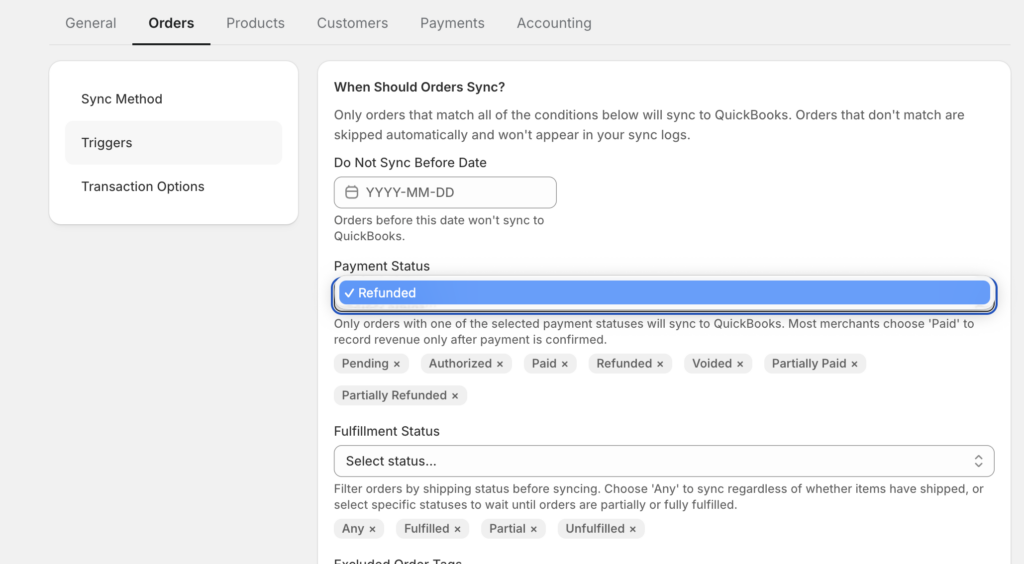
לאחר ההפעלה, החזרים שמונפקו ב-Shopify יילקחו במחזור הסנכרון הבא והתנועה המתאימה תיצור אוטומטית ב-QuickBooks.
הערה: רוב החנויות צריכות להפעיל גם הוחזר וגם הוחזר חלקית אם הן רוצות שכל פעילות ההחזרים תשוקף ב-QuickBooks. אם תשאירו אותם כבויים, החזרים לא יסונכרנו ויתרת QuickBooks שלכם לא תתאים ל-Shopify.
תעודות זיכוי (הזמנות חשבונית)
אם ההזמנות שלך מסונכרנות כחשבוניות, החזרים יוצרים תעודת זיכוי ב-QuickBooks.
תעודת הזיכוי מקושרת לחשבונית המקורית ומפחיתה את היתרה הפתוחה. אם החשבונית כבר שולמה, QuickBooks יציג את הזיכוי כזמין כנגד חשבון הלקוח.
מה נוצר:
- תעודת זיכוי תחת אותו לקוח כמו החשבונית המקורית.
- פריטי שורה התואמים למה שהוחזר ב-Shopify.
- התאמות מס ומשלוח אם אלו היו חלק מההחזר.
קבלות החזר (הזמנות קבלת מכירה)
אם ההזמנות שלך מסונכרנות כקבלות מכירה, החזרים יוצרים קבלת החזר ב-QuickBooks.
קבלת ההחזר רושמת את הכסף שמוחזר ללקוח ומפחיתה את ההכנסה שלך עבור אותה תנועה.
מה נוצר:
- קבלת החזר מקושרת לקבלת המכירה המקורית.
- פריטי שורה התואמים למה שהוחזר ב-Shopify.
- התאמות מס ומשלוח במידת הצורך.
בדיקת סטטוס סנכרון החזרים
לאחר שהחזר מעובד ב-Shopify, ניתן לאשר שהוא סונכרן כראוי מתוך הלוגים שלך.
- מהסרגל הצד השמאלי, לחץ על יומני סנכרון.
- השתמש במסנן סוג ישות ובחר הזמנה (או החזר אם מופיע בנפרד).
- חפש את מספר ההזמנה המשויך להחזר.
- רשומת היומן תציג סונכרן אם עסקת ההחזר נוצרה בהצלחה, או שגיאה עם סיבה אם משהו השתבש.
סנכרון החזרים ידני
אם החזר לא סונכרן אוטומטית, או אם אתה צריך לדחוף אחד לפי דרישה:
- מהסרגל הצדדי השמאלי, לחץ על Manual Sync.
- לחץ על Orders.
- השתמש במסנן סטטוס כדי למצוא את ההזמנה, או חפש לפי מספר הזמנה.
- בחר את ההזמנה ולחץ על סנכרן נבחרים.
LedgerPort יעבד מחדש את ההזמנה וייצור את עסקת ההחזר ב-QuickBooks אם חסרה אחת.
בעיות נפוצות
החזר סונכרן אך עסקה לא הופיעה ב-QuickBooks – בדוק שההזמנה המקורית סונכרנה בהצלחה לפני שההחזר הונפק. אם ההזמנה המקורית חסרה מ-QuickBooks, ל-LedgerPort אין למה לצרף את ההחזר. סנכרן את ההזמנה המקורית תחילה, ואז סנכרן מחדש את ההחזר.
החזר חלקי יצר תעודת זיכוי בסכום שגוי - זה קורה בדרך כלל אם ההחזר ב-Shopify נערך לאחר שנוצר לראשונה. בדוק את פרטי ההחזר ב-Shopify כדי לאשר את הסכום הנכון, ואז סנכרן מחדש מתוך סנכרון ידני » הזמנות.
החזר כלל לא מופיע ביומני הסנכרון – אשר שהוחזר או הוחזר חלקית מופעלים בהפעלות הסנכרון שלך תחת הגדרות סנכרון » הזמנות. אם אף אחד מהם לא מסומן, החזרים אינם נכללים בסנכרון כלל.
אם אתה נתקל בבעיות כלשהן, צור איתנו קשר וצוות התמיכה שלנו ישמח לעזור.
