

- 1Primeiro, Descubra Onde o Seu Dinheiro do PayPal Aterrisa
- 2Lojas Shopify nos EUA: O PayPal Faz Parte dos Seus Pagamentos do Shopify Payments
- 3Lojas WooCommerce: Trate o PayPal Como a Sua Própria Conta
- 4A Regra Única: Cada Venda do PayPal Tem Uma Fonte
- 5Configuração A: a sincronização da loja regista a venda, e o feed do PayPal corresponde-a
- 6Configuração B: o feed do PayPal regista a venda, e a sincronização da loja ignora o PayPal
- 7Nunca ambos
- 8Registar Taxas e Transferências do PayPal Sem um Conector
- 9Reembolsos e Disputas do PayPal
- 10A Verificação do Fim do Mês: a Sua Conta PayPal Igual ao Seu Saldo PayPal
- 11FAQ
- 12O QuickBooks Online conecta-se ao PayPal?
- 13Porque é que as minhas vendas PayPal da Shopify não aparecem na ligação PayPal da Intuit?
- 14Preciso de uma conta de compensação PayPal no QuickBooks?
- 15Registe Uma Vez
Conectar o PayPal ao QuickBooks é a parte fácil. Registe cada venda uma vez é o trabalho.
A sua loja WooCommerce já envia encomendas para o QuickBooks Online, incluindo as que os clientes pagaram com PayPal. O que falta são as taxas do PayPal. Por isso, faça a coisa sensata e conecte também o PayPal ao QuickBooks.
O feed do PayPal enche-se com cada venda do PayPal dos últimos meses. Cada uma fica na aba Para Revisão com um botão Adicionar, e você percorre a lista clicando nele.
Um mês depois, o seu contabilista liga. A receita do PayPal para o trimestre é aproximadamente o dobro do que o PayPal diz que você vendeu. A conta PayPal no QuickBooks mostra milhares de dólares a mais do que o seu saldo PayPal real. Cada venda do PayPal está registada duas vezes: uma vez pela sincronização da loja e outra pelo feed.
Nenhuma ferramenta falhou. Cada uma fez o seu trabalho. O problema foi a crença que as configurou: O PayPal precisa da sua própria integração, por isso conecte o PayPal ao QuickBooks e o lado do PayPal está tratado.
Uma integração QuickBooks PayPal só é segura depois de ter tomado uma decisão sobre a origem de cada venda do PayPal. Antes disso, precisa de saber onde o seu dinheiro do PayPal realmente aterra. Para muitas lojas Shopify nos EUA, a resposta mudou.
Primeiro, Descubra Onde o Seu Dinheiro do PayPal Aterrisa
Como o PayPal e o QuickBooks devem encaixar depende de onde o PayPal lhe paga.
| A sua loja | Onde as vendas do PayPal se liquidam | O que isso significa no QuickBooks |
|---|---|---|
| Loja Shopify nos EUA com Shopify Payments | Dentro dos seus pagamentos do Shopify Payments, via Carteira PayPal | Registe-as como as suas outras vendas do Shopify Payments |
| Loja WooCommerce a usar PayPal Payments | A sua conta empresarial PayPal | O PayPal é uma conta própria no QuickBooks |
| Loja Shopify fora dos EUA a usar o PayPal Express Checkout | A sua conta PayPal | Trate-o como o caso do WooCommerce |
A primeira linha é a que apanha as pessoas. A partir de novembro de 2026, o centro de ajuda da Shopify afirma que o PayPal Express Checkout "não está disponível para comerciantes em França ou nos Estados Unidos." As lojas dos EUA oferecem o PayPal através do Shopify Payments em vez disso. Muitos conselhos antigos sobre o PayPal na Shopify foram escritos antes dessa alteração e já não se aplicam às lojas dos EUA.
Lojas Shopify nos EUA: O PayPal Faz Parte dos Seus Pagamentos do Shopify Payments
Se for uma loja Shopify dos EUA no Shopify Payments, o PayPal chega aos seus clientes através da Carteira PayPal. A página da Carteira PayPal da Shopify é específica sobre o que isso significa:
- Não existe uma opção PayPal separada. "O PayPal só pode ser integrado através da Carteira Shopify Payments."
- As vendas PayPal são pagas juntamente com todo o resto. "As transações da Carteira PayPal são agrupadas com as suas transações do Shopify Payments e pagas à sua conta bancária preferida."
- Ainda pode vê-las separadamente na Shopify. Os pagamentos da Carteira PayPal aparecem na secção de Pagamentos do seu administrador Shopify, onde pode filtrar por método de pagamento. A Shopify afirma que as taxas são mostradas na secção de Pagamentos do seu administrador.
- O Venmo funciona da mesma forma. "O Venmo está automaticamente disponível como método de pagamento na sua Carteira PayPal."
Portanto, no QuickBooks, uma venda PayPal na sua loja é registada como uma venda com cartão. A encomenda é publicada e o pagamento do Shopify Payments a que pertence liquida-a. Nada específico do PayPal precisa de ser sincronizado. Se ainda não configurou a liquidação de pagamentos, o nosso guia de reconciliação de pagamentos Shopify explica como fazê-lo.
Não ligue um feed PayPal para estas vendas. De qualquer forma, não ajudaria. O próprio conector PayPal da Intuit afirma que "nesta altura, as transações PayPal originadas na Shopify não podem ser importadas."
Um caso residual: se a sua loja usou o PayPal Express Checkout antes de mudar para a Carteira PayPal, os reembolsos e disputas nessas encomendas mais antigas ainda são geridos no PayPal. A Shopify afirma que precisa de manter um saldo nessa conta PayPal "durante até 180 dias após a ativação da Carteira PayPal." Mantenha uma conta PayPal no QuickBooks para essa atividade residual até que termine e nada mais.
No LedgerPort, os gateways de pagamento Shopify são mapeados para contas de liquidação do QuickBooks em Configuração de Sincronização › Pagamentos. Os diários de pagamento com tratamento de taxas estão nos planos Scale e Enterprise. Como as vendas da Carteira PayPal chegam dentro dos seus depósitos do Shopify Payments, são reconciliadas com esses depósitos. Pode ver como as encomendas Shopify sincronizam com o QuickBooks Online para ter a imagem completa.
Lojas WooCommerce: Trate o PayPal Como a Sua Própria Conta
No WooCommerce, o PayPal funciona de forma diferente. Com a extensão WooCommerce PayPal Payments, o WooCommerce afirma que "os fundos são liquidados instantaneamente na sua conta empresarial PayPal." Esse saldo PayPal é dinheiro que detém, pelo que precisa da sua própria conta no QuickBooks.
Se ligar a ligação PayPal da Intuit (mais sobre isso abaixo), esta cria essa conta para si. As páginas de ajuda da Intuit descrevem-na como separada da sua conta bancária e "criada automaticamente para si durante a configuração". Se não estiver a usar a ligação, crie a conta você mesmo. O nosso modelo de plano de contas de e-commerce mostra onde se situa, ao lado de uma conta de despesas de Taxas PayPal.
Três coisas movem esse saldo PayPal:
- Entradas de vendas. Esse é o valor bruto que o cliente pagou.
- Saídas de taxas. O PayPal retira a sua taxa do saldo.
- Transferências para o banco. O dinheiro move-se do PayPal para a sua conta bancária.
Reembolsos e litígios também movem o saldo. Falaremos sobre eles mais tarde.
Aqui está o problema: a sua loja e o PayPal conhecem metades diferentes da história. Uma encomenda WooCommerce conhece os itens, o imposto e o cliente. A documentação do WooCommerce PayPal Payments diz que cada encomenda paga com PayPal mostra o ID da Transação do PayPal nas notas da encomenda ou nos dados da transação do PayPal. A documentação não menciona que as taxas sejam mostradas na encomenda. As taxas são conhecidas do lado do PayPal, onde cada transação carrega um valor bruto, uma taxa e um valor líquido.
Portanto, o trabalho é combinar as duas metades sem contar a venda duas vezes. O resto da configuração do WooCommerce (clientes, produtos, impostos) está no nosso guia de sincronização do WooCommerce com QuickBooks.
A Regra Única: Cada Venda do PayPal Tem Uma Fonte
Cada venda PayPal deve entrar no QuickBooks a partir de exatamente um lugar. Tem duas formas sólidas de configurar isso.
| Configuração | De onde vem a venda | Para que serve o feed do PayPal |
|---|---|---|
| A | Sincronização da sua loja | Correspondência da venda, depois taxas e transferências |
| B | Ligação PayPal da Intuit | Tudo. A sincronização da loja ignora o PayPal |
Configuração A: a sincronização da loja regista a venda, e o feed do PayPal corresponde-a
Escolha esta opção se quiser detalhes da encomenda (itens, imposto sobre vendas, cliente) no QuickBooks para encomendas PayPal, como todas as outras encomendas.
1. Enviar encomendas PayPal para a conta PayPal. Na sua ferramenta de sincronização, aponte o gateway PayPal para a conta PayPal no QuickBooks. No LedgerPort, abra o separador Pagamentos do WooCommerce. Cada gateway que a sua loja usa tem um interruptor Ativado, Reembolso ativado, uma Conta de compensação e um Método de pagamento. Defina a conta de compensação do gateway PayPal para a sua conta PayPal no QuickBooks. Em seguida, no separador Encomendas, em Pagamento e Faturação, pode definir a Origem do número de referência do pagamento para o ID da Transação do gateway. Cada venda do QuickBooks terá então o ID do PayPal, o que torna a correspondência muito mais fácil. O documento de configuração da sincronização lista todas as definições.
2. Corresponder, não adicionar. No feed do PayPal da Intuit, cada venda do PayPal deve ser correspondida à venda que a sincronização da sua loja já criou. A Intuit espera isto. A sua página de conector afirma que, ao receber transações que já estão no QuickBooks, "você corresponderá à transação com uma já existente no QuickBooks, o que ajuda a evitar duplicações." O FAQ da Intuit também afirma que, para vendas, "os valores das taxas são obtidos do PayPal e serão adicionados quando você corresponder ou adicionar uma transação." Portanto, corresponder traz a taxa sem adicionar a venda novamente.
3. Desativar gravação automática. A página de conector da Intuit afirma "você pode escolher se deseja ou não que o PayPal grave suas transações automaticamente." Para a Configuração A, deixe desativado. Verifique também as regras bancárias na conta do PayPal que possam adicionar vendas automaticamente. Qualquer uma delas recriaria silenciosamente a história inicial.
4. Testar primeiro com alguns dias de pedidos. A correspondência depende de os valores e as datas estarem alinhados. As razões usuais para uma venda não corresponder são uma data diferente, um reembolso parcial ou uma conversão de moeda. O FAQ da Intuit afirma que o Connect to PayPal "não suporta transações e reconciliação multi-moeda (Conversão de Moeda)." Assim que alguns dias corresponderem sem problemas, você poderá confiar na rotina.
Configuração B: o feed do PayPal regista a venda, e a sincronização da loja ignora o PayPal
Escolha esta opção se receber apenas algumas encomendas do PayPal e não precisar de detalhes ao nível da encomenda para elas.
No LedgerPort, desative Ativado para o gateway do PayPal no separador WooCommerce Payments, para que as encomendas do PayPal não sejam sincronizadas. Em seguida, deixe a ligação do PayPal da Intuit registar as vendas, taxas e transferências do PayPal.
A contrapartida é que o QuickBooks obtém a visualização do PayPal da venda, não as linhas de encomenda da sua loja. A página de conector da Intuit afirma que os itens não correspondidos "aparecerão como 'Vendas PayPal' nos detalhes da linha do recibo de venda." Para um punhado de encomendas, isso está bom. Para um canal PayPal movimentado, você geralmente desejará a Configuração A.
Nunca ambos
A dupla contagem na história inicial ocorreu porque tanto a sincronização da loja quanto o feed do PayPal estavam adicionando vendas do PayPal. Escolha A ou B e anote qual você escolheu para que a próxima pessoa que fizer a contabilidade saiba.
Uma nota sobre a ligação do PayPal da Intuit. As páginas de ajuda atuais da Intuit descrevem-na sob dois nomes, "Connect to PayPal" e "PayPal Connector by QuickBooks." As duas páginas diferem em detalhes como a quantidade de histórico que importam, portanto, siga o artigo da Intuit que corresponde ao que você vê na sua própria empresa QuickBooks. As páginas da Intuit marcam ambas para QuickBooks Online Simple Start até Advanced. Apenas administradores ou contabilistas podem conectá-la.
Registar Taxas e Transferências do PayPal Sem um Conector
Você não precisa usar a ligação da Intuit. O download de atividade do PayPal exporta suas transações como um CSV com as colunas Bruto, Taxa, Líquido e ID da Transação.
Com esse arquivo, uma rotina mensal cobre o lado do PayPal:
- Taxas: uma entrada movendo as taxas totais do mês da conta PayPal para a sua conta de despesas Taxas PayPal.
- Transferências: cada levantamento é registado como uma transferência da conta PayPal para a sua conta bancária. É uma transferência, não rendimento.
Se definir a referência de pagamento do LedgerPort para o ID da Transação PayPal, cada linha no ficheiro do PayPal alinha-se com uma venda já existente no QuickBooks. Isto torna a verificação mensal rápida.
Qualquer que seja o caminho que escolha, a venda em si continua a vir de um só lugar.
Reembolsos e Disputas do PayPal
Reembolsos reduzem o saldo PayPal da mesma forma que as vendas o aumentam. No LedgerPort, a configuração Reembolso ativado em cada gateway WooCommerce sincroniza os reembolsos feitos através desse gateway, para que um reembolso PayPal seja lançado contra a conta PayPal. O nosso guia sobre contabilidade de reembolsos e devoluções cobre como devem aparecer nos livros.
Disputas saem do saldo PayPal antes de alguém as registar, e são fáceis de perder. Trate-as como uma linha própria na verificação de fim de mês. O nosso guia sobre chargebacks e disputas detalha as entradas.
A Verificação do Fim do Mês: a Sua Conta PayPal Igual ao Seu Saldo PayPal
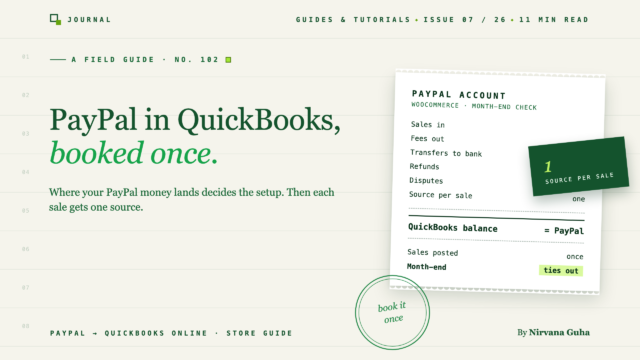
Aqui está o teste que lhe diz que a configuração está a funcionar. No final do mês, reconcilie a conta PayPal no QuickBooks com o saldo final do PayPal para o mês.
O relatório de saldos do PayPal cobre "toda a atividade de pagamento, incluindo vendas, reembolsos, disputas, taxas e levantamentos", pelo que tem tudo o que precisa para explicar uma lacuna. Uma diferença quase sempre advém de uma de três coisas:
- Uma taxa que não foi registada.
- Uma transferência que não foi registada.
- Uma venda que entrou em duplicado.
A terceira é a história de abertura. Se o seu saldo PayPal no QuickBooks for superior ao do PayPal em aproximadamente as vendas PayPal do mês, encontrou-a.
Para lojas Shopify dos EUA com Shopify Payments, não há um saldo PayPal separado para conciliar. A verificação ocorre nos seus pagamentos do Shopify Payments.
FAQ
O QuickBooks Online conecta-se ao PayPal?
Sim. A Intuit oferece uma ligação PayPal que traz as transações PayPal para o QuickBooks Online para revisão, e as suas páginas de ajuda listam Simple Start, Essentials, Plus e Advanced. Use-a para taxas e transferências, e decida se ela ou a sincronização da sua loja registam as vendas. Nunca deixe que ambas as registem.
Porque é que as minhas vendas PayPal da Shopify não aparecem na ligação PayPal da Intuit?
A Intuit afirma que, nesta altura, as transações PayPal originadas no Shopify não podem ser importadas. Nos EUA, o Shopify paga as vendas do PayPal Wallet juntamente com os seus pagamentos do Shopify Payments, pelo que são reconciliadas lá.
Preciso de uma conta de compensação PayPal no QuickBooks?
Para WooCommerce e outras lojas que mantêm um saldo PayPal, sim: uma conta no QuickBooks que espelha esse saldo. Para lojas Shopify dos EUA com Shopify Payments, as vendas PayPal são liquidadas através da mesma conta que as suas outras vendas Shopify Payments.
Registe Uma Vez
O PayPal não é difícil de registar. É fácil de registar duas vezes.
Descubra onde o seu dinheiro PayPal aterra. Se for uma loja Shopify dos EUA, o PayPal já faz parte dos seus pagamentos Shopify Payments. Se estiver no WooCommerce, dê ao PayPal a sua própria conta e escolha uma fonte para cada venda. Depois, deixe o lado do PayPal tratar das partes que a sua loja não consegue ver: taxas e transferências. No final do mês, a conta PayPal no QuickBooks deve ser igual ao seu saldo PayPal.
Experimente a Configuração A antes de confiar nela. No plano Gratuito da LedgerPort, defina a conta de compensação do gateway PayPal para a sua conta PayPal no QuickBooks e envie alguns dias de pedidos reais do PayPal. Em seguida, compare-os com o feed do PayPal antes de ativar qualquer coisa automaticamente. O plano Gratuito cobre 1 loja e até 30 pedidos por mês, e nenhum cartão de crédito é necessário.
Comece gratuitamente com o LedgerPort →
A decidir quais gateways oferecer em primeiro lugar? Aqui está Shopify Payments vs Stripe vs PayPal sobre taxas e contabilidade.
