
A página de Configuração de Sincronização controla como o LedgerPort processa e publica os seus dados do WooCommerce no QuickBooks Online. Organizámos isto em sete separadores: Geral, Encomendas, Produtos, Clientes, Pagamentos, Impostos e Diversos.
Vá a LedgerPort » Config. Sincronização para abrir a página.

Guardar Alterações
- 1. Clique em Guardar alterações para aplicar as suas alterações. Elas entram em vigor imediatamente para todas as sincronizações futuras.
- 2. Clique em Descartar para reverter as suas edições para o último estado guardado.
A Barra de Guarda só aparece quando tem alterações não guardadas – não é visível na página caso contrário.
Separador Geral
O separador Geral tem dois cartões: Entidades de Sincronização Automática e Controlo de Sincronização & Sincronização Histórica.
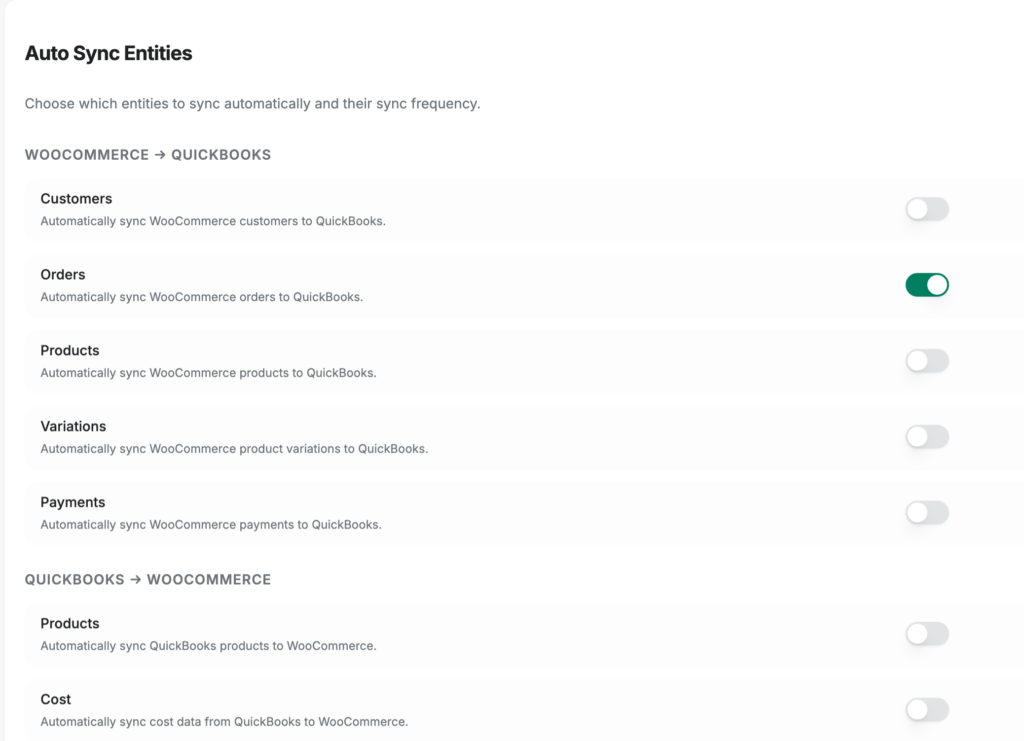
Entidades de Sincronização Automática
Controla que tipos de dados são incluídos em cada direção de sincronização.
WooCommerce para QuickBooks:
| Entidade | O que controla |
|---|---|
| Clientes | Sincronizar automaticamente clientes do WooCommerce para o QuickBooks |
| Encomendas | Sincronizar automaticamente encomendas do WooCommerce para o QuickBooks |
| Produtos | Sincronizar automaticamente produtos do WooCommerce para o QuickBooks |
| Variações | Sincronizar automaticamente variações de produtos do WooCommerce para o QuickBooks |
| Pagamentos | Sincronizar automaticamente pagamentos do WooCommerce para o QuickBooks |
QuickBooks para WooCommerce:
| Entidade | O que controla |
|---|---|
| Produtos | Sincronizar automaticamente produtos QuickBooks com WooCommerce |
| Custo | Sincronizar automaticamente dados de custo do QuickBooks para o WooCommerce |
| Inventário | Sincronizar automaticamente os níveis de inventário do QuickBooks para o WooCommerce |
| Preços | Sincronizar automaticamente preços do QuickBooks para o WooCommerce |
Controlo de Sincronização & Sincronização Histórica
| Configuração | O que faz |
|---|---|
| Sincronização automática | Ative a sincronização automática entre WooCommerce e QuickBooks. Quando desativado, as sincronizações devem ser acionadas manualmente a partir da página Sincronização Manual. |
| Frequência de sincronização | Com que frequência a sincronização automática é executada. Frequências mais baixas podem exigir um plano de nível superior. |
| Sincronização histórica | Ative para importar dados passados do WooCommerce para o QuickBooks. |
| Data de início | Visível quando a Sincronização Histórica está ativa. Apenas dados criados nesta data ou posteriormente serão importados. |
Separador de Encomendas
O separador Encomendas tem cinco cartões: Método de Sincronização, Gatilhos de Sincronização & Filtragem, Opções de Transação, Envio e Descontos.
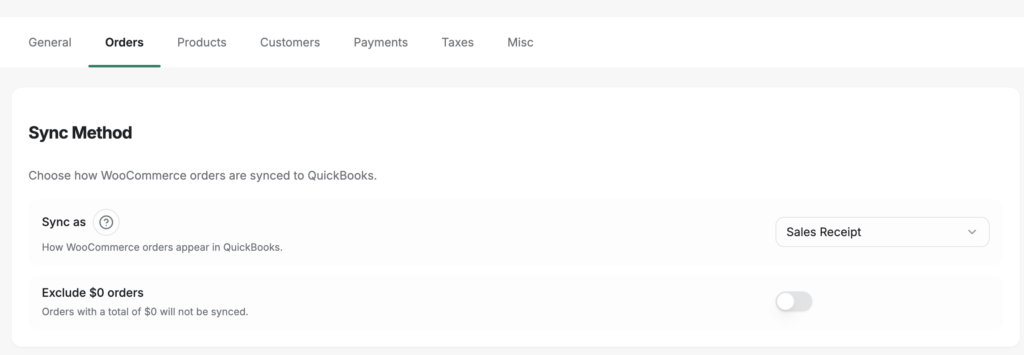
Método de Sincronização
| Configuração | O que faz |
|---|---|
| Sincronizar como | Como as encomendas do WooCommerce aparecem no QuickBooks. Recibo de Venda é melhor para encomendas pagas. Fatura é para encomendas que requerem pagamento. Orçamento é para cotações. |
| Excluir encomendas de $0 | Encomendas com um total de $0 não serão sincronizadas com o QuickBooks. |
Gatilhos de Sincronização & Filtragem
| Configuração | O que faz |
|---|---|
| Estados de encomenda de sincronização automática | Quais estados de encomenda do WooCommerce acionam uma sincronização (Processamento, Concluído, Em Espera, Pendente, Cancelado, Reembolsado, Falhado). Uma encomenda sincroniza quando transita para qualquer um dos estados selecionados. |
| Não sincronizar antes da data | Encomendas efetuadas antes desta data serão ignoradas. |
| Não sincronizar antes do ID da encomenda | As encomendas com um ID inferior a este valor serão ignoradas. |
| Anular encomendas QB para encomendas canceladas | Quando uma encomenda WooCommerce é cancelada, anule a transação QuickBooks correspondente. Apenas as encomendas já sincronizadas com o QuickBooks são anuladas – as encomendas canceladas antes da sincronização são ignoradas. |
Opções de Transação
Opções de Transação contém quatro subseções.
Numeração & Datas
| Configuração | O que faz |
|---|---|
| Origem da numeração | Utilize o número da encomenda WooCommerce ou deixe o QuickBooks numerar automaticamente a transação. |
| Origem da data | Qual data utilizar para a transação QuickBooks: Data da encomenda, Data de pagamento, Data de conclusão ou Data de sincronização. |
| Atraso na data de vencimento (dias) | Dias após a data da transação para definir como data de vencimento (para Faturas). |
| Usar data da encomenda para data de serviço | Utilize a data da encomenda WooCommerce como a data de serviço nos itens de linha do QuickBooks. |
Notas & Descrições
| Configuração | O que faz |
|---|---|
| Destino das notas da encomenda | Onde as notas da encomenda WooCommerce aparecem no QuickBooks: Nenhuma, Memo do Cliente, Nota Privada ou Item de Linha. |
| Incluir método de envio nas notas | Anexe o método de envio WooCommerce às notas da encomenda. |
| Origem da descrição do item de linha | Que texto utilizar para as descrições dos itens de linha do QuickBooks: Nome do produto WooCommerce, Descrição do produto WooCommerce, Descrição do produto QuickBooks ou Nenhuma. |
| Incluir meta personalizada da linha de encomenda | Anexe campos de meta personalizados do item de encomenda WooCommerce às descrições dos itens de linha. |
| Usar a 1ª descrição da linha para nota privada | Utilize a descrição do primeiro item de linha como a nota privada do QuickBooks. |
Pagamento & Faturação
| Configuração | O que faz |
|---|---|
| Origem do número de referência do pagamento | Utilize o número da encomenda WooCommerce ou o ID da Transação do gateway de pagamento como número de referência do pagamento QuickBooks. |
| Origem do endereço de faturação | Utilize o endereço de faturação da Encomenda ou o endereço de faturação do cliente QB na transação QuickBooks. |
| Utilizar morada de faturação existente do cliente QB | Mantenha a morada de faturação armazenada no QuickBooks em vez de a substituir pela morada de faturação da encomenda. |
Opções de Fatura
Estas definições aplicam-se quando Sincronizar como está definido para Fatura.
| Configuração | O que faz |
|---|---|
| Estado de impressão | Defina o estado de impressão na fatura QuickBooks: Não definido, Necessita de impressão ou Impressão concluída. |
| Fila para o QuickBooks enviar mais tarde | Marque a fatura no QuickBooks como pronta a enviar. Terá de enviar em lote as faturas enfileiradas manualmente a partir do QuickBooks. |
| Permitir pagamento online | Ative o pagamento com cartão de crédito e ACH em faturas QuickBooks. |
| Utilizar mensagem de cliente predefinida | Inclua a mensagem de cliente predefinida do QuickBooks nas faturas. |
Envio
| Configuração | O que faz |
|---|---|
| Sincronizar envio como item de linha | Adicione encargos de envio como um item de linha separado na transação QuickBooks. |
| Produto de envio | O produto/serviço QuickBooks a utilizar para o item de linha de envio. Apenas são apresentados produtos de Serviço e Não inventariados. |
| Ignorar item de linha de envio de 0 € | Não adicione um item de linha de envio quando o encargo de envio for 0 €. |
Descontos
| Configuração | O que faz |
|---|---|
| Método de sincronização de descontos | Como os descontos são registados no QuickBooks: Preço com desconto no item de linha reduz o preço de cada item de linha, ou Item de linha separado adiciona um item de linha de desconto negativo. |
| Produto de item de linha de desconto | O produto QuickBooks a utilizar para o item de linha de desconto. Visível apenas quando o Método de sincronização de descontos está definido para Item de linha separado. |
| Aplicar desconto acima do imposto sobre vendas | Aplique descontos antes de o imposto sobre vendas ser calculado. |
Separador Produtos
O separador Produtos controla como os produtos WooCommerce são criados, correspondidos e sincronizados no QuickBooks.
Sincronização de campos
| Configuração | O que faz |
|---|---|
| Sincronizar custo | Sincronizar o custo do produto do WooCommerce para o QuickBooks. |
| Sincronizar preço | Sincronizar o preço do produto. |
| Sincronizar descrição | Sincronizar a descrição do produto. |
| Sincronizar imagens | Sincronizar imagens do produto. |
| Sincronizar tipo de produto para categoria | Mapear tipo de produto WooCommerce para categoria de produto QuickBooks. |
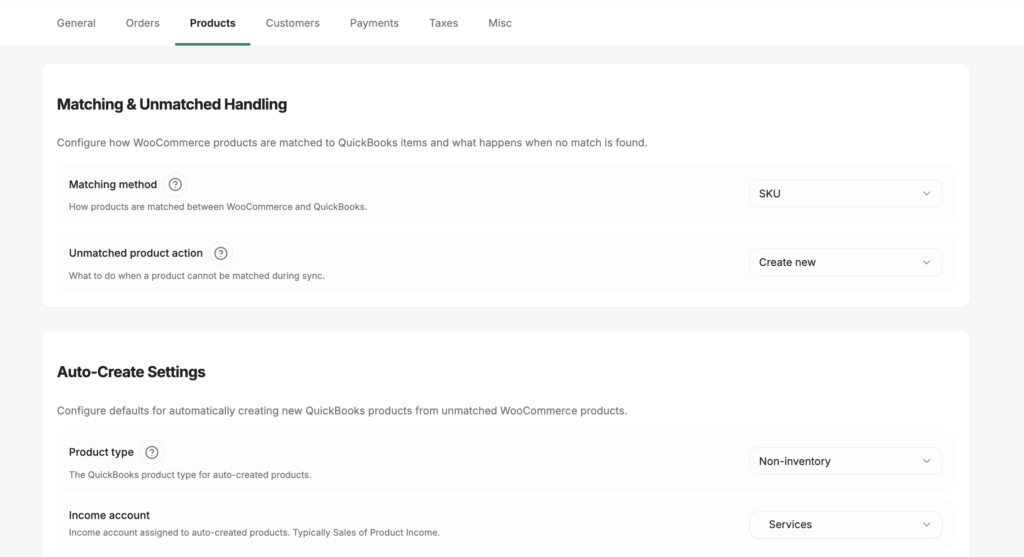
Tratamento de Correspondência e Não Correspondência
| Configuração | O que faz |
|---|---|
| Método de correspondência | Corresponder produtos WooCommerce a itens QuickBooks por SKU ou por Nome. |
| Tratamento de não correspondência | O que fazer quando nenhuma correspondência QuickBooks é encontrada: Criar um novo item automaticamente, usar um produto genérico como um 'catch-all', ou Aguardar e registar um erro até que o produto seja mapeado manualmente. |
| Produto genérico | O item QuickBooks usado para todos os produtos não correspondidos (quando Tratamento de não correspondência = Produto genérico). |
| Usar descrição do item de linha | Usar a descrição do item de linha WooCommerce para produtos não correspondidos em vez do nome do produto. |
Configurações de Criação Automática
Aplicado quando o Tratamento de não correspondência está definido como Criar.
| Configuração | O que faz |
|---|---|
| Tipo de produto | Criar novos itens QuickBooks como Não-Inventário, Inventário ou Serviço. |
| Conta de ativo | A conta de ativo QuickBooks para produtos do tipo Inventário. |
| Conta de rendimento | A conta de rendimento QuickBooks a atribuir a novos produtos. |
| Conta de despesa | A conta de despesa QuickBooks a atribuir a novos produtos. |
| Código fiscal padrão | O código fiscal QuickBooks aplicado a produtos recém-criados. |
Inventário & Variações
| Configuração | O que faz |
|---|---|
| Data de início do inventário | Sincronizar apenas dados de inventário criados nesta data ou posteriormente. |
| Conta de ajuste de inventário | A conta QuickBooks utilizada para as entradas de ajuste de inventário. |
| Mostrar campos QuickBooks nas variações | Exibir os campos de mapeamento QuickBooks nas telas de edição de variação de produto variável do WooCommerce. |
Sincronização de Descrição
Controla como os nomes e descrições de produtos são traduzidos entre WooCommerce e QuickBooks.
WooCommerce para QuickBooks:
| Campo | Opções de origem |
|---|---|
| Nome do produto | Nome do produto WooCommerce, descrição do produto WooCommerce ou descrição do produto QuickBooks |
| Descrição do produto | Nome do produto WooCommerce, descrição do produto WooCommerce ou descrição do produto QuickBooks |
| Descrição de compra | Nome do produto WooCommerce, descrição do produto WooCommerce ou descrição do produto QuickBooks |
QuickBooks para WooCommerce:
| Campo | Opções de origem |
|---|---|
| Nome do produto | Nome do produto QuickBooks, descrição do produto QuickBooks ou SKU do produto QuickBooks |
Separador Clientes
O separador Clientes controla como os clientes WooCommerce são correspondidos ou criados no QuickBooks.

Estratégia de Cliente
| Configuração | O que faz |
|---|---|
| Tipo de estratégia | Individual: cada cliente WooCommerce é sincronizado como um cliente QuickBooks separado. Genérico: todas as encomendas são publicadas num único cliente QuickBooks de "catch-all". |
| Cliente genérico | O cliente QuickBooks a ser utilizado para todas as encomendas (quando Estratégia = Genérico). |
Correspondência de Clientes
| Configuração | O que faz |
|---|---|
| Método de correspondência | Corresponder clientes por endereço de e-mail ou por nome. |
| Método de fallback | Método de correspondência secundário se o método primário não encontrar uma correspondência. |
| Criar se não encontrado | Criar automaticamente um novo cliente QuickBooks quando nenhuma correspondência for encontrada. |
| Usar nome de exibição para correspondência | Utilizar o nome de exibição do cliente WooCommerce ao corresponder. |
| Substituir pela empresa de expedição | Utilizar o nome da empresa de expedição para identificar o cliente no QuickBooks. |
| Substituir pela empresa de faturação | Utilizar o nome da empresa de faturação. |
| Substituir pelo primeiro/último nome de faturação | Utilizar o primeiro e último nome de faturação em vez do nome da conta. |
Configurações de Criação Automática
Aplicado quando um novo cliente é criado no QuickBooks.
| Configuração | O que faz |
|---|---|
| Formato do nome de exibição | O formato utilizado para construir o nome de exibição do cliente no QuickBooks. |
| Termos padrão | Condições de pagamento atribuídas a novos clientes do QuickBooks. |
| Método de pagamento padrão | O método de pagamento do QuickBooks atribuído a novos clientes. |
| Anexar ID do utilizador para duplicados | Quando existe um conflito de nomes, anexar o ID do utilizador WooCommerce para tornar o nome de exibição único. |
Opções Adicionais de Cliente
| Configuração | O que faz |
|---|---|
| Utilizar e-mail do cliente QuickBooks | Utilizar o endereço de e-mail armazenado no QuickBooks em vez do e-mail de faturação da encomenda. |
| Utilizar endereço de faturação do cliente QuickBooks | Utilizar o endereço de faturação armazenado no QuickBooks em vez do endereço de faturação da encomenda. |
Separador de Pagamentos
O separador Pagamentos mapeia os seus gateways de pagamento WooCommerce para contas de compensação e métodos de pagamento do QuickBooks.

O LedgerPort deteta os gateways de pagamento ativos na sua loja WooCommerce e lista-os aqui. Para cada gateway pode configurar:
| Configuração | O que faz |
|---|---|
| Ativado | Incluir as transações deste gateway na sincronização. |
| Reembolso ativado | Sincronizar reembolsos processados através deste gateway. |
| Conta de compensação | A conta bancária ou de compensação do QuickBooks onde os pagamentos deste gateway são depositados. |
| Método de pagamento | O método de pagamento QuickBooks a ser atribuído a transações deste gateway. |
| Prefixo da numeração de reembolso | Texto anteposto ao número de referência do reembolso no QuickBooks. |
| Sufixo da numeração de reembolso | Texto anexado ao número de referência do reembolso. |
| Usar ID de reembolso do WooCommerce | Use o ID de reembolso do WooCommerce como número de referência do QuickBooks em vez de um formato personalizado de prefixo/sufixo. |
Uma Conta de compensação padrão pode ser definida como um fallback para qualquer gateway que não tenha a sua própria conta de compensação configurada.
Separador de Impostos
O separador de Impostos configura como os montantes de impostos do WooCommerce são representados nas transações do QuickBooks.

Arredondamento de Impostos
| Configuração | O que faz |
|---|---|
| Ativar arredondamento de impostos | Adicione um item de linha de ajuste de arredondamento para corrigir diferenças de cêntimos entre os cálculos de impostos do WooCommerce e do QuickBooks. |
| Produto de arredondamento | O item de produto/serviço do QuickBooks usado para a linha de ajuste de arredondamento. |
Imposto por item de linha
| Configuração | O que faz |
|---|---|
| Ativar imposto por item de linha | Sincronize os impostos do WooCommerce como um item de linha dedicado na transação do QuickBooks em vez de depender do cálculo de impostos nativo do QuickBooks. |
| Descrição | O rótulo exibido no item de linha de imposto no QuickBooks. |
| Conta de impostos | A conta de passivo do QuickBooks onde os montantes de impostos são lançados. |
| Produto de impostos | O item de produto/serviço do QuickBooks usado para a linha de impostos. |
Separador Diversos
O separador Diversos contém configurações de registo de depuração. Estes são mais úteis ao solucionar problemas de sincronização com o suporte do LedgerPort.
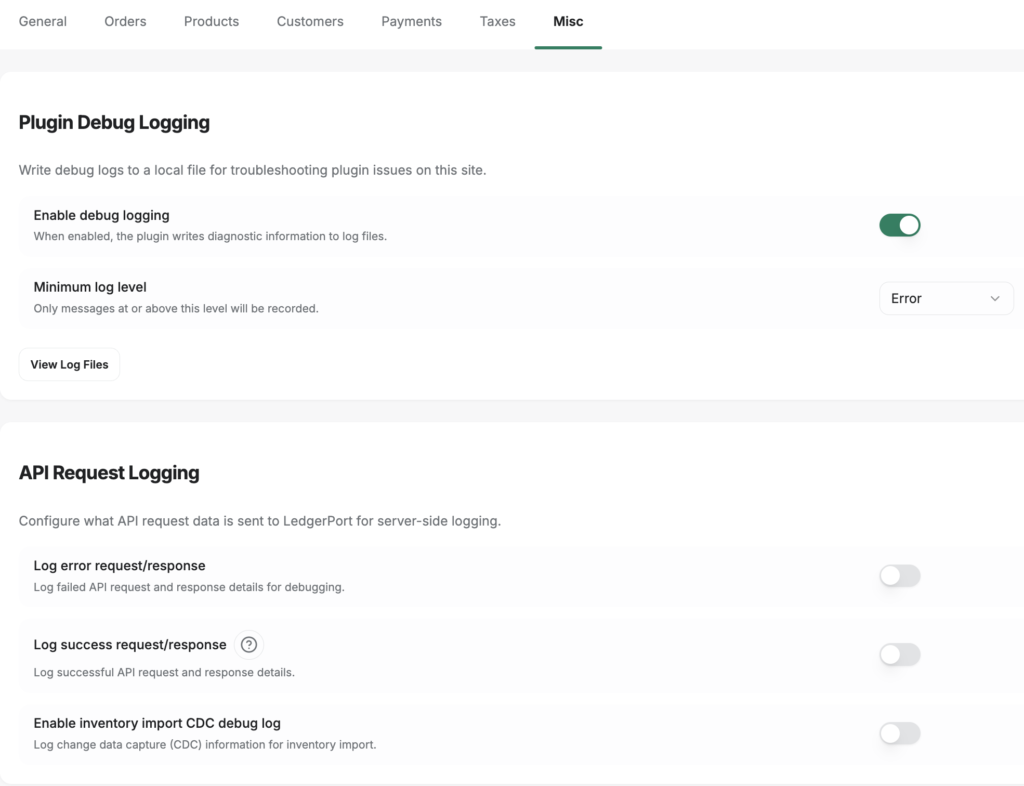
| Configuração | O que faz |
|---|---|
| Registar pedido/resposta de erro | Escreva a carga útil completa do pedido e resposta da API no registo de depuração quando ocorrer um erro de sincronização. |
| Registar pedido/resposta de sucesso | Escreva o pedido completo da API e a carga útil da resposta no registo de depuração para sincronizações bem-sucedidas. Ative isto temporariamente apenas, pois gera um volume de registo elevado. |
| Ativar registo de depuração CDC de importação de inventário | Escreva informações de diagnóstico adicionais para operações de sincronização de inventário. |
As entradas do registo de depuração podem ser revistas em LedgerPort » Registos de Depuração. Consulte Registos de Auditoria e Resolução de Problemas no LedgerPort para obter orientação.
Perguntas Frequentes
Preciso de configurar todos os separadores antes de sincronizar? Não. O LedgerPort vem com configurações padrão sensatas em todos os separadores. A maioria das lojas pode começar a sincronizar após concluir a ligação e os mapeamentos sem tocar na Configuração de Sincronização. Reveja as configurações mais relevantes para a sua configuração contabilística – particularmente Pedidos, Clientes e Pagamentos – e ajuste conforme necessário.
As alterações à Configuração de Sincronização aplicam-se a dados históricos? Não. As alterações aplicam-se apenas a sincronizações futuras. As transações já publicadas no QuickBooks não são atualizadas retroativamente.
O que significa “sujeito a plano” em certas configurações? Algumas configurações, como frequências de sincronização mais baixas, estão disponíveis apenas em planos LedgerPort de nível superior. Se uma configuração mostrar um distintivo de atualização, requer uma atualização de plano para ser desbloqueada. Visite a página de Ligação para ver e atualizar o seu plano.
Qual é a diferença entre Configuração de Sincronização e Mapeamentos? A Configuração de Sincronização controla como os dados são processados e traduzidos para o QuickBooks (método de sincronização, tipos de entidade, configurações de data, etc.). Os Mapeamentos controlam quais produtos, clientes e contas específicas do WooCommerce correspondem a quais entidades específicas do QuickBooks. Ambos precisam de ser configurados para uma configuração completa.
Fiz alterações mas não vi a Barra de Guardar. O que aconteceu? A Barra de Guardar só aparece quando existem alterações não guardadas. Se desapareceu, ou as suas alterações foram guardadas com sucesso ou clicou em Descartar. Verifique se as configurações no separador refletem os valores que pretendia.
Se encontrar algum problema, não hesite em contactar-nos clicando aqui. A nossa equipa de suporte poderá ajudá-lo.
