
Este guia abrange a instalação do plugin LedgerPort na sua loja WooCommerce e a conclusão da ligação à QuickBooks Online através do Assistente de Configuração.
Antes de Começar
- O seu site tem de estar a usar HTTPS. O LedgerPort requer uma ligação segura e irá bloquear o fluxo de ligação em sites apenas HTTP.
- O WooCommerce tem de estar instalado e ativo. O LedgerPort não será ativado sem ele.
- Precisa de uma conta LedgerPort ativa em ledgerport.com. Se não tiver uma, pode criar uma em app.ledgerport.com.
- A moeda da sua loja WooCommerce tem de corresponder à moeda base da sua empresa QuickBooks Online. O LedgerPort não converte moedas e irá bloquear a ativação se houver uma incompatibilidade.
Passo 1: Instalar o Plugin
Opção A: Instalar a partir do WordPress.org
- No seu admin WordPress, vá a Plugins » Adicionar Novo Plugin.
- Procure por LedgerPort.
- Clique em Instalar Agora, depois em Ativar.
Opção B: Carregar o ficheiro zip
- No seu admin WordPress, vá a Plugins » Adicionar Novo Plugin.
- Clique em Carregar Plugin.
- Selecione o ficheiro
ledgerport.zipque descarregou. - Clique em Instalar Agora, depois em Ativar.
Após a ativação, o LedgerPort irá redirecioná-lo para o Assistente de Configuração automaticamente. Se não for redirecionado, vá a LedgerPort » Dashboard no menu de admin e clique em Configurar Ligação ou encontre a ligação para o Assistente de Configuração.
Passo 2: Abrir o Assistente de Configuração
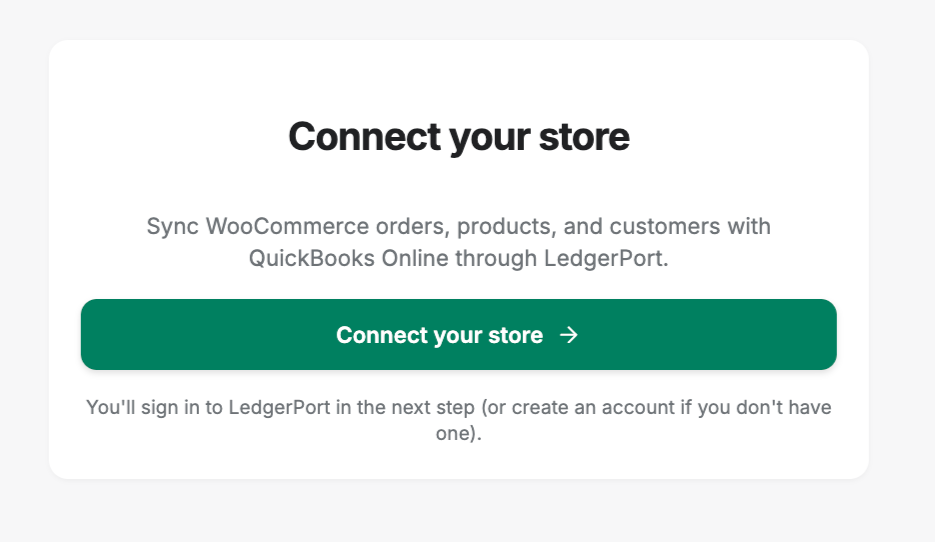
O Assistente de Configuração abre-se como uma sobreposição a ecrã inteiro. Guia-o através da ligação da sua loja ao LedgerPort e da autorização de acesso à sua empresa QuickBooks Online.
Clique em Ligar ao LedgerPort para começar.
Passo 3: Autorizar a Ligação
Após clicar em Ligar, o LedgerPort redireciona-o para app.ledgerport.com para completar a autorização.
- Inicie sessão na sua conta LedgerPort (ou crie uma nova).
- Selecione a conta de negócios LedgerPort à qual pretende ligar a sua loja WooCommerce.
- Clique em Autorizar para conceder ao LedgerPort acesso à sua loja.
Será então redirecionado de volta para o seu site WordPress automaticamente.
Passo 4: Provisionamento da Ligação
Quando for redirecionado de volta, o LedgerPort executa o fluxo de provisionamento automaticamente em segundo plano:

- Guarda as suas credenciais de API de forma segura.
- Cria uma chave de API REST do WooCommerce com acesso de leitura.
- Regista os seguintes webhooks do WooCommerce para enviar dados em tempo real para o LedgerPort:
| Tópico do Webhook | O que captura |
|---|---|
| encomenda.criada | Novas encomendas |
| encomenda.atualizada | Alterações na encomenda (estado, artigos, etc.) |
| encomenda.eliminada | Encomendas eliminadas |
| produto.criado | Novos produtos |
| produto.atualizado | Edições de produto |
| produto.eliminado | Produtos eliminados |
| cliente.criado | Novos clientes |
| cliente.atualizado | Alterações no perfil do cliente |
| cliente.eliminado | Clientes eliminados |
| reembolso.criado | Reembolsos de encomendas |
| variacao_produto.criada / atualizada / eliminada | Variantes de produto variável |
- Regista a ligação com a plataforma LedgerPort.
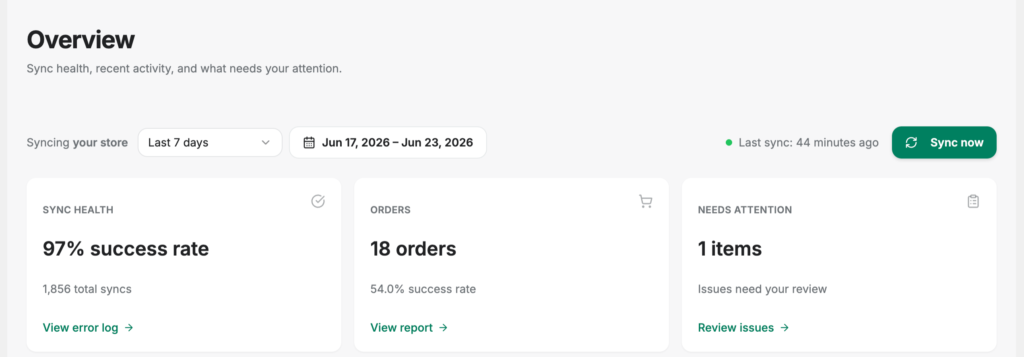
Se o aprovisionamento for bem-sucedido, acederá ao Painel LedgerPort e a ligação estará ativa.
Resolução de erros de ligação
“O seu site não utiliza HTTPS” O seu site tem de ter SSL ativado. Contacte o seu fornecedor de alojamento para ativar o HTTPS, depois regresse ao Assistente de Configuração e tente novamente.
“Diferença de moeda” A sua loja WooCommerce está definida para uma moeda diferente da da sua empresa QuickBooks Online. Aceda a WooCommerce » Definições » Geral e atualize o campo Moeda para corresponder à moeda principal da sua empresa QBO, depois reative a ligação.
“Ligações máximas atingidas” O seu plano LedgerPort tem um limite no número de lojas ligadas. Inicie sessão em app.ledgerport.com, reveja o seu plano e atualize se necessário.
“Este site já está ligado a outra conta” O URL do seu site já está registado noutra conta LedgerPort. Se for o proprietário dessa conta, inicie sessão em app.ledgerport.com e desconecte a ligação existente, depois reative a ligação. Se isto for inesperado, contacte o suporte LedgerPort.
Aprovisionamento falhou a meio O LedgerPort utiliza um rollback transacional. Se alguma etapa de aprovisionamento falhar, todas as etapas concluídas (chaves API, webhooks) são desfeitas automaticamente para que a sua loja WooCommerce não fique num estado parcial. Regresse ao Assistente de Configuração e tente novamente.
A desligar
Para desligar a sua loja da LedgerPort:
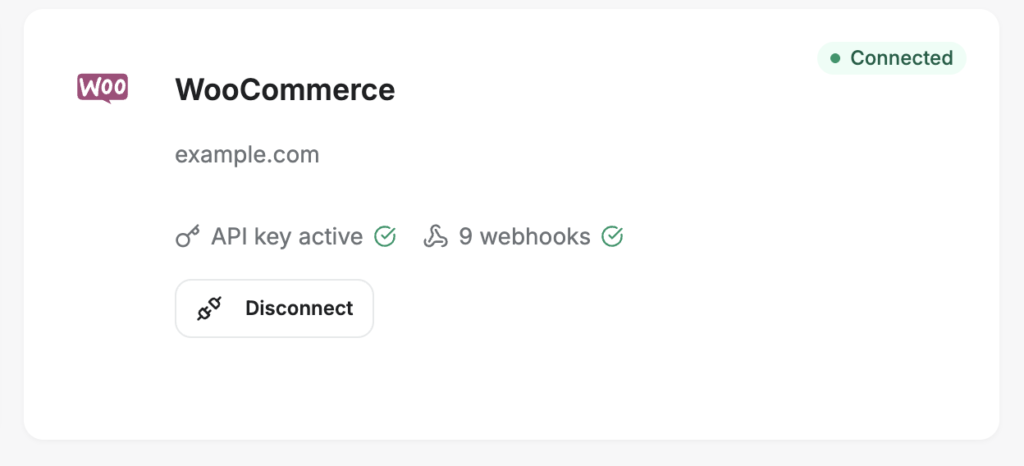
- Vá a LedgerPort » Ligação.
- Clique em Desligar.
- Confirme a desconexão.
A LedgerPort irá:
- Eliminar a chave API REST do WooCommerce que criou.
- Eliminar todos os webhooks da LedgerPort do WooCommerce.
- Notificar a plataforma LedgerPort para que a ligação seja desativada no lado do SaaS.
A sua loja e as suas encomendas WooCommerce não são afetadas. Apenas a chave API e os webhooks específicos da LedgerPort são removidos.
A religar
Para se religar após uma desconexão, regresse a LedgerPort » Painel e clique no botão de configuração ou religar para executar novamente o Assistente de Configuração. Todos os mapeamentos anteriores armazenados na LedgerPort são mantidos.
Perguntas Frequentes
Preciso de criar a chave API do WooCommerce manualmente? Não. A LedgerPort cria e gere a chave API REST do WooCommerce automaticamente durante o fluxo de ligação. Não precisa de configurar nada em WooCommerce » Definições » Avançadas » REST API.
A LedgerPort afetará os meus webhooks existentes do WooCommerce? A LedgerPort cria e gere apenas os seus próprios webhooks (denominados “LedgerPort – tópico”). Não modifica quaisquer webhooks que tenha criado.
Onde são armazenadas as minhas credenciais? A sua chave API da LedgerPort e as suas credenciais do WooCommerce são armazenadas na tabela de opções do WordPress, encriptadas usando AES-256-CBC com as chaves de segurança do WordPress do seu site.
Posso executar novamente o Assistente de Configuração sem me desligar? Se já estiver ligado, o Assistente de Configuração reconhecerá a ligação existente. Para começar de novo, desligue-se primeiro na página de Ligação, depois execute o assistente novamente.
Qual função de utilizador do WooCommerce é necessária para ligar a LedgerPort? Deve ter a capacidade manage_woocommerce, que é atribuída aos Administradores do WordPress e Gestores da Loja WooCommerce por defeito.
Se encontrar algum problema, não hesite em contactar-nos clicando aqui. A nossa equipa de suporte poderá ajudá-lo.
